
Jak podłączyć PS4 do monitora bez HDMI i VGA? Szczegółowa instrukcja krok po kroku
PS4 wysyła obraz wyłącznie przez złącze HDMI, dlatego bezpośrednie podłączenie do monitora bez HDMI i VGA nie jest możliwe bez konwersji sygnału.
Najprostsze i najstabilniejsze rozwiązanie to użycie monitora z HDMI lub podłączenie przez DVI (jeśli monitor je posiada) za pomocą kabla/adaptera HDMI–DVI. W przypadku innych wejść (np. DisplayPort) potrzebny jest aktywny konwerter, a działanie z PS4 bywa różne ze względu na HDCP. Poniżej znajdziesz sprawdzone metody, konfigurację dźwięku i wskazówki optymalizacyjne.
Wymagane akcesoria przed rozpoczęciem
Przygotuj następujące elementy:
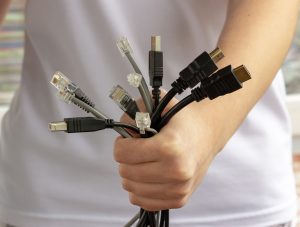
- Kabel lub adapter HDMI–DVI – pasywny, single‑link do 1080p; unikaj najtańszych rozwiązań bez certyfikacji, aby zapobiec migotaniu i artefaktom;
- Kabel audio – jack 3,5 mm lub optyczny TOSLINK, ponieważ DVI nie przenosi dźwięku;
- Głośniki lub słuchawki – podłączane do kontrolera DualShock 4 albo do adaptera HDMI z wyjściem audio (tzw. HDMI audio extractor);
- Specyfikacja monitora – sprawdź typ DVI (DVI‑D single/dual‑link) lub obecność DisplayPort; DP wymaga aktywnego konwertera HDMI→DP, który jest droższy i nie zawsze działa z HDCP.
Uwaga: PS4/PS4 Slim korzystają z HDMI 1.4, a PS4 Pro z HDMI 2.0 – adaptery powinny obsługiwać HDCP oraz rozdzielczości do 4K (jeśli to potrzebne i wspierane przez monitor).
Krok po kroku – podłączenie przez HDMI–DVI (najprostsza metoda bez HDMI/VGA)
Wykonaj poniższe kroki:
- Wyłącz urządzenia – odłącz PS4 i monitor od zasilania, aby zminimalizować ryzyko uszkodzeń;
- Połącz PS4 z monitorem – użyj przewodu HDMI–DVI lub zestawu: kabel HDMI + adapter HDMI→DVI; HDMI podłącz do PS4, DVI do wejścia monitora;
- Skonfiguruj dźwięk – wybierz jedną z opcji: podłącz słuchawki/głośniki do gniazda jack 3,5 mm w kontrolerze DualShock 4; albo użyj HDMI audio extractora (PS4 → extractor → DVI do monitora + wyjście audio do głośników);
- Włącz urządzenia – najpierw monitor, potem PS4; jeśli obraz się nie pojawi, zmień źródło wejścia na monitorze (Input/Source);
- Dostosuj ustawienia PS4 – Ustawienia → Dźwięk i ekran → Ustawienia wyświetlacza → Rozdzielczość wideo: wybierz natywną rozdzielczość monitora (np. 1080p); w Ustawienia → Dźwięk → Wyjście audio wybierz „Głośniki kontrolera” lub „Audio przez HDMI”, jeśli używasz extractora;
- Przetestuj – uruchom grę i oceń obraz oraz dźwięk; w razie potrzeby skoryguj rozdzielczość lub jasność na monitorze.
Alternatywy, jeśli monitor ma inne porty (bez VGA)
Jeśli Twój monitor nie ma DVI, rozważ poniższe opcje wraz z ich mocnymi i słabymi stronami:
| Wejście monitora | Metoda podłączenia | Zalety | Wady i wskazówki |
|---|---|---|---|
| DVI‑D | Pasywny kabel/adapter HDMI→DVI | Wysoka jakość obrazu do 1080p, niski koszt (ok. 20–50 zł) | Brak dźwięku w obrazie; upewnij się, czy to single/dual‑link |
| DisplayPort (DP) | Aktywny konwerter HDMI→DP (z układem konwersji, często z zasilaniem USB) | Potencjalnie 4K i audio w części modeli | Wyższy koszt (100+ zł), zmienna kompatybilność z PS4 i HDCP – kup markowy i testuj |
| Component (Y Pb Pr) | Brak natywnego wsparcia w PS4; użyj karty przechwytywania HDMI→USB i wyświetl na komputerze | Pełne A/V przez komputer | Wyraźna latencja – niezalecane do dynamicznych gier |
| SCART/Composite | Karta przechwytywania HDMI→USB z podglądem na PC | Uniwersalne rozwiązanie, działa z większością PC | Opóźnienie 50–100 ms, spadek jakości – tylko awaryjnie |
Porada: unikaj no‑name’ów – wybieraj sprawdzone marki (np. UGREEN, Club 3D), co redukuje ryzyko czarnego ekranu i migotania.
Rozwiązywanie typowych problemów
Gdy pojawią się kłopoty z obrazem lub dźwiękiem, sprawdź w pierwszej kolejności:
- brak obrazu – sprawdź poprawność połączeń, włącz właściwe wejście na monitorze, zresetuj rozdzielczość PS4 do „Automatyczna”, użyj krótszego kabla lub innego portu HDMI w PS4;
- brak dźwięku – DVI nie przenosi audio; ustaw w PS4: Ustawienia → Dźwięk → Wyjście audio → „Głośniki kontrolera” lub podłącz audio przez extractor;
- słaba rozdzielczość/fps – upewnij się, że monitor obsługuje co najmniej 60 Hz; PS4 zwykle działa w 1080p60, tryby ponad 60 Hz nie są wspierane bez VRR;
- czarny ekran przez adapter – problem bywa związany z HDCP; pomóc może markowy aktywny konwerter, EDID emulator lub HDMI extractor z obsługą HDCP;
- przegrzewanie/okablowanie – stosuj krótkie, dobrej jakości kable (≤3 m) i zapewnij konsoli odpowiednią wentylację.
Dodatkowe wskazówki i optymalizacja dla graczy
Aby uzyskać najlepszy efekt z PS4 na starszym monitorze, pamiętaj o poniższych zasadach:
- jakość obrazu – połączenie HDMI–DVI zapewnia obraz porównywalny z HDMI na 1080p; w grach (np. Fortnite, FIFA) różnice są minimalne;
- opóźnienia – monitory gamingowe z DVI często mają input lag poniżej 5 ms, co sprzyja dynamicznej rozgrywce;
- bezpieczeństwo – unikaj przegrzewających się, tanich aktywnych konwerterów i zbędnych przedłużaczy sygnału;
- koszt – kabel/adapter HDMI–DVI: ok. 20–50 zł; HDMI audio extractor: ok. 30–80 zł;
- aktualizacje – po pierwszym podłączeniu sprawdź aktualizacje systemu PS4 i ewentualnie zresetuj ustawienia obrazu do domyślnych.
Metoda z HDMI–DVI działa na wszystkich modelach PS4 (Fat/Slim/Pro); przy bardzo starych monitorach rozważ wymianę na model z HDMI dla wygody i lepszej jakości obrazu.