
Jak podłączyć PS5 do internetu przez kabel Ethernet? Szczegółowa instrukcja krok po kroku
Podłączenie PlayStation 5 kablem Ethernet (LAN) jest proste i zapewnia stabilniejsze, szybsze połączenie niż Wi‑Fi, co znacznie ogranicza opóźnienia w grach online. PS5 ma wbudowany port Ethernet na tylnym panelu, jednak kabel nie jest dołączony do zestawu – wybierz Cat 5e, Cat 6 lub wyższy (np. Cat 8 dla przyszłościowych prędkości).
Co będziesz potrzebować?
Przygotuj następujące elementy:
- Kabel Ethernet (LAN/RJ45) – długość dopasowana do twojego stanowiska (np. 1–10 m); ekranowanie zapewni lepszą ochronę przed zakłóceniami;
- Dostęp do routera/modemu – wolny port LAN w routerze lub gniazdo ścienne podpięte do aktywnej sieci (nie podłączaj bezpośrednio do „dziury w ścianie” bez działającego routera);
- Konsola PS5 – zainstalowana i włączona;
- Kontroler DualSense – opcjonalnie, do wygodnej nawigacji.
Wskazówka – w połączeniu przewodowym PS5 może osiągać do 1 Gbps (w zależności od routera i dostawcy), co jest idealne do pobierania aktualizacji, streamingu i rozgrywki wieloosobowej.
Krok po kroku – fizyczne podłączenie
Wykonaj kolejno następujące czynności:
- Wyłącz konsolę PS5 – naciśnij przycisk zasilania na przednim panelu, aż wskaźnik zgaśnie; to minimalizuje ryzyko uszkodzeń podczas podłączania.
- Zlokalizuj porty – na tylnej części PS5 znajdź port LAN (obok HDMI i zasilania), a na routerze/modemie wybierz wolny port LAN (nie WAN).
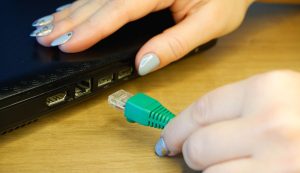
- Podłącz kabel – wsuń jeden koniec kabla Ethernet do portu LAN w PS5 (wtyk powinien wyraźnie się zatrzasnąć), a drugi koniec podłącz do portu LAN w routerze lub aktywnym gnieździe ściennym.
- Włącz konsolę – podłącz kabel zasilający (jeśli nie jest podłączony) i naciśnij przycisk zasilania; wskaźnik zaświeci się na niebiesko.
Porada – użyj prostego kabla (nie skrzyżowanego). Połączenie kablowe eliminuje problemy z zasięgiem i zakłóceniami Wi‑Fi.
Krok po kroku – konfiguracja w ustawieniach PS5
Na ekranie konsoli wykonaj:
- Wejdź w ustawienia – na ekranie głównym wybierz ikonę Ustawienia (koło zębate) za pomocą kontrolera.
- Przejdź do sieci – wybierz Sieć > Ustawienia > Skonfiguruj połączenie internetowe.
- Wybierz typ połączenia – zaznacz Skonfiguruj przewodową sieć LAN (lub Użyj przewodowej sieci LAN).
- Uruchom połączenie – wybierz Połącz lub Łatwa konfiguracja; PS5 automatycznie wykryje sieć, uzyska adres IP i przetestuje połączenie (sprawdzi prędkości pobierania/wysyłania oraz typ NAT).
- Potwierdź – po udanym teście zobaczysz komunikat Połączono z siecią przewodową i status Połączono przy pozycji Połączenie internetowe.
- Zapisz zmiany – wróć do menu Sieć, aby sprawdzić szczegóły (IP, prędkość).
Czas konfiguracji – cały proces zajmuje zwykle 2–5 minut.
Testowanie i weryfikacja połączenia
Aby upewnić się, że wszystko działa prawidłowo:
- W menu Sieć wybierz Testuj połączenie internetowe i sprawdź prędkość oraz typ NAT (optymalny do gier jest NAT 2 lub NAT 1).
- Uruchom grę online lub pobierz aktualizację, aby potwierdzić stabilność transferu.
- Sprawdź diody przy porcie LAN na routerze – miganie sygnalizuje aktywną transmisję danych.
Porady i wskazówki
Rozwiązywanie problemów
Najczęstsze problemy i szybkie rozwiązania:
| Problem | Rozwiązanie |
|---|---|
| Brak wykrycia sieci | Sprawdź, czy router jest włączony i ma dostęp do internetu; uruchom ponownie PS5 i/lub router; wypróbuj inny kabel lub inny port LAN. |
| Słaba prędkość | Upewnij się, że router obsługuje Gigabit Ethernet (1 Gbps); unikaj przedłużaczy – zastosuj dłuższy, dobrej jakości kabel. |
| „Dziura w ścianie” nie działa | Gniazdo ścienne wymaga podłączonego za nim aktywnego routera/modemu – nie podłączaj PS5 bezpośrednio. |
| Konflikt z Wi‑Fi | Wyłącz Wi‑Fi w: Sieć > Ustawienia, aby priorytet miało połączenie kablowe. |
Dodatkowe wskazówki dla bezpiecznego i wygodnego korzystania:
- bezpieczeństwo – włącz automatyczne aktualizacje systemu i gry oraz dwuskładnikowe uwierzytelnianie (2FA) na koncie PSN;
- alternatywy – gdy nie możesz położyć kabla, rozważ adapter USB‑Ethernet kompatybilny z PS5, choć najlepiej korzystać z wbudowanego portu;
- zalety kabla – niższe opóźnienia (ping poniżej 20 ms) i większa stabilność w porównaniu z Wi‑Fi.
Instrukcja dotyczy wszystkich modeli PS5 (wersja z napędem i Digital Edition). Jeśli korzystasz z niestandardowych rozwiązań (np. powerline lub VLAN), po podłączeniu przetestuj prędkość z pomocą narzędzi online.