
Jak podłączyć PS3 do laptopa za pomocą HDMI? Szczegółowa instrukcja krok po kroku
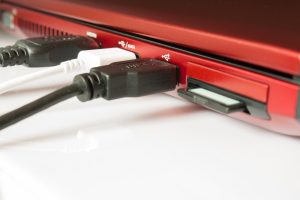
Bezpośrednie podłączenie PS3 do laptopa kablem HDMI nie jest możliwe w większości przypadków, ponieważ porty HDMI w laptopach działają jako HDMI OUT (wyjście obrazu), a nie HDMI IN (wejście sygnału z zewnątrz).
Skutecznym rozwiązaniem jest użycie karty przechwytującej HDMI (grabbera) podłączanej do USB, która odbiera sygnał HDMI z PS3 i przekazuje go do oprogramowania na laptopie.
Wymagane akcesoria
Przed rozpoczęciem przygotuj niezbędne elementy, aby konfiguracja przebiegła sprawnie:
- kabel HDMI – dobrej jakości, zgodny z 1080p (jak PS3);
- karta przechwytująca HDMI (USB) – z wejściem HDMI IN, kompatybilna z Windows/macOS/Linux, obsługująca 720p/1080p i niskie opóźnienie;
- oprogramowanie – np. OBS Studio (darmowe) lub aplikacja producenta karty;
- opcjonalnie: zasilacz USB – jeżeli karta go wymaga.
Dla przejrzystości porównaj dostępne opcje podłączenia PS3 do laptopa:
| Metoda | Koszt | Jakość obrazu | Opóźnienia | Wymagania sprzętowe |
|---|---|---|---|---|
| Karta przechwytująca HDMI | Średni/wysoki (ok. 150–400 zł) | Wysoka (1080p) | Niskie | Laptop z USB, zainstalowane oprogramowanie |
| Bezpośrednie HDMI do laptopa (laptop jako monitor) | Niski (sam kabel) | Niedostępna (brak wejścia HDMI IN w większości laptopów) | — | Laptop z HDMI IN (w praktyce brak) |
Krok po kroku – podłączenie sprzętowe
- Wyłącz wszystkie urządzenia – wyłącz PS3 i laptopa, aby uniknąć błędów sygnału i ewentualnych uszkodzeń.
- Podłącz kabel HDMI do PS3 – włóż jeden koniec do gniazda HDMI OUT na tylnym panelu konsoli.
- Podłącz drugi koniec do karty przechwytującej – wsuń go do wejścia HDMI IN w grabberze.
- Podłącz kartę do laptopa – użyj wolnego portu USB (zalecane USB 3.0 dla niższego opóźnienia).
- Włącz urządzenia – najpierw włącz PS3 (w razie braku obrazu przytrzymaj przycisk zasilania ok. 5 s, aby zresetować ustawienia obrazu), następnie uruchom laptopa.
Wskazówka — przed podłączeniem ustaw w PS3 rozdzielczość 720p lub 1080p (Ustawienia > Ustawienia wyświetlania > Wyjście wideo HDMI), dopasowując ją do możliwości karty i laptopa.
Krok po kroku – instalacja i konfiguracja oprogramowania
- Zainstaluj sterowniki i aplikację – podłącz kartę do laptopa, pozwól systemowi wykryć urządzenie, a następnie zainstaluj dedykowane sterowniki lub oprogramowanie producenta (np. AVerMedia Live Gamer).
- Uruchom OBS Studio – wykonaj następujące czynności:
- otwórz program,
- kliknij + w sekcji „Źródła” i wybierz Urządzenie przechwytywania wideo,
- wybierz swoją kartę przechwytującą z listy urządzeń,
- ustaw rozdzielczość (np. 1920×1080) oraz FPS 30–60 zgodnie z ustawieniami PS3.
- Skonfiguruj podgląd – obraz z PS3 powinien być widoczny w oknie podglądu OBS; przeciągnij źródło na scenę i dopasuj do pełnego ekranu.
- Ustawienia dźwięku – zastosuj poniższe kroki:
- W OBS – dodaj źródło Urządzenie przechwytywania dźwięku i wybierz kartę przechwytującą;
- W Windows – Panel sterowania > Dźwięk: ustaw kartę USB jako domyślne urządzenie odtwarzania, jeśli to wymagane;
- Brak dźwięku? – na PS3 ustaw audio na HDMI (Ustawienia > Dźwięk > Wyjście audio: HDMI) i upewnij się, że karta obsługuje przechwytywanie dźwięku.
Wskazówka — zacznij od niższej rozdzielczości (np. 480p), przetestuj stabilność i dopiero potem zwiększaj; użyj USB 3.0, aby ograniczyć opóźnienie do minimum.
Najczęstsze problemy i rozwiązania
Jeśli coś nie działa zgodnie z oczekiwaniami, skorzystaj z poniższych wskazówek:
- brak obrazu – sprawdź kompatybilność karty z systemem, przetestuj inny kabel HDMI, w PS3 wybierz automatyczne wykrywanie wyjścia wideo;
- opóźnienia (lag) – użyj karty z niskim latency (np. poniżej 50 ms), podłącz do USB 3.0, zamknij zbędne aplikacje w tle;
- niska jakość obrazu – użyj kabla HDMI 1.4+, ustaw PS3 na 1080p, upewnij się, że laptop ma co najmniej Intel i5/Ryzen 5 i 8 GB RAM;
- czarny ekran przy filmach/Blu‑ray – materiały chronione HDCP mogą nie być przechwytywane przez kartę (dotyczy płyt i części aplikacji VOD);
- brak HDMI IN w laptopie – to standard; nie próbuj łączyć PS3 bez karty, bo nie zadziała i możesz uszkodzić porty;
- alternatywa bez laptopa – podłącz PS3 bezpośrednio do monitora/TV z HDMI IN lub użyj konwertera HDMI‑VGA dla starszych monitorów.