
Jak podłączyć PlayStation 2 do monitora? Szczegółowa instrukcja krok po kroku
PlayStation 2 (PS2) nie ma wbudowanego cyfrowego wyjścia obrazu (HDMI/VGA/DVI), dlatego do podłączenia do współczesnego monitora potrzebny jest konwerter sygnału.
Najwygodniejsze rozwiązania to adaptery PS2‑to‑HDMI (najlepsza jakość do 480p) lub PS2‑to‑VGA (VGABOX) dla monitorów z wejściem VGA/DVI. Unikaj najtańszych, niesprawdzonych adapterów – często powodują wyblakłe kolory i rozmyty obraz.
1. Sprawdź wyposażenie i kompatybilność
Na początek zweryfikuj podstawowe kwestie sprzętowe i akcesoria, które będą potrzebne:
- wejścia monitora – sprawdź, jakie gniazda ma monitor: HDMI, VGA, DVI lub DisplayPort;
- model ps2 – niezależnie od wersji Fat/Slim wiele adapterów HDMI wymaga zasilania przez USB;
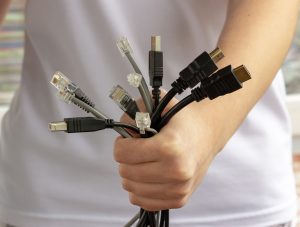
- potrzebne akcesoria – dobierz właściwy adapter i przewody wideo do wejść Twojego monitora (porównanie poniżej).
Poniżej znajdziesz krótkie porównanie metod połączenia, wymaganych elementów i jakości obrazu:
| Metoda | Wymagany adapter/przewód | Przybliżona cena | Jakość obrazu |
|---|---|---|---|
| HDMI | Adapter PS2‑to‑HDMI (złącze AV PS2) + kabel HDMI | 20–100 zł | Najlepsza (do 480p) |
| VGA/DVI | Konwerter VGABOX (PS2 AV → VGA) + kabel VGA/DVI | 50–150 zł | Dobra (do 480i/p) |
| Component (jeśli monitor ma RCA) | Kabel component (5 wtyczek: Y/Pb/Pr + audio) | od 15 zł | Bardzo dobra |
Ostrzeżenie: nie korzystaj z wyjścia antenowego RF – to najsłabsza możliwa jakość obrazu.
2. Przygotuj PS2 – zmiana ustawień wideo (wymagane dla component/HDMI)
Domyślnie PS2 wysyła obraz w trybie RGB (SCART), a większość konwerterów oczekuje sygnału YPbPr (component). Przed podłączeniem adaptera przełącz tryb wyjścia wideo w menu konsoli.
Kroki (z oryginalnym kablem kompozytowym):
- Podłącz oryginalny kabel kompozytowy (żółty – wideo; biały/czerwony – audio) do PS2 i telewizora/monitora z wejściami AV.
- Włącz PS2 bez płyty w napędzie.
- Wejdź w: Ustawienia → Ustawienia wideo → Tryb wideo.
- Ustaw z RGB na YPbPr (component). Jeśli ekran na chwilę zazieleni się – to normalne.
- Wyłącz PS2.
Alternatywa bez oryginalnego kabla (tylko dla adaptera HDMI):
- Uruchom PS2 bez gry.
- Odczekaj około 20 sekund.
- Naciśnij: dół → X, poczekaj 5 sekund.
- Naciśnij: dół (3 razy) → X → lewo → X.
3. Podłączenie przez adapter PS2‑to‑HDMI (zalecane dla monitorów HDMI)
- Wyłącz PS2 i monitor.
- Podłącz oryginalny kabel AV PS2 (komponent lub kompozyt) do wejścia adaptera HDMI.
- Włóż wtyk AV do portu AV Multi Out z tyłu PS2.
- Jeżeli adapter ma przewód USB do zasilania, podłącz go do portu USB w PS2 lub ładowarki 5 V.
- Podłącz kabel HDMI z wyjścia adaptera do wejścia HDMI w monitorze.
- Włącz monitor i wybierz źródło HDMI.
- Włącz PS2 – dioda zasilania zaświeci się na zielono, a obraz powinien się pojawić.
- Próba: uruchom grę wspierającą 480p (np. Gran Turismo 4); pamiętaj, że wiele wydań PAL działa tylko w 480i.
Porady
Jeśli nie ma obrazu, ponownie sprawdź ustawienie YPbPr w PS2 i zasilanie adaptera USB; w razie potrzeby przetestuj zestaw na telewizorze albo wybierz adapter z lepszymi opiniami. Dla regionu PAL wiele gier ogranicza się do 480i – często lepszy efekt daje wyjście RGB SCART przez zewnętrzny upscaler do HDMI.
4. Podłączenie przez konwerter PS2‑to‑VGA/DVI (dla monitorów VGA/DVI)
- Wyłącz wszystkie urządzenia.
- Upewnij się, że w PS2 ustawiono YPbPr (patrz krok 2).
- Podłącz kabel AV PS2 do wejścia VGABOX.
- Włóż wtyk AV do PS2.
- Podłącz kabel VGA lub DVI z VGABOX do monitora.
- (Opcjonalnie) Podłącz dźwięk przez jack 3,5 mm lub RCA do głośników.
- Włącz monitor (wybierz VGA/DVI), a następnie PS2.
- Dostosuj skalowanie w menu monitora; pamiętaj, że PS2 maksymalnie wyświetla 480p.
VGABOX zamienia sygnał component na VGA, zapewniając wyraźniejszy obraz niż kompozyt.
5. Dodatkowe wskazówki i rozwiązywanie problemów
Poniższe podpowiedzi pomogą w konfiguracji obrazu i dźwięku oraz uniknięciu najczęstszych błędów:
- dźwięk – adaptery HDMI przesyłają audio razem z obrazem; dla VGA użyj osobnego przewodu (RCA biały/czerwony lub jack 3,5 mm);
- jakość – rekomendowana kolejność: component > s‑video > kompozyt > RF; unikaj najtańszych adapterów, które podnoszą czerń i zaniżają ostrość;
- bezpieczeństwo – zapewnij stabilne zasilanie i nie podłączaj/nie odłączaj przewodów przy włączonych urządzeniach;
- alternatywy – jeśli monitor/TV ma wejścia RCA/component, możesz użyć samego kabla bez konwertera (od 15 zł).
Najczęstsze problemy i szybkie rozwiązania znajdziesz w poniższej tabeli:
| Problem | Rozwiązanie |
|---|---|
| Brak obrazu | Sprawdź tryb YPbPr w PS2, zasilanie USB w adapterze i poprawne źródło sygnału na monitorze. |
| Zielony ekran | To normalne podczas zmiany trybu; podłącz adapter po wyłączeniu konsoli i uruchom ponownie. |
| Rozmyty obraz | Włącz 480p w grach, wyłącz agresywny upscaling dla wersji PAL, rozważ lepszy konwerter. |
| Brak dźwięku | Zweryfikuj ścieżkę audio w adapterze lub podłącz dźwięk osobnym przewodem (RCA/jack 3,5 mm). |
Opisane metody działają z oryginalną PS2 bez cyfrowych wyjść obrazu – zacznij od testu na prostej grze, a następnie dopracuj skalowanie i dźwięk pod własne preferencje.