
Jak podłączyć dekoder do kina domowego? Szczegółowa instrukcja krok po kroku
Podłączenie dekodera (np. STB, DVB-T2 czy satelitarnego jak 4K UltraBOX+) do kina domowego pozwala przesłać obraz do telewizora oraz dźwięk przestrzenny (np. 5.1) do amplitunera lub soundbara. Najlepsze metody to: HDMI, optyczny TOSLINK (S/PDIF) albo RCA (Chinch) – wybierz zgodnie z dostępnymi gniazdami i oczekiwaną jakością.
Zawsze odłącz wszystkie urządzenia od prądu przed podłączeniem, aby uniknąć uszkodzeń.
Przygotowanie przed podłączeniem
Przed rozpoczęciem sprawdź i przygotuj poniższe elementy:
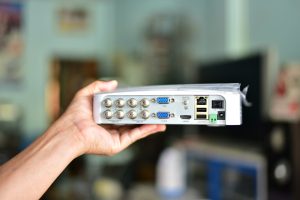
- sprawdź gniazda – na dekoderze szukaj: HDMI OUT (najlepsze dla obrazu i dźwięku), optical OUT (cyfrowy dźwięk), RCA (czerwony/biały – stereo) lub SCART; na amplitunerze/soundbarze: HDMI ARC/eARC, HDMI IN, optical IN, RCA IN; na TV: HDMI ARC/eARC, optical OUT lub wyjście słuchawkowe,
- zbierz kable – HDMI High Speed (dla 4K HDR); dla eARC zalecany HDMI Ultra High Speed (2.1); kabel optyczny TOSLINK; przewody RCA; jeśli kabel HDMI jest kierunkowy, podłącz zgodnie ze strzałkami na wtykach,
- kolejność i sygnał antenowy – najpierw podłącz antenę/konwerter satelitarny do dekodera (SAT 1/2 lub RF); jeśli Twój system tego wymaga, ustaw tryb Wide Band lub Unicable/SCR w dekoderze zgodnie z instrukcją instalacji,
- wskazówka – zrób zdjęcie tylnych paneli urządzeń i zajrzyj do instrukcji obsługi; w dekoderach CANAL+ kartę abonencką wsuwaj zwykle chipem do dołu.
Metoda 1 – przez HDMI (najlepsza jakość dla nowoczesnych urządzeń)
Wybierz tę metodę, jeśli amplituner/soundbar ma HDMI ARC/eARC lub wejścia HDMI IN. ARC przenosi zwykle Dolby Digital 5.1 (czasem Dolby Digital Plus), a eARC także formaty bezstratne (np. Dolby TrueHD/Atmos).
Wykonaj następujące kroki (wariant z TV jako centrum – dekoder do TV, audio z TV do kina przez ARC/eARC):
- Podłącz antenę/konwerter do dekodera (RF/koaksjalne lub SAT 1/2).
- Podłącz dekoder do telewizora przez HDMI – kabel z HDMI OUT dekodera do zwykłego HDMI IN w TV (nie do ARC/eARC na tym etapie).
- Podłącz telewizor do kina domowego przez HDMI ARC/eARC – znajdź w TV gniazdo HDMI ARC/eARC i połącz je z odpowiednim HDMI ARC/eARC w amplitunerze/soundbarze; jeśli kabel jest kierunkowy, wtyk “TV” włóż do telewizora.
- Podłącz kolumny do amplitunera zgodnie z oznaczeniami na zaciskach.
- Podłącz zasilanie i włącz urządzenia w kolejności: TV → kino → dekoder.
Aby poprawnie podłączyć głośniki, skorzystaj z poniższych wskazówek:
- przednie (FL/FR) – lewy/prawy do zacisków Front, pilnuj polaryzacji (+/−);
- surround (SL/SR) – podłącz tylne głośniki do zacisków Surround zgodnie z opisem;
- centralny (C) – głośnik dialogowy do zacisków Center;
- subwoofer (LFE) – przewodem RCA do gniazda SUB OUT/LFE w amplitunerze.
Po kablowaniu wykonaj ustawienia w urządzeniach:
- telewizor – wybierz źródło z podłączonym dekoderem, włącz ARC/eARC i HDMI-CEC (np. Bravia Sync, Anynet+, Simplink), ustaw wyjście dźwięku na Auto/Bitstream jeśli dostępne;
- amplituner/soundbar – ustaw źródło na TV/ARC i włącz dekodowanie Dolby Digital lub Auto;
- dekoder – w menu dźwięku wybierz Bitstream/Dolby Digital (zamiast PCM), ustaw rozdzielczość obrazu zgodną z TV (np. 4K UHD 2160p), a następnie wyszukaj kanały.
- Przetestuj działanie – włącz kanał/test z dźwiękiem 5.1; amplituner powinien rozpoznać Dolby Digital.
Jeśli zależy Ci na bezstratnym audio (Dolby TrueHD/DTS‑HD/Atmos z TrueHD), użyj połączenia eARC lub podłącz dekoder HDMI bezpośrednio do amplitunera (wariant poniżej).
Wariant: dekoder HDMI bezpośrednio do amplitunera (zalecane, gdy amplituner ma HDMI IN)
W tym układzie amplituner przełącza źródła i wysyła obraz do TV:
- Dekoder → amplituner – podłącz kabel do HDMI OUT w dekoderze i do HDMI IN w amplitunerze (np. “CBL/SAT”);
- Amplituner → TV – połącz HDMI OUT (ARC/eARC) amplitunera z HDMI ARC/eARC w TV;
- Ustawienia – na amplitunerze wybierz wejście z dekoderem, na TV włącz ARC/eARC i HDMI-CEC. Ten wariant zapewnia najlepszą zgodność audio i mniej problemów z formatami.
Metoda 2 – kabel optyczny (TOSLINK/S/PDIF) – czysty dźwięk cyfrowy
Wybierz tę metodę, gdy nie masz HDMI ARC/eARC lub chcesz rozdzielić tor wideo i audio. TOSLINK nie przenosi obrazu i zwykle ogranicza dźwięk do Dolby Digital 5.1/DTS 5.1 (bez Dolby Digital Plus/TrueHD).
Wykonaj następujące kroki:
- Podłącz antenę do dekodera.
- Dekoder → TV (obraz) – użyj HDMI (preferowane) lub SCART w starszych TV.
- Dekoder → amplituner (dźwięk) – połącz optical OUT dekodera z optical IN w amplitunerze/soundbarze.
- Podłącz zasilanie i włącz urządzenia.
Następnie ustaw odpowiednie opcje dźwięku:
- dekoder – ustaw wyjście S/PDIF na Bitstream/Dolby Digital (gdy pojawia się wybór PCM vs Bitstream, wybierz Bitstream);
- amplituner/soundbar – wybierz wejście Optical/Digital IN i tryb automatycznego dekodowania;
- telewizor – bez zmian (optyk jest z dekodera do amplitunera, nie z TV).
- Przetestuj surround – włącz materiał z 5.1 i sprawdź, czy amplituner raportuje Dolby Digital lub DTS.
Wskazówka: jeśli TV nie ma wyjścia optycznego, a amplituner nie ma HDMI/optical, możesz użyć przejściówki jack 3,5 mm → 2×RCA (dźwięk analogowy stereo).
Metoda 3 – analogowa RCA (Chinch) – dla starszych urządzeń
Ta metoda zapewnia jedynie dźwięk stereo (bez efektu surround).
Wykonaj następujące kroki:
- Podłącz antenę do dekodera.
- Dekoder → TV (obraz) – użyj SCART lub HDMI (jeśli dostępne).
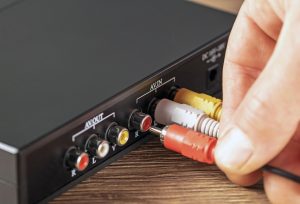
- Dekoder → amplituner (audio) – połącz wyjścia RCA AUDIO OUT (czerwony – prawy, biały – lewy) do wejścia AUX/Analog IN w amplitunerze;
- Podłącz zasilanie i włącz urządzenia.
Ustaw właściwe źródła:
- telewizor – wybierz wejście AV/SCART lub odpowiednie HDMI;
- amplituner – wybierz wejście AUX/Analog;
- dekoder – jeśli jest wybór, pozostaw PCM (stereo).
Wada: brak 5.1 i niższa jakość dźwięku.
Co przenoszą różne połączenia? (szybkie porównanie)
Poniższa tabela pomoże dobrać właściwą metodę do Twojego sprzętu i oczekiwań:
| Połączenie | Obraz | Audio | Funkcje dodatkowe | Kiedy wybrać |
|---|---|---|---|---|
| HDMI ARC | Tak (przez HDMI TV) | Do Dolby Digital 5.1 / czasem Dolby Digital Plus | HDMI‑CEC, Auto Lip‑Sync (zależnie od sprzętu) | Nowoczesne TV i amplitunery/soundbary bez eARC |
| HDMI eARC | Tak (przez HDMI TV) | Bezstratne: Dolby TrueHD/DTS‑HD MA, Dolby Atmos (TrueHD) | Stabilne Lip‑Sync, większa przepustowość | Topowa jakość audio i nowszy sprzęt |
| TOSLINK (optical) | Nie | Dolby Digital 5.1/DTS 5.1 (bez DD+/TrueHD) | Brak CEC, brak kanału zwrotnego | Brak ARC/eARC lub chęć rozdzielenia audio i wideo |
| RCA (Chinch) | Nie | Stereo (PCM) | Brak | Stare amplitunery/TV bez wejść cyfrowych |
Rozwiązywanie problemów i praktyczne porady
Jeśli coś nie działa zgodnie z planem, sprawdź poniższe wskazówki:
- brak dźwięku przez ARC/eARC – włącz HDMI‑CEC i ARC/eARC w ustawieniach TV oraz wybierz źródło TV/ARC w amplitunerze; w dekoderze ustaw Bitstream/Dolby Digital zamiast PCM;
- brak obrazu 4K/HDR – użyj certyfikowanego kabla HDMI High Speed (dla 4K 60 Hz/HDR) lub Ultra High Speed (dla 4K 120 Hz/eARC); ustaw w dekoderze zgodną rozdzielczość (np. 2160p) i format HDR obsługiwany przez TV;
- opóźnienie dźwięku – w amplitunerze/TV skoryguj Lip‑Sync/Audio Delay; eARC zwykle poprawia synchronizację;
- automatyczne włączanie/sterowanie jednym pilotem – aktywuj HDMI‑CEC (np. Sony Bravia Sync, Samsung Anynet+, LG Simplink);
- kino all‑in‑one/soundbar bez ARC – podłącz dźwięk z dekodera przez optical lub RCA bezpośrednio do urządzenia;
- bezpieczeństwo – nie podłączaj/nie odłączaj kabli przy włączonym zasilaniu; używaj listew z uziemieniem i zabezpieczeniem przepięciowym;
- aktualizacje – po instalacji sprawdź aktualizacje oprogramowania dekodera, amplitunera i TV (USB/OTA), co często rozwiązuje problemy zgodności.
Ważne: różne modele dekoderów (np. CANAL+) mogą mieć specyficzne ustawienia kart dostępowych i dźwięku – sprawdź instrukcję producenta i dopasuj opcje Bitstream/PCM oraz Dolby Digital/DTS do możliwości Twojego amplitunera.