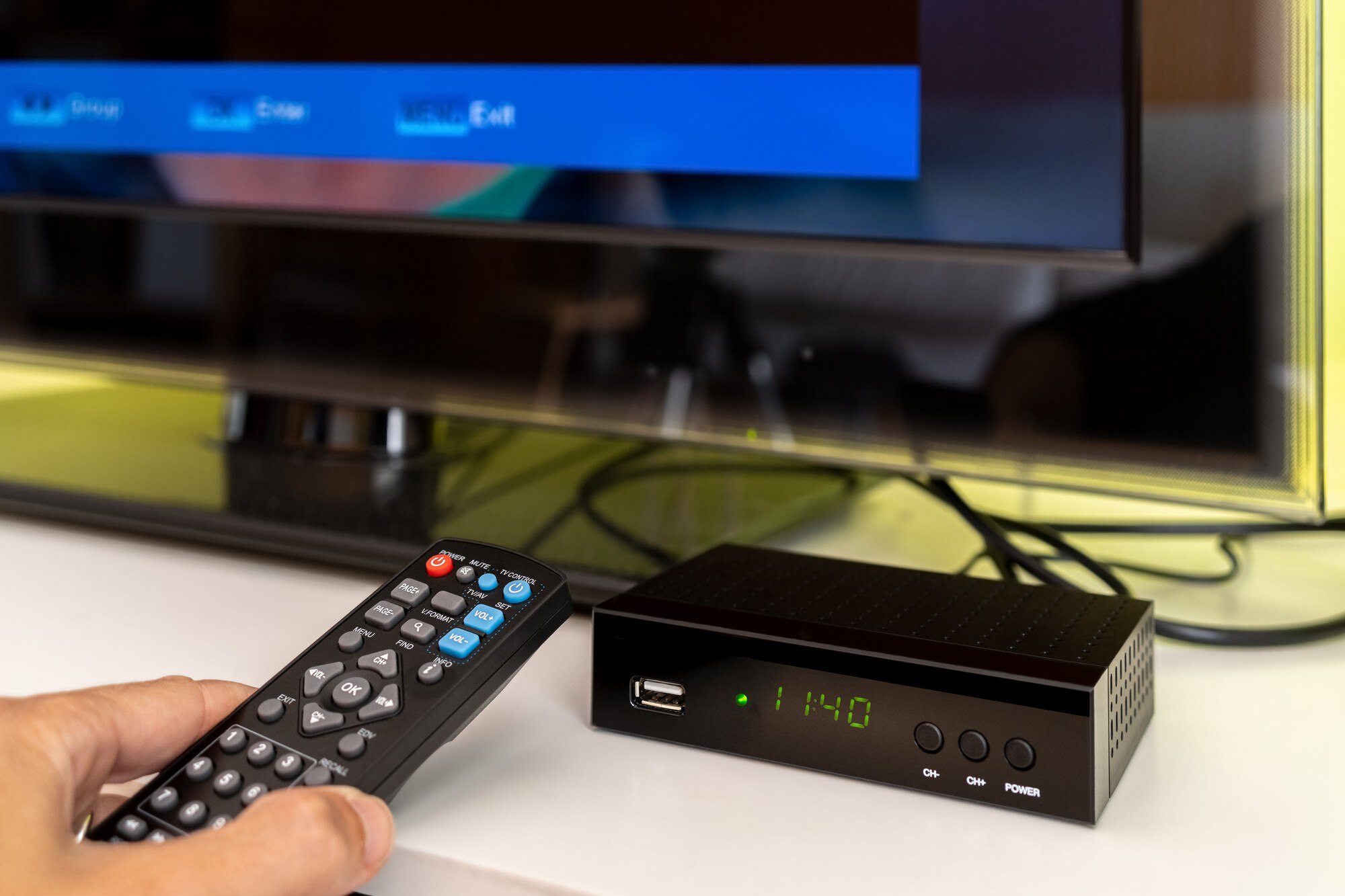

Jak podłączyć dekoder Cyfrowego Polsatu do internetu przez WiFi i telewizora przez HDMI? Szczegółowa instrukcja krok po kroku
Podłączenie dekodera Polsat Box (np. EVOBOX, 4K, 4K Lite, HD lub PVR) do internetu przez WiFi oraz do telewizora kablem HDMI odbywa się w dwóch etapach: fizyczne podłączenie oraz konfiguracja sieciowa.
Zalecamy podłączenie do internetu już przy pierwszym uruchomieniu – przyspieszy to aktywację i pobieranie aktualizacji.
Co będziesz potrzebować (sprawdź przed startem)
Przed rozpoczęciem przygotuj:
- dekoder Polsat Box z pilotem,
- kabel HDMI (najlepiej w standardzie 2.0 lub wyższym dla 4K),
- dostęp do sieci WiFi (router z internetem oraz hasło),
- zasilacz (dołączony; podłącz do gniazda 230 V),
- opcjonalnie: zewnętrzny moduł WiFi (np. TP-Link TL-WR702n), jeśli dekoder nie ma modułu bezprzewodowego wbudowanego.
Wskazówka: ustaw dekoder blisko telewizora i routera, aby zapewnić silny sygnał. Jeśli korzystasz z internetu LTE od Polsat Box, rozważ połączenie przewodowe dla większej stabilności.
Etap 1 – fizyczne podłączenie do telewizora przez HDMI
Wykonaj poniższe kroki:
- Znajdź porty – na tylnym panelu dekodera zlokalizuj gniazdo HDMI (czasem oznaczone ARC).
- Podłącz kabel HDMI – jeden koniec wepnij do portu HDMI w dekoderze, drugi do wolnego portu HDMI w telewizorze (dla obrazu 4K użyj wejścia obsługującego HDMI 2.0/2.1).
- Podłącz antenę satelitarną – wkręć przewód koncentryczny (złącze F) do gniazda LNB/SAT w dekoderze.
- Podłącz zasilanie – wepnij zasilacz do gniazda DC dekodera i do sieci 230 V, po czym włącz dekoder przyciskiem lub pilotem.
- Włącz telewizor – przełącz źródło na odpowiednie wejście HDMI (np. HDMI1). Powinien pojawić się ekran startowy dekodera.
Jeśli obraz się nie pojawia, sprawdź wpięcie przewodów, wybór wejścia w TV oraz ustaw rozdzielczość dekodera na Auto lub 4K. Unikaj przedłużaczy HDMI – mogą powodować zakłócenia.
Etap 2 – podłączenie do internetu przez WiFi
Większość dekoderów (EVOBOX HD, 4K, 4K Lite) ma wbudowane WiFi 2.4/5 GHz, więc połączenie bezprzewodowe wykonasz bez dodatkowych akcesoriów. Konfigurację przeprowadzisz z poziomu menu dekodera za pomocą pilota.
Kroki ogólne (dla EVOBOX HD/4K/PVR)
Postępuj zgodnie z poniższymi krokami:
- Na pilocie naciśnij żółty przycisk USTAWIENIA (lub przycisk Ustawienia).
- Wybierz: SIEĆ > Wi‑Fi > KONFIGURACJA AUTOMATYCZNA i zatwierdź OK.
- Poczekaj, aż dekoder wyszuka dostępne sieci (zwykle kilkanaście sekund).
- Z listy wybierz swoją sieć, wpisz hasło klawiaturą ekranową i zatwierdź OK lub AKCEPTUJ.
- Po udanym połączeniu zobaczysz komunikat:
KONFIGURACJA SIECI PRZEBIEGŁA POMYŚLNIE
Wariant dla EVOBOX LITE (lekko uproszczony)
W tej wersji menu jest skrócone – wykonaj:
- Wejdź w USTAWIENIA > SIEĆ > Wi‑Fi i potwierdź OK.
- Poczekaj na wyszukanie sieci.
- Wybierz swoją sieć, wpisz hasło i potwierdź OK.
Jeśli dekoder nie ma wbudowanego WiFi (starsze modele)
Podłącz zewnętrzny moduł WiFi: połącz go z dekoderem kablem Ethernet (LAN), a zasilanie modułu podaj z portu USB/mini USB w dekoderze.
Następnie przeprowadź konfigurację w menu, analogicznie do kroków powyżej (wyszukanie sieci, wprowadzenie hasła, potwierdzenie).
Sprawdzenie połączenia
Wejdź w: Ustawienia > Sieć i sprawdź status – zielona ikona oznacza poprawne połączenie.
Porady i rozwiązywanie problemów
Gdy napotkasz trudności, skorzystaj z poniższych wskazówek:
- słaby sygnał WiFi – przesuń dekoder bliżej routera lub użyj połączenia przewodowego (Ethernet RJ45 do portu LAN w dekoderze – konfiguracja nastąpi automatycznie);
- błąd połączenia – upewnij się, że hasło jest poprawne (zwróć uwagę na wielkość liter), zrestartuj dekoder i/lub router; w razie problemów z pasmem 5 GHz wybierz sieć 2.4 GHz;
- konfiguracja manualna (rzadko) – Ustawienia > Sieć > Przewodowe/Wi‑Fi > Konfiguracja manualna; wprowadź IP, maskę, bramę i DNS zgodnie z ustawieniami routera;
- pierwsza instalacja – podłącz internet przed aktywacją, aby przyspieszyć pobieranie aktualizacji i list kanałów;
- bezpieczeństwo – używaj silnego hasła WiFi; po połączeniu uzyskasz dostęp do VOD, aktualizacji i aplikacji;
- problemy z 4K/Soundbox 4K – procedura łączenia jest taka sama; upewnij się, że TV obsługuje HDMI 2.0/2.1 i włączone jest HDCP.
Po prawidłowym podłączeniu zyskasz pełną funkcjonalność dekodera: kanały HD/4K, nagrywanie (PVR) i dostęp do serwisów VOD. Jeśli coś nie działa, sprawdź status w menu sieci lub skontaktuj się z BOK Polsat Box.