
Podłączenie dekodera Play BOX TV do telewizora to proste zadanie, które zajmie Ci zaledwie kilka minut. W kilku krokach zyskasz dostęp do Telewizji Nowej Generacji oraz najpopularniejszych aplikacji VOD.
Co znajduje się w pudełku?
Przed rozpoczęciem instalacji sprawdź, czy posiadasz wszystkie niezbędne elementy:
- dekoder Play BOX TV z systemem Android TV,
- pilot Bluetooth z przyciskiem Asystenta Google,
- kabel HDMI (1,5 m),
- zasilacz,
- instrukcja obsługi,
- naklejki z numerem seryjnym,
- baterie do pilota (2x AAA).
Instrukcja podłączenia krok po kroku
Krok 1 – podłącz dekoder do telewizora i źródła sygnału
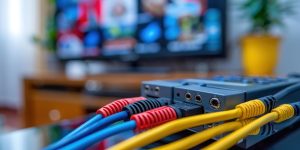
Połączenie HDMI – użyj kabla HDMI z zestawu: jeden koniec podłącz do portu HDMI w telewizorze, a drugi do portu HDMI w dekoderze. To jedyne prawidłowe połączenie obrazu i dźwięku między dekoderem a telewizorem.
Połączenie z internetem – jeśli możesz, wybierz kabel Ethernet (rekomendowane) i połącz dekoder z routerem. Zapewni to stabilne i szybkie łącze. Jeśli nie masz możliwości użycia przewodu, połączysz się przez Wi‑Fi podczas konfiguracji na ekranie.
Sygnał telewizyjny (opcjonalnie) – jeśli chcesz odbierać kanały liniowe, podłącz kabel antenowy lub od telewizji kablowej do gniazda antenowego w dekoderze. Bez tego elementu będziesz korzystać wyłącznie z aplikacji VOD i treści internetowych.
Krok 2 – podłącz zasilanie
Podłącz kabel zasilający do dekodera, a następnie wtyczkę zasilacza do gniazdka ściennego. Urządzenie włączy się automatycznie, a na froncie zaświeci kontrolka.
Krok 3 – włącz telewizor i zmień źródło sygnału
Włącz telewizor oraz dekoder Play BOX TV przyciskiem na froncie urządzenia lub pilotem. Jeśli telewizor nie wykryje automatycznie sygnału, wybierz właściwe wejście HDMI odpowiadające portowi, do którego podłączony jest dekoder.
Krok 4 – sparuj pilot zdalnego sterowania
Aby móc korzystać z pilota, wykonaj poniższe czynności:
- Skieruj pilota w kierunku dekodera Play BOX TV.
- Jednocześnie przytrzymaj przyciski „V–” (zmniejszanie głośności) i „OK” przez 3 sekundy.
- Poczekaj na komunikat o pomyślnym parowaniu urządzeń.
Konfiguracja dekodera
Po podłączeniu wszystkich kabli na ekranie telewizora pojawi się instrukcja konfiguracji. Masz dwie wygodne opcje:
Konfiguracja ręczna
- Przygotuj nazwę (SSID) swojej sieci domowej i hasło (jeśli łączysz się przez Wi‑Fi).
- Przygotuj login i hasło do Konta Google (Gmail).
- Postępuj zgodnie z instrukcjami wyświetlanymi na ekranie.
Konfiguracja za pomocą telefonu Android (szybsza opcja)
- Upewnij się, że Twój smartfon jest połączony z domową siecią Wi‑Fi i zalogowany do konta Google.
- Wyszukaj głosowo lub wpisz w Google frazę: „Skonfiguruj moje urządzenie”.
- Wybierz dekoder na liście urządzeń – dane sieci i konta Google zostaną przekazane automatycznie.
- Postępuj zgodnie z wyświetlanymi instrukcjami.
Pamiętaj: aby korzystać z Asystenta Google na dekoderze, aktywuj go na swoim smartfonie. Jeśli używasz urządzenia mobilnego z innym systemem operacyjnym – wybierz konfigurację ręczną.
Ważne porady
Poniższe wskazówki pomogą Ci uzyskać najlepszą jakość działania:
- Połączenie Ethernet – zapewnia stabilniejsze i szybsze połączenie internetowe niż Wi‑Fi;
- Stałe połączenie z internetem – dekoder musi być nieprzerwanie podłączony do sieci, aby działał prawidłowo;
- Przycisk Home (domek) – po konfiguracji naciśnij go na pilocie, aby wejść do menu głównego (telewizja, filmy, ustawienia, aplikacje);
- Samouczek startowy – po pierwszym uruchomieniu zobaczysz krótki przewodnik po najważniejszych funkcjach dekodera.