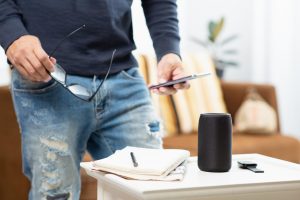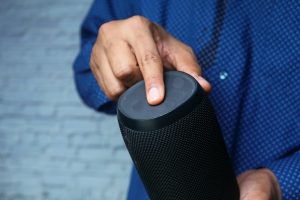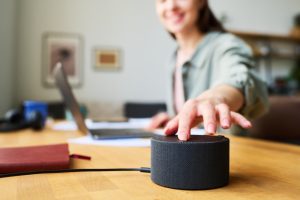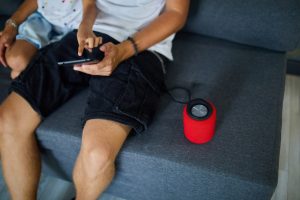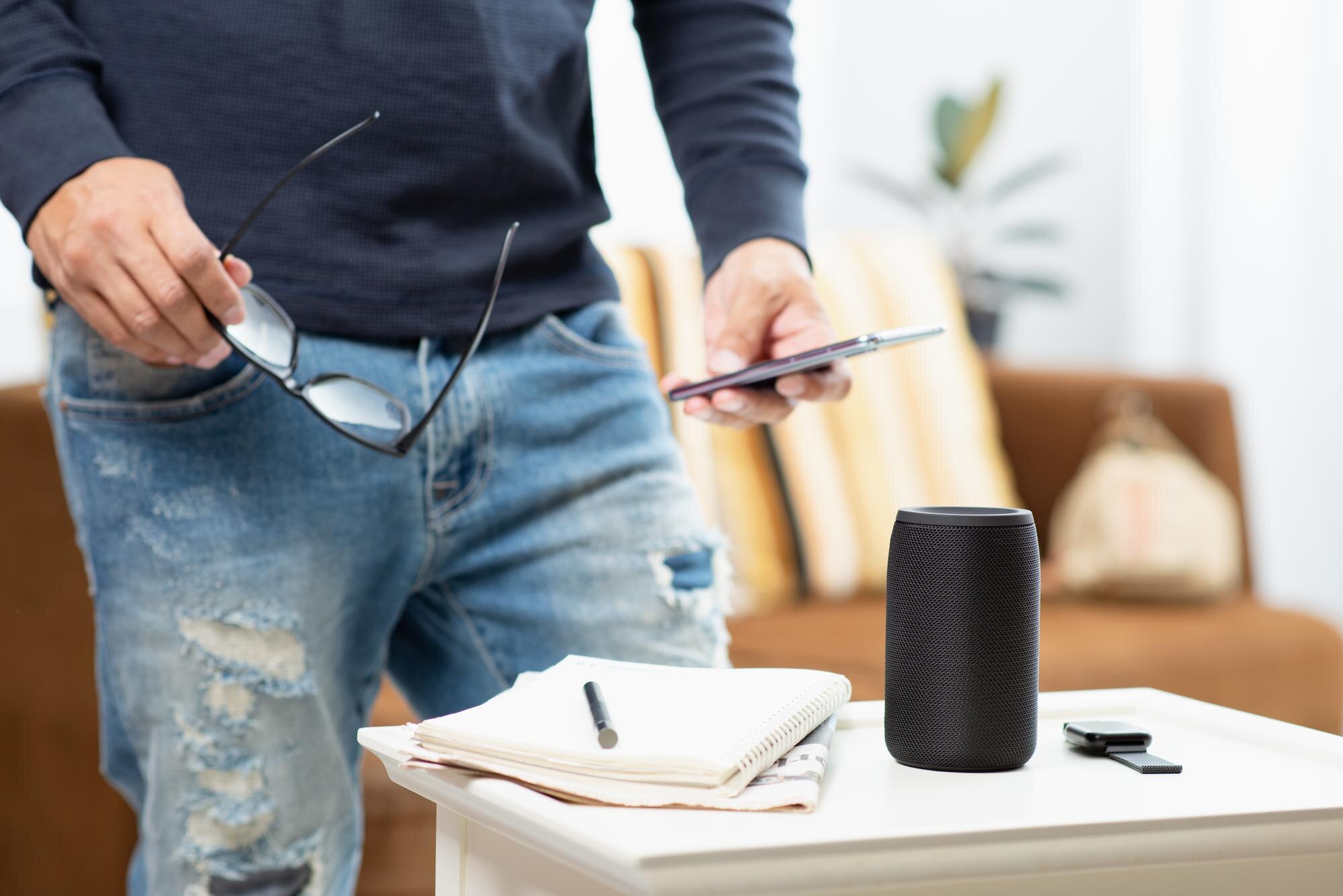

Głośnik łączy się bezprzewodowo z urządzeniami przez technologię Bluetooth, dzięki czemu odtwarza dźwięk bez kabli.
Aby sparować urządzenia, włącz Bluetooth, przełącz głośnik w tryb parowania i wybierz go na liście dostępnych urządzeń.
Proces jest podobny na większości sprzętów i różni się drobnymi detalami interfejsu. Poniżej znajdziesz instrukcje krok po kroku, praktyczne wskazówki oraz rozwiązania najczęstszych problemów:
Podłączanie głośnika Bluetooth do telefonu
Do telefonu z Androidem
- Wejdź w ustawienia telefonu i otwórz sekcję Bluetooth.
- Włącz głośnik – naciśnij przycisk zasilania; większość modeli automatycznie przechodzi w tryb parowania (migająca dioda lub sygnał dźwiękowy). Jeśli nie, przytrzymaj przycisk z logo BT.
- Aktywuj Bluetooth w telefonie; jeśli był już włączony, wyłącz i włącz ponownie, aby odświeżyć połączenie.
- Wyszukaj urządzenia – na liście wybierz nazwę głośnika (zwykle marka i model, np. JBL Flip lub BT-SPEAKER).
- Potwierdź parowanie – zaakceptuj prośbę o połączenie (czasem wymagany jest PIN, np. 0000 lub 1234 – sprawdź instrukcję głośnika).
- Sprawdź połączenie – odtwórz muzykę; dźwięk powinien grać przez głośnik.
Do telefonu z iOS (iPhone)
Na iPhonie kroki są bardzo podobne, różni się jedynie układ menu:
- Otwórz Ustawienia > Bluetooth.
- Włącz głośnik i przełącz go w tryb parowania.
- Aktywuj Bluetooth (w razie potrzeby wyłącz i włącz ponownie).
- Wybierz głośnik z listy dostępnych urządzeń.
- Potwierdź parowanie i przetestuj dźwięk.
Wskazówka: upewnij się, że urządzenia znajdują się w odległości do 10 m bez przeszkód. W modelach marek takich jak JBL przytrzymaj dedykowany przycisk BT, aby szybciej uruchomić tryb parowania.
Podłączanie głośnika Bluetooth do laptopa
Proces jest zbliżony do telefonu i działa w systemach Windows, macOS oraz Linux:
- Włącz głośnik i przełącz w tryb parowania (migający wskaźnik BT).
- Otwórz ustawienia Bluetooth w odpowiednim systemie, a następnie postępuj zgodnie ze ścieżką w menu:
- Windows – naciśnij Win + I > Urządzenia > Bluetooth i inne urządzenia > włącz Bluetooth;
- macOS – menu Apple > Ustawienia systemowe > Bluetooth > włącz;
- Linux – Ustawienia > Bluetooth > włącz (w zależności od środowiska, np. GNOME/KDE).
- Dodaj urządzenie – wybierz „Dodaj Bluetooth lub inne urządzenie” (Windows) lub wskaż głośnik z listy (macOS/Linux).
- Wybierz głośnik z listy i zatwierdź parowanie.
- Ustaw jako domyślne wyjście – w ustawieniach dźwięku (Dźwięk > Wyjście) wybierz głośnik i odtwórz plik audio, aby przetestować.
Porada: jeśli laptop nie widzi głośnika, uruchom ręczne skanowanie i sprawdź, czy moduł Bluetooth ma aktualne sterowniki w Menedżerze urządzeń (Windows) lub po prostu zrestartuj Bluetooth w systemie.
Podłączanie głośnika Bluetooth do telewizora
Większość nowoczesnych telewizorów (Samsung, LG, Sony, Android TV) obsługuje Bluetooth i umożliwia bezpośrednie parowanie:
- Włącz głośnik i przełącz w tryb parowania.
- Wejdź w ustawienia TV, następnie odszukaj sekcję Bluetooth zgodnie z menu producenta:
- Android TV / Smart TV – Ustawienia > Sieć lub Akcesoria > Bluetooth > włącz i wyszukaj;
- Samsung – Ustawienia > Dźwięk > Połączenie dźwięku > Bluetooth > wyszukaj;
- LG webOS – Ustawienia > Dźwięk > Bluetooth > paruj urządzenie;
- Sony – Ustawienia > Bluetooth > parowanie.
- Wyszukaj i wybierz głośnik z listy (po nazwie modelu).
- Potwierdź kod parowania, jeśli telewizor go wyświetli.
- Przetestuj dźwięk – odtwórz film lub muzykę; dźwięk powinien automatycznie przełączyć się na głośnik.
Wskazówka: w trakcie parowania ustaw głośnik w odległości do 1 m od telewizora i upewnij się, że jest naładowany lub podłączony do zasilania. Starsze TV bez modułu Bluetooth wymagają adaptera Bluetooth.
Najczęstsze problemy i rozwiązania
Jeśli napotkasz trudności z połączeniem lub jakością dźwięku, skorzystaj z poniższych wskazówek:
- głośnik nie jest widoczny – upewnij się, że nie jest połączony z innym urządzeniem (odłącz je), wyłącz i włącz Bluetooth w obu urządzeniach, zresetuj głośnik zgodnie z instrukcją producenta;
- połączenie zrywa się – zachowaj odległość < 10 m, unikaj źródeł interferencji (mikrofale, Wi‑Fi, grube ściany), zaktualizuj oprogramowanie telefonu/komputera;
- słaba jakość dźwięku – w miarę możliwości użyj kodeka aptX lub AAC (jeśli głośnik i urządzenie go wspierają), nie streamuj jednocześnie z wielu źródeł do jednego głośnika;
- nie można sparować – usuń stare wpisy z listy sparowanych urządzeń, naładuj głośnik, ponownie włącz tryb parowania, spróbuj ponownego wyszukiwania po restarcie Bluetooth;
- specyficzne modele – w Blaupunkt (np. PP11BT) wybierz tryb „Blue” przyciskiem M, w Xiaomi połącz ręcznie w ustawieniach Bluetooth telefonu.
Aby połączenie było niezawodne i wygodne, pamiętaj o kilku zasadach:
- automatyczne łączenie – po pierwszym parowaniu urządzenia zwykle łączą się same przy kolejnym uruchomieniu;
- zasięg – typowo wynosi 10–30 m w otwartym terenie i jest mniejszy w pomieszczeniach;
- bezpieczeństwo i bateria – wyłącz Bluetooth, gdy go nie używasz, aby ograniczyć zużycie energii i transmisję w tle;
- kompatybilność – głośniki z BT 4.0+ współpracują z nowszymi urządzeniami, ale pełnię funkcji (zasięg/przepustowość) zapewnia BT 5.0 i wyżej.