
Podłączenie Nintendo Switch do telewizora
Czego potrzebujesz
Do podłączenia Nintendo Switch do telewizora niezbędne są następujące elementy:
- konsola Nintendo Switch, Switch OLED lub Switch 2,
- stacja dokująca (dock),
- oryginalny zasilacz Nintendo dostarczany z konsolą,
- kabel HDMI,
- telewizor z wolnym portem HDMI.
Ważne — stacja dokująca jest niezbędna, ponieważ sama konsola nie posiada portu HDMI. Przy Switch 2 używaj wyłącznie docka i zasilacza z zestawu Switch 2, ponieważ akcesoria ze starszego Switcha mogą być niekompatybilne.
Instrukcja krok po kroku
Wykonaj poniższe kroki, aby wyświetlić obraz z konsoli na telewizorze:
- Przygotuj stację dokującą. Postaw stację przy telewizorze i otwórz tylną klapkę, aby uzyskać dostęp do złącz HDMI i zasilania.
- Podłącz zasilacz. Wepnij kabel USB‑C do portu w docku oznaczonego AC ADAPTER i podłącz zasilacz do gniazdka.
- Podłącz kabel HDMI. Włóż kabel do portu HDMI OUT w docku; drugi koniec wsuń do wolnego portu HDMI w telewizorze.
- Włóż konsolę do docka. Ustaw ekran do przodu i delikatnie wsuwaj konsolę w dół, aż usiądzie na porcie USB‑C. Ekran konsoli powinien się zgasić — to normalne.
- Przełącz źródło na telewizorze. Użyj pilota TV, aby wybrać odpowiednie wejście HDMI (np. HDMI 1, HDMI 2, HDMI 3).
- (Opcjonalnie) Skonfiguruj ustawienia TV w konsoli. W Ustawieniach systemowych otwórz Ustawienia telewizora (TV Settings), aby dopasować m.in. rozdzielczość, zakres RGB i rozmiar obrazu.
Podłączenie bez stacji dokującej
Choć nie jest to oficjalnie wspierane przez producenta, można podłączyć Nintendo Switch do telewizora bez docka, używając adaptera USB‑C → HDMI.
Zachowaj ostrożność — niektóre nieoryginalne adaptery i ładowarki mogą powodować problemy z zasilaniem. Wybieraj adaptery zgodne z USB‑C Power Delivery i HDMI Alt Mode, postępuj zgodnie z instrukcją producenta akcesorium i unikaj mieszania niesprawdzonych komponentów.
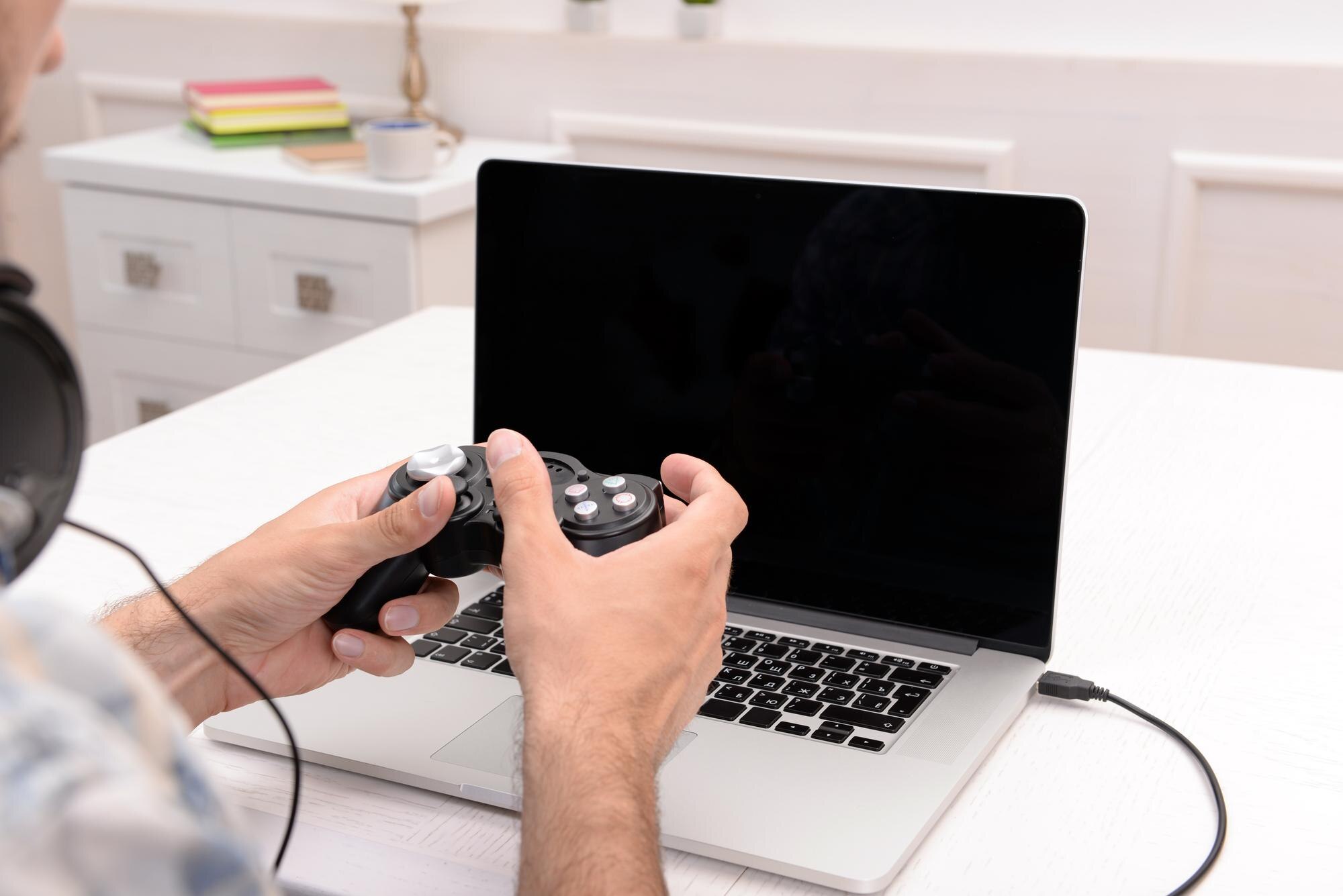
Podłączenie Nintendo Switch do laptopa lub komputera za pośrednictwem karty przechwytywania
Aby wyświetlić lub streamować obraz z Nintendo Switch na komputerze, przygotuj sprzęt i skonfiguruj oprogramowanie w kilku krokach:
Czego potrzebujesz
Przygotuj następujące elementy:
- karta przechwytywania wideo z wejściem HDMI,
- kabel HDMI,
- laptop lub komputer z oprogramowaniem do streamingu (np. OBS Studio).
Instrukcja
Podłącz wszystko i skonfiguruj program według poniższych wskazówek:
- Połącz dock z kartą przechwytywania. Użyj kabla HDMI: jeden koniec do HDMI OUT w docku, drugi do wejścia HDMI IN w karcie przechwytywania.
- Podłącz kartę przechwytywania do komputera. Użyj przewodu USB 3.0 (lub zgodnego z kartą), aby zapewnić odpowiednią przepustowość.
- Umieść konsolę w docku. Konsola musi pracować w trybie TV, aby sygnał był transmitowany.
- Zainstaluj i uruchom OBS Studio. Pobierz z oficjalnej strony, zainstaluj i otwórz program.
- Dodaj źródło wideo. W OBS w sekcji „Źródła” kliknij ikonę +, wybierz „Urządzenie przechwytujące wideo”.
- Skonfiguruj urządzenie. Nazwij źródło, kliknij „OK”, a następnie z listy wybierz swoją kartę; w razie potrzeby ustaw rozdzielczość i liczbę klatek.
Do gry używaj obrazu na telewizorze — podgląd w OBS może mieć niewielkie opóźnienie.
Dodatkowe porady
Poniższe wskazówki ułatwią stabilne i wygodne korzystanie z trybu TV:
- Switch 2 wymaga dedykowanych akcesoriów – Switch 2 potrzebuje swojego docka oraz przewodu Ultra High Speed HDMI z zestawu, ponieważ starsze przewody mogą nie obsłużyć trybu TV;
- stabilne łącze internetowe – jeśli zależy Ci na stabilności, Switch OLED i Switch 2 mają wbudowany port LAN w docku, a standardowy Switch wymaga osobnego adaptera USB‑LAN;
- wszystko jest w zestawie – stacja dokująca i kabel HDMI znajdują się w pudełku z konsolą, więc do podstawowego podłączenia nie musisz nic dodatkowo kupować.