
Jak podłączyć komputer do monitora kablem HDMI? Szczegółowa instrukcja krok po kroku
Podłączenie komputera stacjonarnego lub laptopa do monitora za pomocą kabla HDMI to prosty proces plug & play, który w większości przypadków nie wymaga dodatkowych sterowników. Poniżej znajdziesz kompletny przewodnik z kluczowymi krokami, poradami oraz rozwiązaniami typowych problemów.
1. Sprawdź porty i przygotuj sprzęt
Na początek zidentyfikuj złącza i przygotuj akcesoria, których będziesz potrzebować:
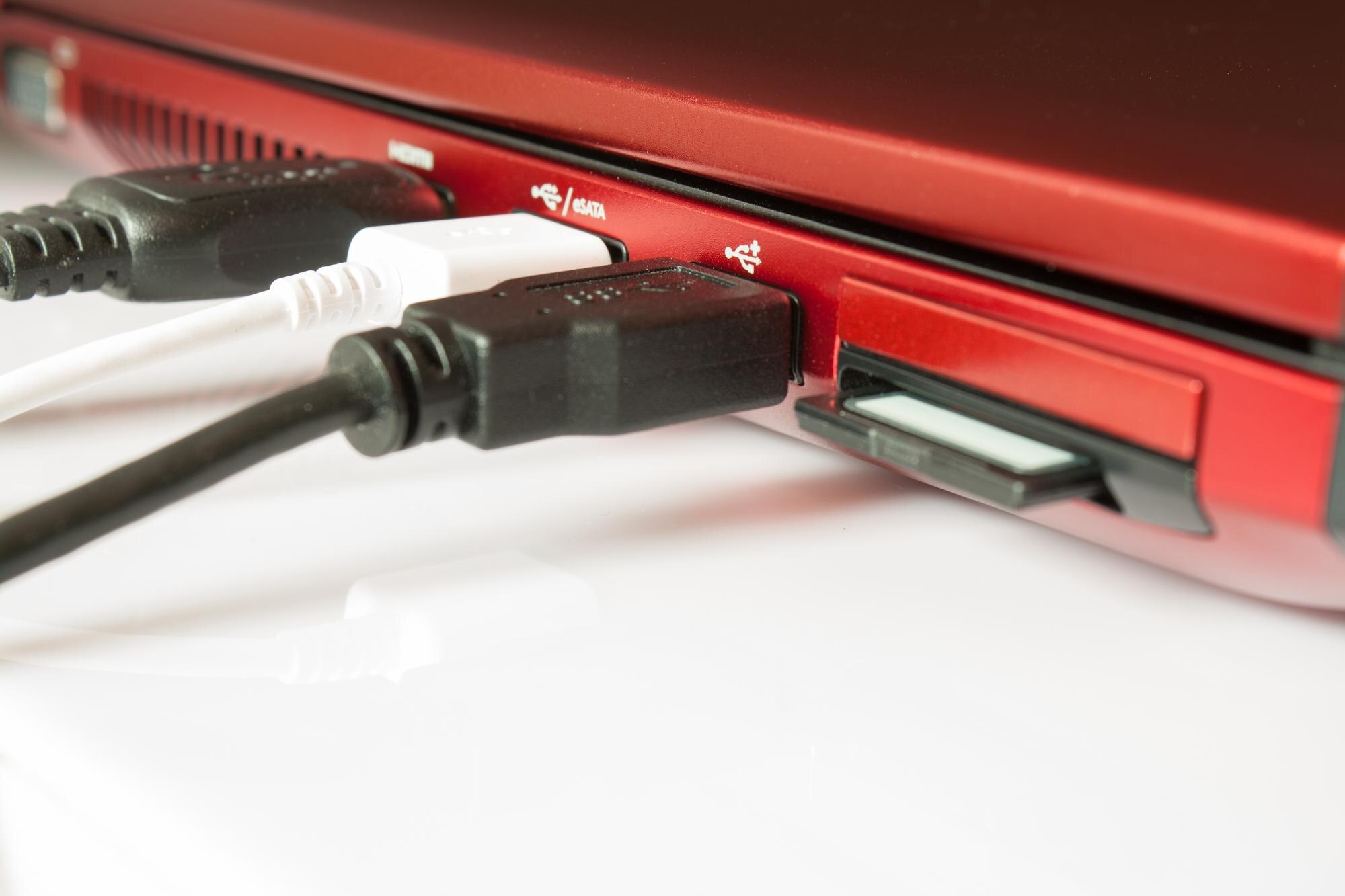
- porty w komputerze i monitorze – obejrzyj tylny panel komputera (karta graficzna lub zintegrowana grafika) oraz wejścia monitora; szukaj portów HDMI (płaski, trapezowy kształt z 19 pinami);
- zgodność z HDMI lub adapter – upewnij się, że oba urządzenia mają porty HDMI; jeśli komputer oferuje inne złącze (np. DisplayPort, DVI, VGA lub USB‑C), użyj odpowiedniego adaptera (np. DisplayPort‑HDMI, USB‑C‑HDMI; adaptery VGA‑HDMI konwertują sygnał analogowy na cyfrowy);
- specyfikacja złączy – sprawdź w instrukcji lub na stronie producenta, jakie wersje obsługują urządzenia (np. HDMI 1.4/2.0/2.1 z 4K i HDR);
- kabel i akcesoria – przygotuj kabel HDMI (do ok. 3–5 m bez zauważalnych strat; dłuższe odcinki wymagają przewodów aktywnych), zasilacz monitora oraz ewentualny adapter.
2. Wyłącz urządzenia przed podłączeniem
Aby uniknąć uszkodzeń i zakłóceń, przed wpinaniem przewodów wykonaj te czynności:
- wyłącz komputer – zamknij system, a w przypadku jednostki stacjonarnej odłącz zasilanie z gniazdka;
- odłącz monitor – wyłącz go i odłącz od prądu;
- kontrola bezpieczeństwa – upewnij się, że wszystkie urządzenia są wyłączone przed wpinaniem przewodów.
Zawsze podłączaj i odłączaj przewody przy wyłączonych urządzeniach – to podstawa bezpieczeństwa.
3. Podłącz kabel HDMI
Po przygotowaniu sprzętu wykonaj właściwe połączenie między komputerem a monitorem:
- port w komputerze – włóż jedną końcówkę kabla do HDMI w komputerze; jeśli masz dedykowaną kartę graficzną (NVIDIA/AMD), skorzystaj z jej wyjścia dla lepszej wydajności;
- port w monitorze – podłącz drugą końcówkę do HDMI w monitorze; jeśli masz kilka wejść (np. HDMI1/HDMI2), zapamiętaj numer;
- delikatne wpięcie – wsuń wtyczki do wyczuwalnego oporu; nie używaj siły, złącza mają unikalny kształt;
- jakość przewodu – używaj solidnego, ekranowanego kabla, aby uniknąć artefaktów, zacinania lub migotania obrazu.
4. Podłącz zasilanie monitora
Upewnij się, że monitor jest prawidłowo zasilany:
- zmontuj i podłącz zasilacz – jeśli jest osobny, złóż go i podłącz przewód do gniazdka;
- gniazdo w monitorze – wepnij wtyk zasilacza do gniazda DC w monitorze;
- włącz urządzenie – uruchom monitor przyciskiem zasilania i sprawdź diodę LED.
5. Uruchom i skonfiguruj
Włącz komputer – obraz powinien pojawić się automatycznie podczas startu (BIOS/UEFI na monitorze).
Na monitorze wybierz właściwe źródło – naciśnij przycisk Source/Input lub wejdź do menu OSD i ustaw wejście HDMI (np. HDMI1). Jeśli ekran jest czarny, często chodzi o nieprawidłowe źródło.
W systemie operacyjnym szybko skonfigurujesz sposób wyświetlania tak:
| System | Szybka konfiguracja |
|---|---|
| Windows | Naciśnij Win + P – wybierz „Rozszerz”, „Duplikuj” lub „Tylko drugi ekran”. |
| macOS | Preferencje systemowe > Monitory > Ułożenie – włącz „Lustrzane odbicie” lub przeciągnij, aby rozszerzyć pulpit. |
W laptopach możesz przełączać tryby klawiszami funkcyjnymi, np. Fn + F4/F5 (lub inną kombinacją z ikoną monitora).
Najważniejsze porady i wskazówki
Aby uzyskać najlepszą jakość obrazu i dźwięku, pamiętaj o poniższych ustawieniach:
- rozdzielczość i odświeżanie – po podłączeniu ustaw w systemie najwyższe obsługiwane wartości (np. 4K@60 Hz); sprawdź zgodność z HDMI 1.4/2.0/2.1;
- dźwięk przez hdmi – interfejs HDMI przenosi także audio; ustaw monitor lub urządzenie „Digital (HDMI)” jako domyślne w ustawieniach dźwięku;
- wiele monitorów – podłącz każdy wyświetlacz osobno; Windows obsługuje do 4 ekranów (w zależności od karty graficznej);
- długość i jakość przewodu – do ok. 15 m pasywny HDMI zazwyczaj działa poprawnie; przy dłuższych odcinkach użyj kabla aktywnego lub światłowodowego.
Rozwiązywanie problemów
Jeśli połączenie nie działa, skorzystaj z poniższej listy kontrolnej:
- brak obrazu – sprawdź właściwe źródło wejścia na monitorze, stan kabla i adaptera; uruchom ponownie komputer oraz monitor; w BIOS/UEFI ustaw preferowaną kartę graficzną;
- czarny ekran mimo sygnału – wybrane jest złe wejście HDMI lub ustawiono zbyt wysoką rozdzielczość/odświeżanie; obniż parametry w systemie;
- brak dźwięku – w ustawieniach dźwięku wybierz monitor/HDMI jako domyślne urządzenie odtwarzania;
- miganie lub artefakty – możliwy wadliwy lub zbyt długi kabel/adapter; wymień przewód na krótszy/lepszy i zaktualizuj sterowniki karty graficznej;
- laptop nie wykrywa monitora – zaktualizuj sterowniki NVIDIA/AMD/Intel, spróbuj innego portu lub kabla i uruchom ponownie urządzenia.
Ta metoda działa w zdecydowanej większości nowoczesnych konfiguracji; w przypadku starszego sprzętu sprawdź kompatybilność odpowiednich adapterów.