
Jak podłączyć komputer do internetu – poradnik krok po kroku
Podłączenie komputera do internetu można zrealizować na trzy główne sposoby: przez kabel Ethernet (przewodowo), bez kabla (Wi‑Fi) lub z telefonu (hotspot/udostępnianie). Poniżej znajdziesz klarowne instrukcje dla komputerów stacjonarnych i laptopów z systemem Windows 10 oraz Windows 11. Zakładamy, że posiadasz działający router podłączony do internetu (np. do modemu lub gniazda ściennego).
Aby szybko porównać metody i wybrać najlepszą dla siebie, skorzystaj z poniższej tabeli:
| Metoda | Szybkość | Stabilność | Wymagania | Najlepiej do |
|---|---|---|---|---|
| Ethernet (kabel) | do 1 Gb/s lub więcej (zależnie od łącza i sprzętu) | bardzo wysoka | port LAN w routerze i port Ethernet w komputerze, kabel RJ‑45 | gry online, duże pobieranie, praca zdalna, stabilne połączenie |
| Wi‑Fi (bezprzewodowo) | zależna od standardu (np. Wi‑Fi 5/6/6E) i zasięgu | średnia do wysokiej | wbudowana karta Wi‑Fi lub adapter USB/PCIe, zasięg sygnału | codzienne przeglądanie, streaming, praca mobilna |
| Hotspot z telefonu | zależna od LTE/5G i limitu danych | średnia | telefon z pakietem danych, ewentualnie kabel USB | rozwiązanie awaryjne, wyjazdy, chwilowy dostęp |
1. Podłączenie przez kabel Ethernet (najstabilniejsze, szybkie połączenie)
To najszybsze i najbardziej niezawodne połączenie, idealne do gier online, pracy zdalnej i pobierania dużych plików. Potrzebujesz kabla Ethernet (RJ‑45), portu LAN w routerze oraz portu Ethernet w komputerze. Router musi być włączony i podłączony do internetu (kabel od dostawcy w porcie WAN/Internet).
Kroki dla laptopa lub komputera stacjonarnego
Wykonaj następujące czynności:
- Włącz router: podłącz zasilacz do gniazdka i naciśnij przycisk zasilania.
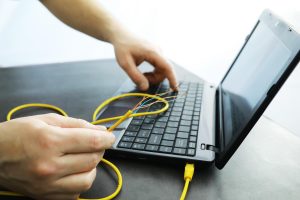
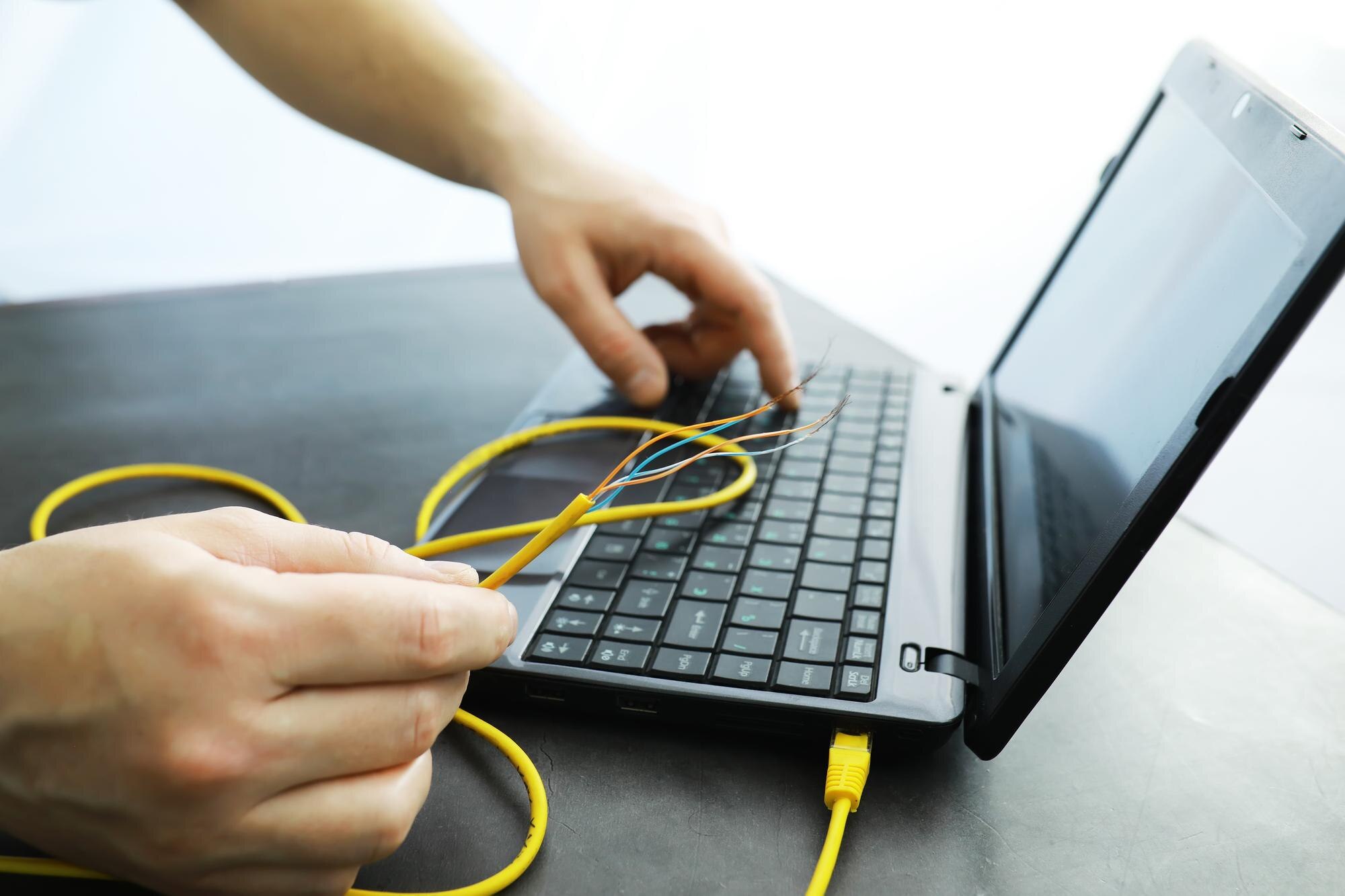
- Podłącz kabel: wsuń jeden koniec kabla RJ‑45 do portu LAN w routerze (często żółty, ponumerowany), a drugi do portu Ethernet w komputerze.
- Sprawdź połączenie: przy porcie w komputerze powinna zapalić się dioda LED. System Windows zwykle automatycznie pobierze ustawienia (DHCP).
- Jeśli połączenie nie zestawi się automatycznie: kliknij prawym przyciskiem ikonę sieci (prawy dolny róg paska zadań) > Ustawienia sieci i internet > Ethernet > Połącz.
- Test działania: otwórz przeglądarkę i odwiedź stronę, np. google.com.
Wskazówki
Aby ułatwić konfigurację, pamiętaj o poniższych wskazówkach:
- długość i jakość kabla – jeśli potrzebujesz dłuższego przewodu, wybierz kategorię Cat 5e/Cat 6 dla prędkości gigabitowych;
- brak portu Ethernet w laptopie – użyj adaptera USB–Ethernet (USB‑A lub USB‑C) zgodnego z Twoim sprzętem;
- rozwiązywanie problemów – zrestartuj router i komputer, sprawdź diody na porcie, zaktualizuj sterowniki w Menedżerze urządzeń.
2. Podłączenie bez kabla (Wi‑Fi)
Do połączenia bezprzewodowego potrzebna jest karta Wi‑Fi w komputerze (w laptopach najczęściej wbudowana, w desktopach jako USB lub PCI/PCIe). To najwygodniejsza metoda, gdy nie możesz lub nie chcesz prowadzić kabli.
Kroki dla laptopa (z wbudowaną kartą)
Wykonaj następujące czynności:
- Włącz Wi‑Fi: kliknij ikonę sieci (prawy dolny róg) > prawy przycisk > Ustawienia sieci i internet > Wi‑Fi > Włącz.
- Wybierz sieć: kliknij ikonę sieci i wybierz swoją sieć SSID (nazwa widoczna na naklejce routera lub w jego ustawieniach).
- Wpisz hasło: wprowadź klucz WPA2/WPA3 > Połącz. W domu wybierz typ sieci „prywatna”.
- Gotowe: połączenie powinno się zestawić automatycznie.
Dla komputera stacjonarnego (instalacja karty Wi‑Fi)
Jeśli Twój komputer nie ma Wi‑Fi, zainstaluj jedną z poniższych opcji:
- Klucz USB Wi‑Fi – włóż adapter do portu USB i zainstaluj sterowniki z dołączonej płyty lub pobierz ze strony producenta. Postępuj zgodnie z komunikatami na ekranie.
- Karta PCI/PCIe – wyłącz komputer, odłącz zasilanie, otwórz obudowę, wsuń kartę w odpowiedni slot na płycie głównej, przykręć, zamknij obudowę. Uruchom komputer i zainstaluj sterowniki.
- Po zainstalowaniu sterowników połącz się z siecią jak w laptopie (kroki 1–3 powyżej).
Wskazówki
Przydatne wskazówki poprawiające zasięg i bezpieczeństwo:
- dobór karty – kup adapter zgodny z USB lub PCI/PCIe w Twoim komputerze i standardem Wi‑Fi 5/6/6E;
- zasięg – ustaw router centralnie w mieszkaniu, unikaj przeszkód (grube ściany, lustra, kuchenka mikrofalowa), rozważ anteny o wyższym zysku;
- konfiguracja routera – jeśli to nowa sieć, zaloguj się do panelu (np. 192.168.1.1), ustaw własny SSID i mocne hasło; po konfiguracji zmień domyślne dane logowania;
- Windows 11 – kliknij prawym przyciskiem ikonę sieci > Ustawienia sieci i internet > Wi‑Fi, aby szybko przełączyć i zarządzać sieciami.
3. Podłączenie z telefonu (udostępnianie internetu – hotspot)
Możesz skorzystać z internetu mobilnego w telefonie z Android lub iOS, aby udostępnić go komputerowi przez Wi‑Fi lub USB. To świetne rozwiązanie awaryjne lub na wyjazdach.
Kroki (Android/iOS)
Wykonaj następujące czynności, aby włączyć hotspot i połączyć komputer:
- Na telefonie: przejdź do ustawień > Sieć i internet (Android) lub Punkt dostępu osobisty (iOS) > włącz Hotspot Wi‑Fi/Udostępnianie internetu. Ustaw nazwę sieci i hasło.
- Bezprzewodowo (Wi‑Fi z telefonu do komputera) – na komputerze połącz się z siecią hotspotu jak w metodzie 2 (wybierz SSID telefonu i wpisz hasło).
- Przez kabel USB (szybsze, stabilniejsze) – wykonaj poniższe kroki:
- podłącz telefon do komputera kablem USB;
- na telefonie włącz Udostępnianie internetu przez USB (Android: Sieć i internet > Hotspot > USB tethering);
- komputer automatycznie wykryje połączenie i skonfiguruje je jak sieć Ethernet.
- Mostkowanie (telefon udostępnia innemu komputerowi) – na pierwszym komputerze z internetem kliknij prawym przyciskiem ikonę sieci > wybierz Połączenie mostkowe i podłącz drugi komputer kablem Ethernet.
Wskazówki
Pamiętaj o ograniczeniach i bezpieczeństwie korzystania z hotspotu:
- zużycie danych – hotspot korzysta z pakietu mobilnego, kontroluj limit w aplikacji operatora;
- bateria telefonu – podczas udostępniania szybko się rozładowuje, podłącz telefon do ładowarki;
- iPhone – ścieżka: Ustawienia > Sieć komórkowa > Hotspot osobisty;
- rozwiązywanie problemów – tymczasowo wyłącz VPN lub zaporę w telefonie/na komputerze, jeśli blokują połączenie.
Ogólne porady dla wszystkich metod
Poniższe wskazówki zwiększą bezpieczeństwo i pomogą rozwiązać typowe problemy:
- bezpieczeństwo – zmień domyślne hasło routera na silne, używaj WPA3 (lub WPA2, jeśli sprzęt nie obsługuje WPA3);
- gdy coś nie działa – zrestartuj urządzenia (odczekaj 5–10 s), sprawdź okablowanie i diody, zaktualizuj Windows (Ustawienia > Aktualizacja);
- światłowód/fiber – technicy zwykle konfigurują router, komputer podłącz jak w przypadku Ethernet;
- brak internetu – skontaktuj się z dostawcą i upewnij, że modem/router są poprawnie skonfigurowane;
- czas konfiguracji – przewodowo lub Wi‑Fi: kilka minut; instalacja karty: ok. 15–30 minut.
Instrukcje dotyczą systemów Windows 10 i Windows 11. Dla macOS i Linux skorzystaj z odpowiednich ustawień systemowych. W przypadku starszego sprzętu pobierz najnowsze sterowniki ze strony producenta.