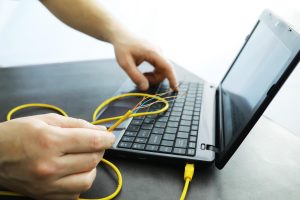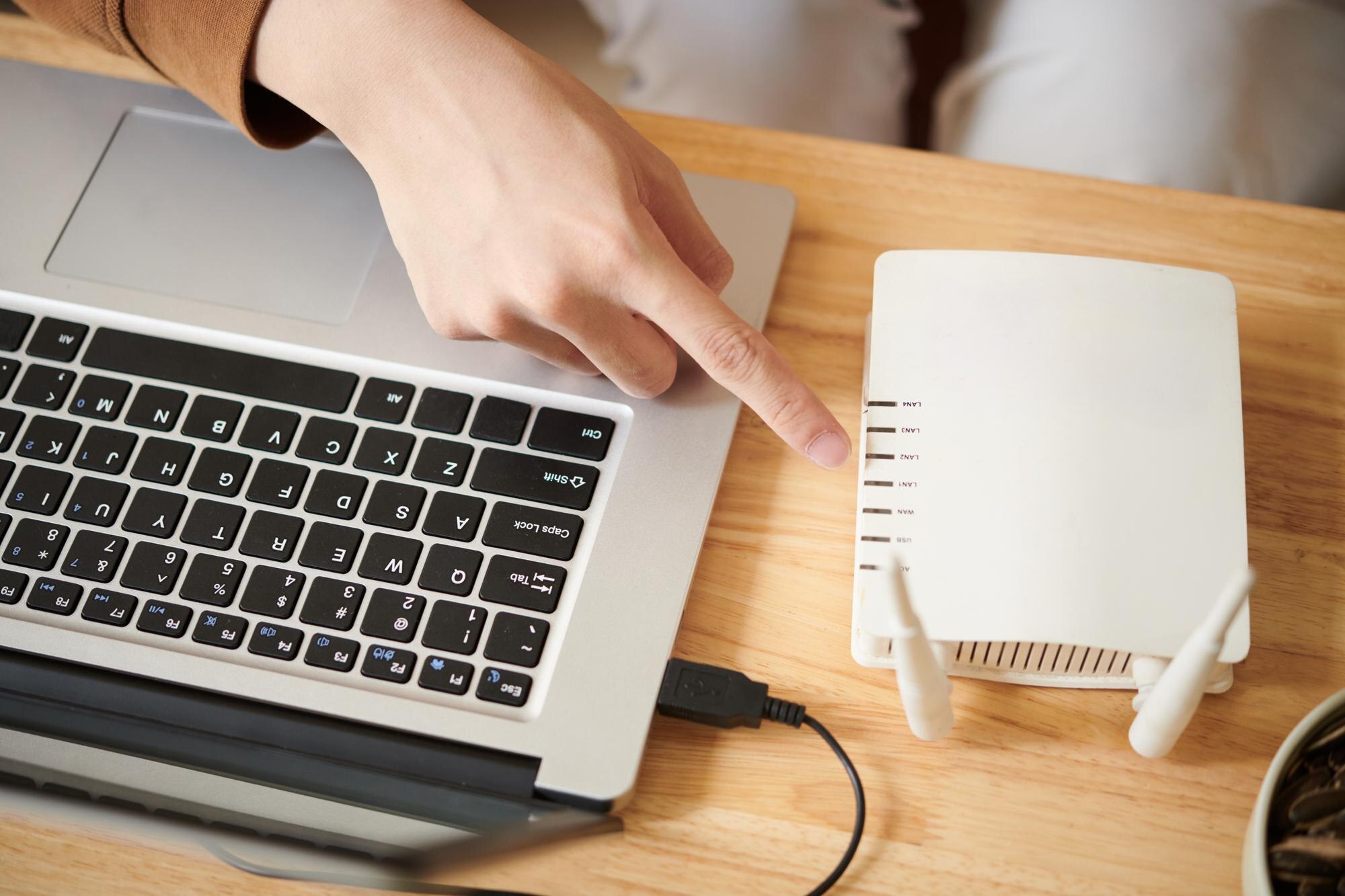

Zanim zaczniesz, upewnij się, że posiadasz kartę sieciową Wi‑Fi. Większość laptopów ma ją fabrycznie zainstalowaną, natomiast komputery stacjonarne często jej nie posiadają.
Aby sprawdzić, czy Twój komputer ma kartę Wi‑Fi, wejdź do Panelu sterowania, otwórz Menedżer urządzeń, znajdź „Karty sieciowe” i sprawdź, czy w nazwie karty pojawia się słowo „Wireless”. Jeśli nie widzisz „Wireless” przy żadnym z interfejsów, komputer prawdopodobnie nie ma karty Wi‑Fi.
Przed rozpoczęciem konfiguracji przygotuj następujące elementy:
- zlokalizowanie hasła do sieci Wi‑Fi (zwykle znajduje się na naklejce routera),
- upewnienie się, że router jest włączony i znajduje się w zasięgu,
- sprawdzenie, czy system i sterowniki karty sieciowej są aktualne.
Metoda 1 – dla komputerów z wbudowaną kartą Wi‑Fi lub laptopów
Jest to najszybszy sposób na połączenie się z siecią:
- Włącz moduł Wi‑Fi – jeśli używasz laptopa, upewnij się, że Wi‑Fi jest aktywne (często służy do tego przycisk lub skrót, np. Fn + F2);
- Otwórz menu sieci – kliknij ikonę sieci w prawym dolnym rogu ekranu (na pasku zadań);
- Wybierz sieć – z listy dostępnych sieci Wi‑Fi wybierz swoją sieć;
- Wprowadź hasło – gdy pojawi się komunikat, wpisz hasło do sieci (klucz WPA2/WPA3);
- Potwierdź połączenie – kliknij przycisk „Połącz”;
- Wskaż typ sieci – wybierz, czy sieć ma być prywatna, czy publiczna.
Po poprawnym wprowadzeniu hasła komputer powinien połączyć się z siecią w ciągu kilku sekund i zapamięta ustawienia do kolejnych uruchomień.
Metoda 2 – dodanie karty Wi‑Fi do komputera stacjonarnego (slot PCI/PCIe)
Jeśli komputer nie ma wbudowanej karty Wi‑Fi, możesz ją zainstalować w obudowie:
- Przygotowanie – wyłącz komputer, odłącz kabel zasilający i rozładuj ładunki elektrostatyczne (dotknij uziemionego elementu);
- Otwórz obudowę – ostrożnie zdejmij panel boczny obudowy;
- Zlokalizuj slot – znajdź wolny slot PCI lub PCIe na płycie głównej;
- Zainstaluj kartę – wsuń kartę Wi‑Fi do slotu, dociśnij równomiernie i przykręć do obudowy śrubką;
- Zamknij obudowę – zamknij komputer i podłącz zasilanie;
- Uruchom komputer – włącz system;
- Zainstaluj sterowniki – zainstaluj oprogramowanie z dołączonego nośnika lub pobierz najnowsze ze strony producenta;
- Połącz się z siecią – wykonaj kroki z Metody 1 (otwórz ikonę sieci, wybierz swoją sieć Wi‑Fi, wprowadź hasło).
Ta metoda wymaga nieco większych umiejętności technicznych, ale w zamian zapewnia stabilne i szybkie połączenie.
Metoda 3 – adapter USB Wi‑Fi
To wygodne rozwiązanie, jeśli nie chcesz otwierać obudowy:
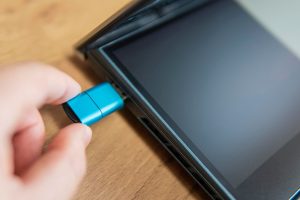
- Podłącz adapter – wsuń adapter Wi‑Fi do wolnego portu USB w komputerze;
- Poczekaj na instalację – system zwykle automatycznie wykrywa urządzenie i instaluje podstawowe sterowniki;
- Zainstaluj sterowniki – jeśli instalacja nie powiedzie się automatycznie, pobierz sterowniki ze strony producenta lub użyj dołączonego oprogramowania;
- Połącz się z siecią – kliknij ikonę sieci, wybierz swoją sieć Wi‑Fi z listy dostępnych;
- Wprowadź hasło – wpisz hasło do sieci i kliknij „Połącz”.
Adaptery USB są popularne, bo nie wymagają otwierania obudowy i można je łatwo przenosić między urządzeniami.
Porady i wskazówki
Aby uzyskać stabilny i szybki internet bezprzewodowy, skorzystaj z poniższych rekomendacji:
- umiejscowienie routera – ustaw router w centralnej części mieszkania, możliwie wysoko, z dala od grubych ścian, metalu i innych urządzeń elektronicznych;
- zabezpieczenia sieci – używaj silnego hasła i szyfrowania WPA2/WPA3 (klucz znajdziesz zwykle na naklejce routera);
- rozwiązywanie problemów – gdy komputer nie łączy się automatycznie, ręcznie wybierz sieć z listy i sprawdź, czy jesteś w jej zasięgu;
- alternatywa: połączenie przewodowe – w razie problemów z Wi‑Fi podłącz komputer kablem Ethernet lub użyj adaptera USB‑Ethernet.