
Jak podłączyć komputer do wzmacniacza? Szczegółowa instrukcja krok po kroku
Podłączenie komputera do wzmacniacza pozwala wykorzystać PC jako źródło dźwięku w systemie stereo i uzyskać wyraźnie lepszą jakość niż z wbudowanych głośników. Najpopularniejsze metody to jack 3,5 mm → RCA, USB, Bluetooth oraz DLNA/UPnP – wybór zależy od złączy w twoim sprzęcie. Poniżej znajdziesz instrukcje krok po kroku oraz praktyczne porady, jak uzyskać najlepszy efekt i uniknąć błędów.
1. Przygotowanie przed podłączeniem (wspólne dla wszystkich metod)
Przed rozpoczęciem podłączeń wykonaj te czynności kontrolne:
- sprawdź sprzęt – zweryfikuj wejścia wzmacniacza (RCA, USB‑B, Bluetooth) oraz wyjścia komputera (jack 3,5 mm, USB‑A/USB‑C, HDMI); ustaw głośność wzmacniacza na minimum;
- ustawienia komputera – w Windows: Ustawienia > Dźwięk i ustaw format audio na 24‑bit/96 kHz (lub wyższy, jeśli obsługiwany); wyłącz „ulepszenia”/efekty przestrzenne i zaktualizuj sterowniki audio. W macOS: Preferencje systemowe > Dźwięk;
- kable i adaptery – używaj solidnych, ekranowanych przewodów (np. dobrej jakości jack‑RCA), aby zminimalizować szumy i zakłócenia;
- bezpieczeństwo – przed podłączaniem ścisz głośność i w razie potrzeby odłącz zasilanie, aby uniknąć trzasków i zwarć.
2. Metoda 1 – kabel jack 3,5 mm → RCA (najprostsza, analogowa; dla wejścia AUX/CD/LINE)
Ta opcja korzysta z wyjścia słuchawkowego komputera, więc jakość zależy od wbudowanej karty dźwiękowej (w laptopach bywa przeciętna). To najszybszy sposób, ale zwykle najsłabszy jakościowo w notebookach.
Kroki:
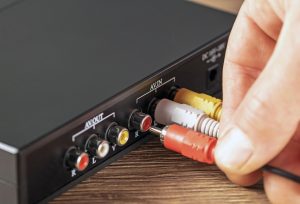
- Kup kabel jack 3,5 mm (stereo) → 2×RCA (czerwony/biały).
- Włóż wtyczkę jack 3,5 mm do gniazda słuchawkowego komputera (lub tylnego wyjścia LINE OUT w PC).
- Podłącz końcówki RCA do wejścia liniowego wzmacniacza (AUX/CD/LINE IN): czerwony do czerwonego, biały do białego.
- Na wzmacniaczu wybierz odpowiednie źródło (np. AUX lub CD).
- W ustawieniach dźwięku komputera wybierz wyjście „Słuchawki” lub „LINE OUT”.
- Odtwórz muzykę i stopniowo podnoś głośność.
Porady i pułapki:
- jakość – przy słabej karcie dźwiękowej rozważ zewnętrzny DAC USB (np. AudioQuest DragonFly);
- szumy – w komputerach stacjonarnych używaj tylnego wyjścia audio zamiast przedniego panelu;
- długość kabla – utrzymuj połączenie analogowe do ok. 3 m, aby ograniczyć spadki i przydźwięk.
3. Metoda 2 – USB (cyfrowa; najlepsza jakość, jeśli wzmacniacz ma port USB‑B)
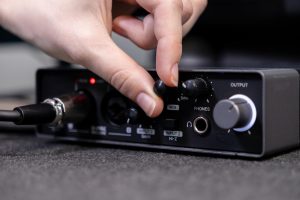
Wzmacniacz z wejściem USB‑B (np. Rotel RA‑12, Yamaha A‑S501, Cambridge Audio CXA) działa jako zewnętrzny DAC, omijając układ audio komputera. Połączenie USB wykorzystuje przetwornik we wzmacniaczu i zazwyczaj zapewnia najwyższą jakość.
Kroki:
- Przygotuj przewód USB‑A → USB‑B (tzw. „drukarkowy”; w nowszych laptopach może być potrzebny USB‑C → USB‑B lub przejściówka).
- Ustaw wzmacniacz na minimalną głośność/tryb czuwania.
- Podłącz USB‑A/USB‑C do komputera, a USB‑B do portu USB we wzmacniaczu.
- Włącz wzmacniacz i wybierz wejście USB.
- Poczekaj na automatyczną instalację sterowników (w razie potrzeby pobierz je ze strony producenta).
- W ustawieniach dźwięku systemu wybierz wzmacniacz/DAC jako urządzenie wyjściowe.
Porady i pułapki:
- obsługiwane formaty – wiele urządzeń akceptuje sygnał do 24‑bit/192 kHz; sprawdź, czy masz aktywny tryb USB 2.0 Audio;
- macOS/USB‑C – użyj odpowiedniego kabla lub certyfikowanej przejściówki USB‑C;
- sterowniki/firmware – gdy komputer nie widzi urządzenia, zaktualizuj sterownik i oprogramowanie wzmacniacza.
4. Metoda 3 – Bluetooth (bezprzewodowa; wygodna, z lekką stratą jakości)
Ta metoda działa z wzmacniaczami wyposażonymi w Bluetooth (np. z kodekami aptX). To najwygodniejsze połączenie, ale kompresja powoduje delikatny spadek jakości.
Kroki:
- Włącz Bluetooth na komputerze (Windows: Ustawienia > Bluetooth; macOS: Preferencje > Bluetooth).
- Aktywuj tryb Bluetooth na wzmacniaczu (przycisk z ikoną lub z menu).
- Wyszukaj i sparuj wzmacniacz z komputerem.
- Ustaw wzmacniacz jako domyślne urządzenie wyjściowe audio.
Porady i pułapki:
- zasięg – stabilne połączenie do ok. 10 m i bez przeszkód;
- jakość – dla lepszego dźwięku korzystaj z aptX/aptX HD lub AAC; do plików hi‑res lepsze będzie USB/DLNA;
- opóźnienie – do filmów wybierz aptX Low Latency; do gier preferuj połączenie przewodowe.
5. Metoda 4 – sieciowa (DLNA/UPnP) – przez Wi‑Fi/LAN
Przeznaczona dla wzmacniaczy sieciowych (np. Yamaha). Streaming po LAN/Wi‑Fi może być bit‑perfect i bardzo wygodny przy dużych bibliotekach.
Kroki:
- Podłącz komputer i wzmacniacz do tej samej sieci (najlepiej przewodowo LAN lub szybkie Wi‑Fi).
- Włącz serwer DLNA/UPnP na PC (np. Foobar2000 z wtyczką lub Windows Media Player).
- Na wzmacniaczu wybierz źródło DLNA/UPnP i wyszukaj komputer.
- Uruchom odtwarzanie playlisty/albumu.
Porady i pułapki:
- stabilność łącza – preferuj połączenie Ethernet lub Wi‑Fi 5 GHz dla bezprzerwowego streamingu;
- bit‑perfect – w odtwarzaczu włącz tryb bez DSP (np. WASAPI/ASIO w Windows), aby uniknąć konwersji;
- indeksacja – przy pierwszym uruchomieniu poczekaj na zbudowanie biblioteki przez serwer DLNA.
6. Dodatkowe opcje i ulepszenia
Poniższa tabela podsumowuje metody podłączenia wraz z ich zaletami i wadami:
| Metoda | Zalety | Wady | Kiedy wybrać |
|---|---|---|---|
| Jack‑RCA | Tani, uniwersalny | Ograniczona jakość karty PC | Rozwiązanie budżetowe, brak USB |
| USB | Świetna jakość dzięki DAC wzmacniacza | Wymaga portu USB‑B | Hi‑Fi i pliki hi‑res |
| Bluetooth | Brak kabli, szybkie parowanie | Kompresja i opóźnienie | Wygoda i mobilność |
| DLNA/UPnP | Streaming sieciowy, multiroom | Wymaga konfiguracji i sieci | Muzyka z NAS/PC, biblioteki |
| HDMI (rzadziej) | Audio + obraz do amplitunera | Tylko amplitunery AV | Kino domowe |
Na koniec kilka praktycznych wskazówek, które ułatwią start i poprawią brzmienie:
- ulepszenia – dodaj zewnętrzny DAC USB (np. AudioQuest DragonFly; podłączysz go do wzmacniacza kablem jack‑RCA) lub rozważ dobrą kartę PCIe w PC;
- testowanie – odtwórz plik testowy (np. „sine wave”) i oceń szumy/brum; ustaw taki sam sample rate w systemie i w DAC;
- problemy – brak dźwięku? sprawdź selektor wejść, sterowniki i funkcję „mute”; szumy/brum? użyj innego przewodu/gniazda lub izolatora masy.
Stosując te kroki, bezpiecznie podłączysz komputer do wzmacniacza i uzyskasz czysty, dynamiczny dźwięk. W przypadku konkretnych modeli (np. Pioneer A‑109) zawsze warto zajrzeć do instrukcji obsługi producenta.