
Jak podłączyć komputer do samochodu – szczegółowy poradnik krok po kroku
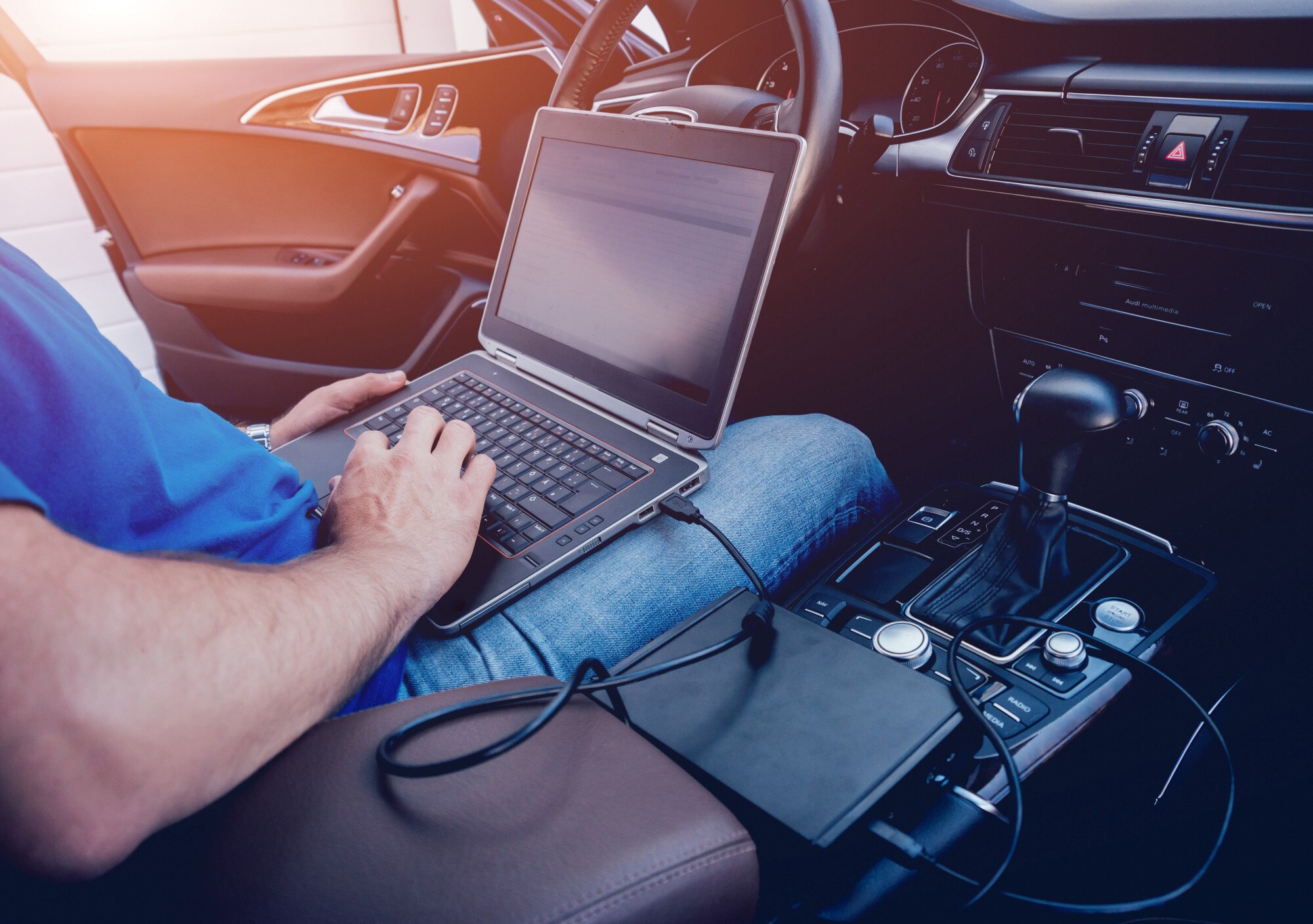
Podłączenie komputera do samochodu odbywa się za pomocą interfejsu diagnostycznego OBD‑II (On‑Board Diagnostics), który umożliwia odczyt kodów błędów, podgląd parametrów pracy silnika i wykonywanie podstawowej diagnostyki. Najpopularniejsze metody to interfejsy przewodowe (USB) lub bezprzewodowe (Bluetooth/Wi‑Fi), zwykle kompatybilne z autami produkowanymi po 2000 roku (w UE od 2001 r.).
OBD‑II to uniwersalny standard w nowoczesnych samochodach, dzięki któremu szybko sprawdzisz stan pojazdu bez wizyty w warsztacie.
1. Przygotowanie sprzętu i sprawdzenie kompatybilności
Zanim rozpoczniesz, upewnij się, że masz odpowiedni interfejs, oprogramowanie oraz zgodny samochód:
- sprawdź model samochodu – port OBD‑II jest standardem w większości aut osobowych od ok. 2000 r.; starsze modele mogą wymagać specjalistycznych kabli lub programów (np. DDT2000 dla wybranych modeli Renault/Dacia);
- wymagany sprzęt – interfejs OBD‑II przewodowy (USB) lub bezprzewodowy (Bluetooth/Wi‑Fi); poniżej znajdziesz krótkie porównanie;
- oprogramowanie – zainstaluj aplikacje diagnostyczne, np. Torque (Android), ScanMaster‑ELM (Windows), FORScan (Ford), DDT2000 (Renault/Dacia); w razie potrzeby doinstaluj sterowniki (np. msxml3, vbrun60sp5 dla DDT2000);
- dodatkowe narzędzia – laptop/PC z USB/Bluetooth oraz instrukcja auta do zlokalizowania portu OBD‑II;
- porada – wybierz interfejs z ELM327 v1.5 na chipie PIC18F25K80 i sprawdź obsługę właściwego protokołu (np. CAN w nowszych autach).
Poniżej znajdziesz porównanie typów interfejsów, które pomoże w wyborze najlepszego rozwiązania:
| Typ interfejsu | Opis | Zalety | Wady |
|---|---|---|---|
| Przewodowy (USB, np. ELM327 USB) | Kabel z wtykiem OBD‑II na jednym końcu i USB na drugim. | Stabilne połączenie, szeroka zgodność, rozbudowane funkcje w warsztatach. | Mniej mobilny, zależny od sterowników i portów USB. |
| Bezprzewodowy (Bluetooth/Wi‑Fi, np. ELM327) | Adapter wpinany do OBD‑II, łączy się z PC/telefonem przez Bluetooth lub Wi‑Fi. | Wysoka mobilność, współpraca ze smartfonem lub laptopem. | Możliwa niestabilność przy słabym sygnale; tańsze adaptery miewają ograniczoną kompatybilność. |
2. Lokalizacja portu OBD‑II w samochodzie
Port to 16‑pinowe gniazdo zasilane z instalacji auta – nie wymaga dodatkowego zasilania.
Typowe miejsca montażu portu są następujące:
- pod deską rozdzielczą, w okolicy kolan kierowcy lub pasażera,
- w schowku (np. Dacia Logan: koniec schowka po stronie pasażera),
- przy konsoli centralnej lub – rzadziej – pod maską.
Wskazówka: zajrzyj do instrukcji obsługi lub wyszukaj „lokalizacja OBD‑II [model auta]”. Jeśli nie znajdziesz, sprawdź pod plastikowymi osłonami.
3. Podłączanie interfejsu przewodowego (USB) – krok po kroku
- Wyłącz zapłon i silnik.
- Podłącz wtyczkę OBD‑II do portu w aucie, upewniając się, że połączenie jest stabilne.
- Podłącz drugi koniec kabla do portu USB komputera (przy pierwszym podłączeniu zainstaluj wymagane sterowniki).
- Przekręć kluczyk w pozycję zapłon (nie uruchamiaj silnika).
- Uruchom program diagnostyczny – interfejs powinien automatycznie dobrać właściwy protokół.
Odłączanie – wykonuj w odwrotnej kolejności: wyłącz zapłon, odłącz USB, a na końcu wyjmij wtyczkę OBD‑II.
4. Podłączanie interfejsu bezprzewodowego (Bluetooth/Wi‑Fi) – krok po kroku
- Wyłącz zapłon.
- Włóż adapter do portu OBD‑II.
- Włącz zapłon (nie odpalaj silnika).
- Na komputerze/telefonie włącz Bluetooth/Wi‑Fi i sparuj urządzenie (nazwa często: OBD‑II, ELM327, PIN: 1234 lub 0000).
- Uruchom aplikację (np. Kingbolen EDIAG), wybierz port komunikacyjny – program rozpozna auto.
Wskazówka: jeśli nie łączy, popraw zasięg i sprawdź zgodność protokołu; nie wszystkie tanie moduły działają z każdym autem.
5. Instalacja i konfiguracja oprogramowania (przykład DDT2000 dla Renault/Dacia)
- Pobierz i zainstaluj: msxml3, vbrun60sp5, a następnie DDT2000 (baza danych > 400 MB).
- Rozpakuj DDTRegisterInfo.rar, skopiuj DDTregisterinfo.dll do
C:\Program Files\DDT2000\dll(zastąp istniejący plik). - Podłącz kabel do USB (nawet bez auta), uruchom program i skonfiguruj połączenie z pojazdem.
Uwaga: konfiguracja bywa najtrudniejszym krokiem – testuj różne prędkości komunikacyjne oraz ustawienia portu, aż uzyskasz stabilne połączenie.
Najczęstsze błędy i porady
Poniżej znajdziesz najczęstsze problemy oraz praktyczne wskazówki, które pomogą szybko przywrócić połączenie i uniknąć utraty danych:
- brak połączenia – sprawdź właściwy protokół (ISO, CAN), sterowniki i kompatybilność; uruchom silnik tylko wtedy, gdy wymaga tego program;
- podróbki ELM327 – często nie współpracują z nowszymi autami; wybieraj v1.5 na chipie PIC18F25K80 od sprawdzonych sprzedawców;
- bezpieczeństwo – nie kasuj kodów błędów bez zrozumienia przyczyny; zawsze zamknij program przed odłączeniem interfejsu;
- alternatywy dla starszych aut – stosuj dedykowane kable (np. VAG KKL), a łączność Bluetooth/Wi‑Fi częściej sprawdza się ze smartfonami;
- koszt diagnostyki – własny kabel zwykle zwraca się szybciej niż wizyta w warsztacie (jednorazowo ok. 100–200 zł);
- ostrzeżenie dla hybryd/EV – lokalizacja portu i procedury mogą się różnić; sprawdź instrukcję i wyłącz akcesoria elektryczne podczas podłączania.
Po podłączeniu odczytasz kody błędów (np. P0300 – wypadanie zapłonu), podejrzysz parametry pracy silnika (temperatura, obroty) oraz zresetujesz usterki, jeśli przewiduje to oprogramowanie. W razie problemów przetestuj interfejs w innym aucie lub skorzystaj z forów tematycznych poświęconych Twojej marce/modelowi.