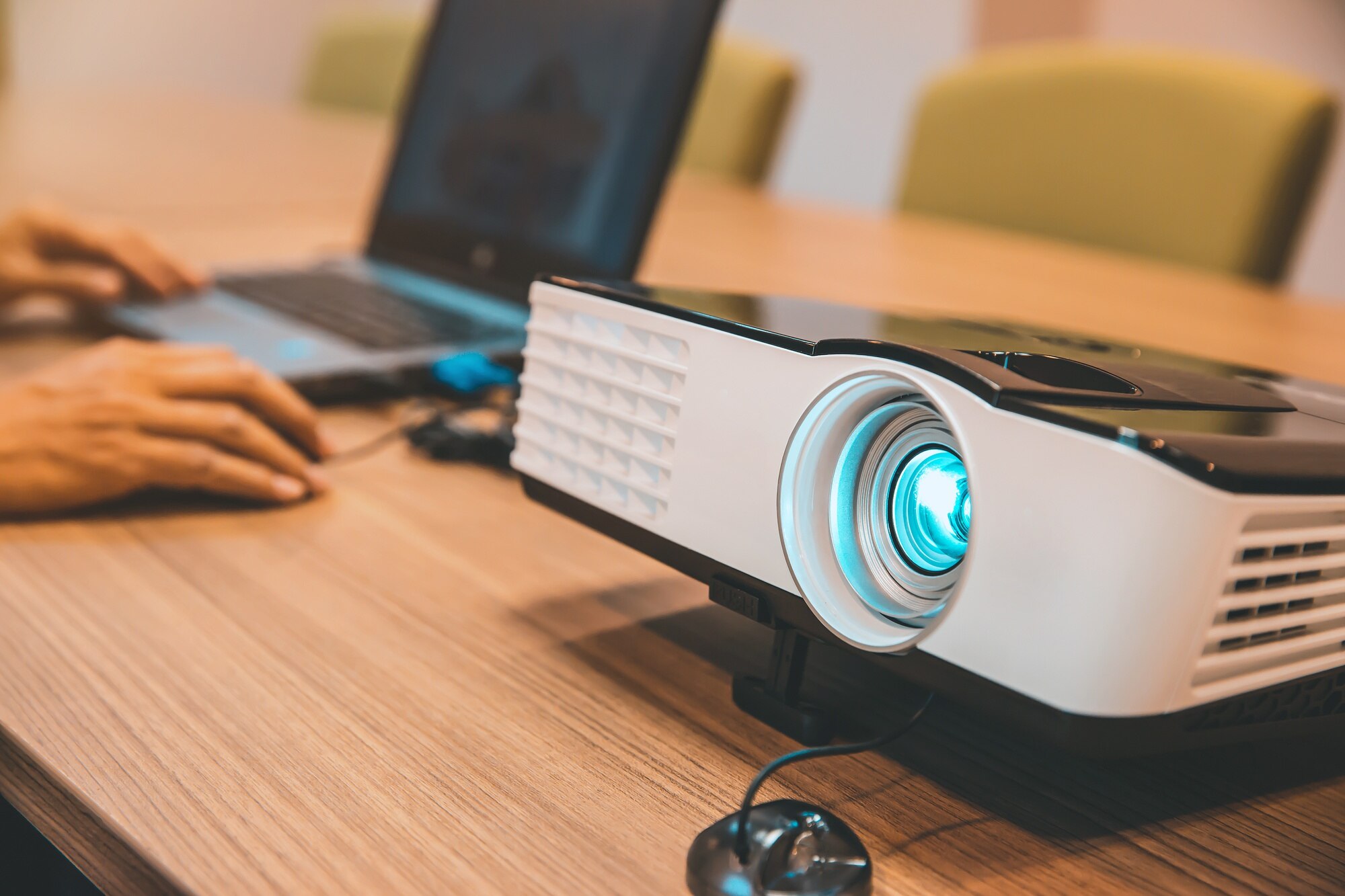

Jak podłączyć projektor do komputera stacjonarnego? Szczegółowa instrukcja krok po kroku
Podłączenie projektora do komputera stacjonarnego najczęściej odbywa się przez HDMI, DisplayPort, DVI lub VGA, a w wybranych modelach także przez USB (USB Display/DisplayLink).
Najpierw sprawdź złącza na tylnej ściance komputera (na karcie graficznej) i na projektorze, aby dobrać właściwy kabel lub adapter.
Przygotowanie przed podłączeniem
Zanim zaczniesz, upewnij się, że masz odpowiedni sprzęt i bezpieczne warunki pracy:
- sprawdź porty – komputery stacjonarne oferują zwykle HDMI, DisplayPort, DVI lub VGA na karcie graficznej; projektory obsługują najczęściej HDMI i VGA, czasem USB Display/DisplayLink;
- dobierz kabel/adapter – wybierz właściwe połączenie na podstawie tabeli poniżej;
- wyłącz urządzenia – przed podpinaniem kabli wyłącz komputer i projektor, aby zminimalizować ryzyko uszkodzeń;
- długość przewodów – dla VGA stosuj max 5–10 m (im krótszy, tym lepiej), dla HDMI do ok. 15 m lub użyj wzmacniacza/przewodu aktywnego przy dłuższych dystansach;
- preferuj sygnał cyfrowy – jeśli to możliwe, użyj HDMI/DisplayPort zamiast VGA, aby uzyskać ostrzejszy obraz i mniej zakłóceń.
Dobierz przewód lub adapter według zestawienia:
| Złącze w komputerze | Złącze w projektorze | Zalecany kabel/adapter | Uwagi |
|---|---|---|---|
| HDMI | HDMI | Kabel HDMI | Cyfrowy obraz i dźwięk, wysoka zgodność. |
| DisplayPort | HDMI | Adapter DP→HDMI + kabel HDMI | Dla wysokich rozdzielczości/odświeżania może być potrzebny adapter aktywny. |
| DVI | HDMI | Adapter DVI→HDMI + kabel HDMI | Po DVI zwykle brak dźwięku – podłącz audio osobno. |
| VGA | VGA | Kabel VGA (D‑Sub 15‑pin) | Analogowy sygnał, niższa ostrość; używaj krótszych kabli. |
| USB (typu B – USB Display) | USB (typu B) | Kabel USB‑A ↔ USB‑B | Tylko w projektorach z funkcją USB Display/DisplayLink; wymaga sterowników. |
Krok po kroku – podłączenie fizyczne
Wykonaj poniższe czynności w tej kolejności:
- Podłącz kabel do komputera stacjonarnego. Włóż wtyk do wyjścia na karcie graficznej (tylny panel obudowy), a nie do gniazda na płycie głównej. Dla VGA dokręć śrubki, aby złącze było stabilne.
- Podłącz drugi koniec do projektora. Wsuń wtyk do odpowiedniego wejścia (np. HDMI‑1/HDMI‑2 lub PC/VGA) i upewnij się, że jest dobrze osadzony.
- Podłącz audio (opcjonalnie). Jeśli używasz VGA lub DVI, albo dźwięk po HDMI nie działa, podłącz przewód audio 3,5 mm z komputera do projektora lub bezpośrednio do głośników.
- Włącz urządzenia. Najpierw uruchom projektor i poczekaj na gotowość, następnie włącz komputer.
Konfiguracja sygnału na projektorze
Wybierz źródło wejścia. Na projektorze/pilocie naciśnij przycisk Source/Źródło/Input i wskaż aktywne gniazdo (np. HDMI lub VGA).
Poczekaj na automatyczną synchronizację. Większość projektorów wykrywa sygnał samoczynnie; w razie potrzeby ręcznie wybierz właściwe wejście.
Konfiguracja wyświetlania na komputerze (Windows 10/11)
W razie potrzeby dostosuj ustawienia obrazu w systemie:
- Automatyczne wykrycie. Kliknij prawym przyciskiem na pulpicie → Ustawienia ekranu → Wykryj. Projektor powinien pojawić się jako drugi ekran.
- Wybierz tryb wyświetlania. Skorzystaj ze skrótu Win + P, aby szybko zmienić tryb. Dostępne opcje przedstawia tabela:
Tryb Opis Skrót klawiszowy Duplikuj Ten sam obraz na monitorze i projektorze Win + P → Duplikuj Rozszerz Projektor jako dodatkowy pulpit roboczy Win + P → Rozszerz Tylko drugi ekran Ekran komputera wyłączony, obraz tylko na projektorze Win + P → Tylko drugi ekran - Dostosuj rozdzielczość. W Ustawieniach ekranu wybierz natywną rozdzielczość projektora (np. 1920×1080). Jeśli obraz jest rozciągnięty lub nieostry, ustaw natywną rozdzielczość i odpowiednie skalowanie.
- Skorzystaj z panelu sterowania karty graficznej. Otwórz NVIDIA Control Panel, AMD Software lub Intel Graphics Command Center, wybierz projektor i dopasuj tryb pracy/rozdzielczość/odświeżanie.
Rozwiązywanie problemów
Jeśli coś nie działa, skorzystaj z poniższych wskazówek:
- brak obrazu – sprawdź, czy na projektorze wybrane jest właściwe źródło, przełącz tryb Win + P, przetestuj inny port/kabel i zrestartuj oba urządzenia;
- kabel wpięty w niewłaściwe gniazdo – upewnij się, że kabel jest podłączony do wyjścia na karcie graficznej, a nie do złącza wideo na płycie głównej;
- zakłócenia lub nieostry obraz (VGA) – użyj krótszego, lepiej ekranowanego kabla, załóż rdzenie ferrytowe lub przejdź na HDMI/DisplayPort;
- usb display nie działa – ta funkcja działa tylko w projektorach z USB Display/DisplayLink; pobierz i zainstaluj sterowniki ze strony producenta;
- brak dźwięku – ustaw projektor jako domyślne urządzenie odtwarzania w panelu Dźwięk (Win + R →
mmsys.cpl) lub podłącz audio 3,5 mm osobno; - nieobsługiwana rozdzielczość – wybierz natywną rozdzielczość projektora w systemie lub ustaw rozdzielczość niestandardową w panelu karty graficznej;
- zabezpieczenia hdcp – jeśli chronione treści nie odtwarzają się, wymień kabel na certyfikowany, użyj innego portu lub zaktualizuj sterowniki karty graficznej.
Dodatkowe wskazówki
Aby uzyskać najlepszą jakość obrazu i bezpieczną pracę, pamiętaj o poniższych zasadach:
- bezpieczeństwo – użyj listwy antyprzepięciowej dla komputera i projektora; nie zasłaniaj wlotów powietrza, bo lampy projektorów mocno się nagrzewają;
- ustawienie projektora – ustaw odpowiednią odległość od ekranu, wyostrz obraz (Focus) i minimalizuj korekcję trapezu (Keystone), aby nie tracić jakości;
- bezprzewodowo (opcjonalnie) – jeśli projektor obsługuje Wi‑Fi/Miracast, użyj funkcji Połącz (Win + K), jednak połączenie przewodowe jest zwykle stabilniejsze;
- aktualizacje – zainstaluj najnowsze sterowniki karty graficznej (NVIDIA/AMD/Intel) oraz ewentualne aktualizacje firmware projektora.
Instrukcja ma zastosowanie do większości modeli (np. Vivitek, BenQ, Optoma), ale zawsze sprawdź specyfikację i instrukcję swojego projektora dla szczegółów dotyczących portów i obsługiwanych rozdzielczości.