
Jak podłączyć projektor? Szczegółowa instrukcja krok po kroku
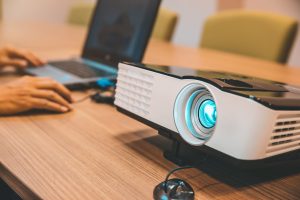
Podłączenie projektora do laptopa, komputera, smartfona lub innego źródła jest proste i zazwyczaj wymaga kabla HDMI, VGA lub bezprzewodowego połączenia. Najpierw sprawdź porty w urządzeniach i przygotuj odpowiednie kable lub adaptery (np. USB‑C do HDMI), aby uniknąć problemów z kompatybilnością.
1. Przygotowanie sprzętu
Zanim zaczniesz, przygotuj i sprawdź następujące elementy:
- Zbierz potrzebne akcesoria – kabel HDMI (najpopularniejszy, zapewnia wysoką jakość obrazu i dźwięku), VGA (dla starszych urządzeń), USB‑C z adapterem (dla nowoczesnych laptopów, np. MacBook) lub bezprzewodowy klucz (do Wi‑Fi/Miracast);
- Sprawdź porty – projektory mają wejścia HDMI, VGA, USB lub LAN, laptopy i smartfony – HDMI, USB‑C, DisplayPort, a gdy brakuje zgodności, użyj adaptera (np. USB‑C na HDMI);
- Wyłącz wszystkie urządzenia – zawsze wyłącz projektor i źródło sygnału przed podpinaniem kabli, aby uniknąć uszkodzeń;
- Podłącz zasilanie – włóż wtyczkę projektora do gniazdka.
Porada – użyj kabla HDMI dla najlepszej jakości Full HD i pełnej synchronizacji dźwięku; przechowuj kable w etui, by nie uległy uszkodzeniu.
2. Podłączenie przewodowe (do laptopa/komputera/smartfona)
Wykonaj te kroki, aby połączyć projektor przewodowo:
- Podłącz kabel – włóż jeden koniec do wyjścia wideo źródła (laptop: HDMI/USB‑C; smartfon: z adapterem HDMI), a drugi do wejścia projektora (HDMI 1/HDMI 2/VGA);
- Włącz projektor – naciśnij przycisk zasilania na projektorze lub pilocie (w niektórych modelach przytrzymaj 3 sekundy), poczekaj, aż lampa się rozgrzeje (do kilku minut);
- Włącz źródło sygnału – uruchom laptop, komputer lub smartfon;
- Wybierz wejście – na pilocie lub w menu projektora (przycisk Source/Input) wybierz HDMI 1, HDMI 2, VGA itp., aż pojawi się obraz.
Wskazówka – jeśli brak obrazu, naciśnij Fn + F4 (lub podobny skrót) na laptopie, aby przełączyć tryb wyświetlania (duplikuj/rozszerz ekran).
3. Konfiguracja wyświetlania w systemie
Skonfiguruj sposób wyświetlania w zależności od używanego systemu:
- Windows – kliknij prawym przyciskiem na pulpicie > Ustawienia wyświetlania > Wykryj > wybierz Rozszerz lub Duplikuj, dostosuj rozdzielczość (np. 1920×1080);
- macOS – Preferencje systemowe > Monitory > Ułożenie > wybierz lustrzane odbicie lub rozszerzenie;
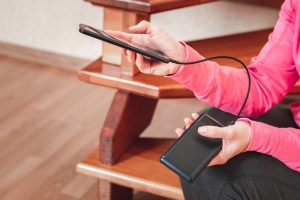
- Smartfon (Android/iOS) – włącz udostępnianie ekranu/Miracast/AirPlay po połączeniu z siecią Wi‑Fi projektora.
Porada – ustaw jasność projektora i ostrość w menu; do wyrównania kształtu obrazu użyj korekcji trapezu (keystone).
4. Połączenie bezprzewodowe (Wi‑Fi/udostępnianie ekranu)
Aby połączyć projektor bezprzewodowo, postępuj tak:
- Włącz Wi‑Fi w projektorze i połącz z siecią.
- Podłącz bezprzewodowy klucz USB (jeśli model to wspiera) lub użyj LAN (RJ‑45 do routera).
- Na źródle: Ustawienia > Przesyłanie/udostępnianie ekranu > wybierz projektor.
- Zeskanuj kod QR (w modelach smart, np. Asus ZenBeam).
Wskazówka – bezprzewodowo sprawdza się do prezentacji, ale połączenie przewodowe jest stabilniejsze do filmów.
5. Instalacja projektora (opcjonalnie)
Jeśli planujesz stały montaż, pamiętaj o kluczowych zasadach:
Na statywie lub suficie – użyj odpowiedniego uchwytu, wyrównaj projekcję (odległość od ściany według instrukcji, np. 2–4 m dla 100″), w razie potrzeby skonsultuj się z monterem.
Kino domowe – dla lepszego dźwięku podłącz soundbar przez HDMI ARC.
Najczęstsze problemy i rozwiązania
Poniżej znajdziesz szybkie podpowiedzi rozwiązań najczęstszych usterek:
| Problem | Rozwiązanie |
|---|---|
| Brak obrazu | Sprawdź źródło wejścia, kable, skrót Fn na laptopie, uruchom ponownie. |
| Brak dźwięku | Ustaw projektor jako domyślne urządzenie audio w systemie. |
| Krzywy obraz | Włącz i dostosuj korekcję trapezu (keystone) w menu projektora. |
| Słaba jakość | Dopasuj rozdzielczość, unikaj kabli dłuższych niż 5 m bez wzmacniacza. |
| Przegrzewanie | Zapewnij wentylację, czyść filtr co 100 h. |
Bezpieczeństwo – nie patrz wprost w wiązkę światła; po użyciu wyłącz projektor (przytrzymaj przycisk).
Ta instrukcja obejmuje większość modeli (LED, DLP). Dla modeli z funkcjami sieciowymi (np. BenQ) sprawdź instrukcję producenta. Po podłączeniu ciesz się kinem w domu lub prezentacjami bez zakłóceń.