
Jak podłączyć pendrive do tabletu Lenovo? Szczegółowa instrukcja krok po kroku
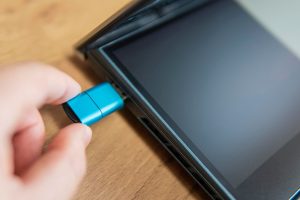
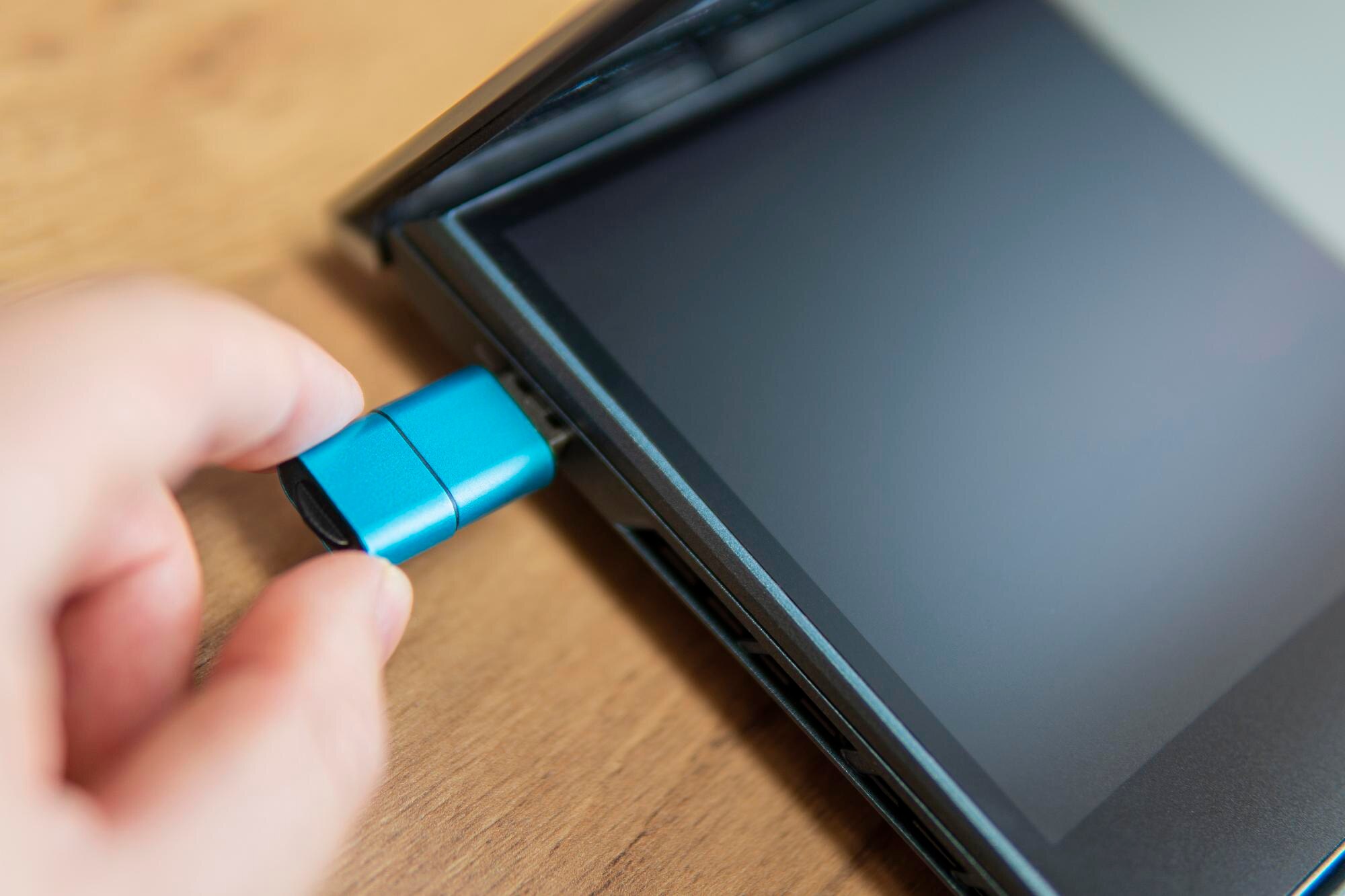
Większość tabletów Lenovo, takich jak seria Tab M10+, wyposażonych jest w port USB‑C i obsługuje funkcję USB OTG (On‑The‑Go), co umożliwia podłączenie pendrive’a jako zewnętrznej pamięci masowej.
Bezpośrednie podłączenie standardowego pendrive’a z USB‑A nie jest możliwe bez przejściówki.
Sprawdzenie kompatybilności przed podłączeniem
Zanim podłączysz pamięć USB, sprawdź poniższe punkty, aby uniknąć problemów:
- zweryfikuj port tabletu – większość tabletów Lenovo ma USB‑C (np. Tab M10+), a starsze modele mogą mieć micro USB;
- sprawdź obsługę OTG – nowoczesne tablety Lenovo zwykle ją wspierają; potwierdzisz to w instrukcji obsługi lub w ustawieniach (np. Ustawienia > Połączenia > Więcej > OTG);
- format pendrive’a – użyj FAT32 lub exFAT dla pełnej kompatybilności z Androidem; NTFS może wymagać dodatkowych aplikacji;
- wymagany sprzęt – dobierz odpowiedni adapter zgodnie z tabelą poniżej.
Poniższa tabela pomoże Ci dopasować właściwy adapter do typu portu w Twoim tablecie Lenovo:
| Typ portu tabletu | Potrzebny adapter/kabel | Przykład |
|---|---|---|
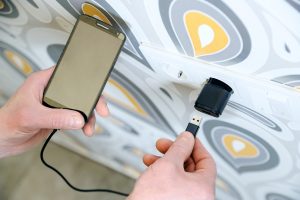
| USB‑C (najczęstszy w Lenovo) | Pendrive USB‑C lub adapter USB‑C → USB‑A (OTG) | Pendrive USB‑C lub adapter OTG |
| Micro USB (starsze modele) | Adapter micro USB OTG → USB‑A | Adapter micro USB OTG |
Wskazówka: wybierz certyfikowany adapter OTG; w przypadku bardziej prądożernych pendrive’ów (lub hubów) rozważ Y‑kabel z dodatkowym zasilaniem, aby uniknąć spadków mocy.
Krok po kroku – podłączenie pendrive’a do tabletu Lenovo
- Włącz tablet i odblokuj ekran.
- Podłącz pendrive zgodnie z typem złącza. Jeśli masz pendrive USB‑C, wepnij go bezpośrednio do portu tabletu. Jeśli masz pendrive z USB‑A, podłącz go przez adapter OTG (USB‑C lub micro USB → USB‑A).
- Poczekaj na wykrycie – tablet powinien automatycznie rozpoznać nośnik jako „Pamięć USB” lub „Pendrive”. Jeśli to nie nastąpi, przejdź do sekcji rozwiązywania problemów.
- Otwórz menedżer plików – skorzystaj z aplikacji „Pliki” (np. Files by Google lub Lenovo Files). Alternatywnie pobierz z Google Play CX File Explorer lub ES File Explorer.
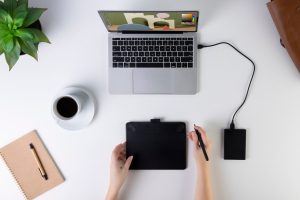
- Przeglądaj i zarządzaj plikami – wejdź do sekcji „Urządzenia zewnętrzne” i wybierz „USB” lub „Pendrive”. Aby skopiować plik: przytrzymaj plik > Kopiuj > przejdź do pamięci tabletu > wybierz Wklej.
- Bezpieczne odłączenie – w aplikacji Pliki użyj opcji „Wyłącz”/„Wysuń” lub odmontuj pamięć w ustawieniach.
Zawsze odłączaj pendrive bezpiecznie, aby uniknąć utraty danych.
Porady i wskazówki dla optymalnego użytkowania
Poniższe rekomendacje pomogą Ci uzyskać najwyższą wydajność i stabilność:
- szybkość transferu – wybierz pendrive USB 3.0+ dla szybszego kopiowania (nawet do 100 MB/s na USB‑C);
- zasilanie – większe lub szybsze pendrive’y (np. powyżej 64 GB) mogą wymagać adaptera z dodatkowym zasilaniem (Y‑kabel);
- aplikacje dodatkowe – do zaawansowanego zarządzania plikami użyj Solid Explorer lub Total Commander (obsługa NTFS, szyfrowanie);
- przesyłanie dużych plików – kopiuj dane partiami, aby zminimalizować nagrzewanie się urządzenia;
- bezpieczeństwo – skanuj pendrive antywirusem (np. Avast na Androidzie) przed i po transferze.
Rozwiązywanie typowych problemów
Jeśli tablet nie widzi pendrive’a, wykonaj kolejno poniższe kroki:
- Sprawdź połączenie i spróbuj innego adaptera OTG lub portu.
- Uruchom ponownie tablet, a następnie podłącz nośnik ponownie.
- Zweryfikuj system plików i w razie potrzeby sformatuj pendrive na FAT32 lub exFAT w komputerze.
- Włącz OTG w ustawieniach (jeśli taka opcja istnieje) i zaktualizuj system Android.
- Przetestuj inny pendrive, aby wykluczyć uszkodzenie nośnika.
Błąd „Zbyt niskie zasilanie” – użyj adaptera OTG z zewnętrznym zasilaniem lub Y‑kabla.
Wskazówka modelowa (np. Lenovo Tab M10+) – najlepiej sprawdza się bezpośredni pendrive USB‑C, co eliminuje potencjalne problemy z adapterami.