
Pendrive do telewizora Samsung przez USB – nie HDMI: szczegółowa instrukcja krok po kroku
Pendrive do telewizora Samsung podłączasz przez port USB, nie przez HDMI. Złącze HDMI służy do przesyłania obrazu i dźwięku z urządzeń zewnętrznych, a nie do pracy z pamięcią flash.
Większość modeli Samsung Smart TV obsługuje pamięci USB 2.0/3.0 oraz dyski do 4 TB w systemach plików FAT32, exFAT lub NTFS, umożliwiając bezpośrednie odtwarzanie multimediów.
Krok 1 – sprawdź kompatybilność telewizora i pendrive’a
Aby upewnić się, że wszystko będzie działać bezproblemowo, wykonaj poniższe weryfikacje:
- Instrukcja i porty – sprawdź dokumentację modelu (na stronie Samsunga lub w aplikacji TV) oraz oznaczenia przy gniazdach z tyłu lub z boku obudowy, aby potwierdzić obsługę odtwarzania z USB;
- System plików – zweryfikuj, czy nośnik jest sformatowany w FAT32, exFAT lub NTFS, a jego pojemność nie przekracza 4 TB;
- Parametry portów USB – zwróć uwagę na oznaczenia USB 2.0/3.0 oraz natężenie zasilania (np. 0,5 A lub 1 A); interfejsy są zgodne wstecznie;
- Obsługiwane pliki – sprawdź w specyfikacji modelu wspierane formaty wideo (np. MP4, MKV, AVI), maksymalną rozdzielczość, bitrate i liczbę klatek na sekundę.
Wskazówka: Podłącz nośnik do portu o wyższym natężeniu (np. 1 A), jeśli pendrive wymaga więcej prądu.
Krok 2 – przygotuj pendrive
Na komputerze z Windows przygotuj nośnik do użycia z telewizorem:
- Zrób kopię zapasową plików – formatowanie usunie wszystkie dane.
- Włóż pendrive do komputera.
- Otwórz Ten komputer, kliknij prawym przyciskiem na dysku USB i wybierz Właściwości, aby sprawdzić System plików.
- Jeśli format jest niekompatybilny (inny niż FAT32/exFAT/NTFS), kliknij prawym i wybierz Formatuj.
- Wybierz FAT32 lub exFAT, nadaj etykietę i kliknij Start, po czym poczekaj na zakończenie.
- Skopiuj na pendrive’a pliki w obsługiwanych formatach (np. wideo H.264/MPEG‑4), najlepiej w przejrzystej strukturze folderów.
Wskazówka: Nośniki USB 3.0 są zwykle szybciej indeksowane i zapewniają płynniejsze odtwarzanie dużych plików.
Krok 3 – podłącz pendrive do telewizora
Podłącz nośnik i pozwól telewizorowi go rozpoznać:
- Włącz telewizor Samsung.
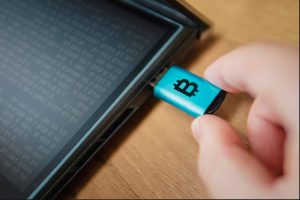
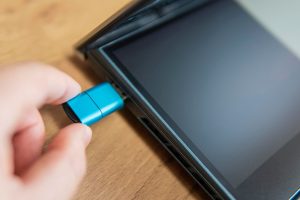
- Włóż pendrive do odpowiedniego portu USB (wygodny bywa port boczny).
- Poczekaj, aż TV automatycznie rozpozna urządzenie (zwykle do kilkunastu sekund).
Jeśli urządzenie nie zostanie wykryte, wyjmij je i włóż ponownie lub zmień port.
Wskazówka: Niektóre modele obsługują jednocześnie do 3 urządzeń USB.
Krok 4 – odtwórz pliki
Aby przejść do zawartości pendrive’a i rozpocząć odtwarzanie, postępuj tak:
- Naciśnij przycisk Home (Smart Hub) na pilocie.
- Wejdź w Aplikacje lub Multimedia > USB albo w Source i wybierz swój pendrive.
- Wybierz folder lub plik. W przypadku dużych nośników TV może przez chwilę indeksować zawartość.
- Uruchom odtwarzanie i nawiguj pilotem; materiały HD/4K działają najpłynniej z nośników USB 3.0.
Najczęstsze problemy i rozwiązania
Jeśli napotkasz trudności, skorzystaj z poniższej ściągawki:
| Problem | Rozwiązanie |
|---|---|
| Nie rozpoznaje pendrive’a | Sprawdź system plików i przełącz port USB, upewnij się, że zasilanie portu jest wystarczające i odśwież menu. |
| Nie odtwarza pliku | Skonwertuj materiał do obsługiwanego formatu (np. MP4/H.264) i sprawdź ograniczenia bitrate/FPS. |
| Wolne ładowanie | Użyj nośnika USB 3.0 i systemu plików FAT32 lub exFAT. |
| Błąd formatu | Sformatuj nośnik ponownie na komputerze, wybierając FAT32 lub exFAT. |
Dodatkowe porady
Te wskazówki pomogą uniknąć najczęstszych problemów:
- bezpieczne wyjęcie – skorzystaj z opcji bezpiecznego odłączania w menu TV, aby zminimalizować ryzyko utraty danych;
- nagrywanie PVR – jeżeli Twój model wspiera nagrywanie, używaj portu USB w module One Connect (jeśli jest dostępny);
- alternatywy dla HDMI – HDMI nie służy do odczytu plików z pendrive’a, to złącze do źródeł obrazu jak konsole czy PC – do pendrive’a używaj zawsze USB;
- aktualizacje oprogramowania – włącz Ustawienia > Wsparcie > Aktualizacja oprogramowania, aby poprawić kompatybilność;
- zgodność modeli – rozwiązanie działa na większości telewizorów Samsung Smart TV (m.in. QLED, Tizen), a w razie wątpliwości sprawdź swój model na support.samsung.com/pl.