
Jak podłączyć pendrive do laptopa lub komputera? Szczegółowa instrukcja krok po kroku
Podłączenie pendrive’a jest proste i w większości przypadków automatyczne. Windows, macOS lub Linux natychmiast wykrywają pamięć USB jako dysk zewnętrzny, co pozwala od razu kopiować pliki. Poniżej znajdziesz sprawdzony przewodnik z krokami, poradami i rozwiązaniami problemów.
Podstawowa instrukcja podłączenia (dla wszystkich systemów)
Postępuj według poniższych kroków:
-
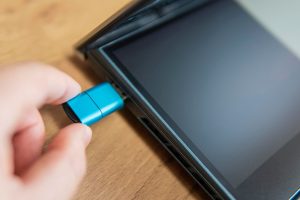
Znajdź i dopasuj port USB. Zlokalizuj wolny port w komputerze: szybki USB 3.0/3.1/3.2 (zwykle niebieski) lub zgodny USB 2.0. Jeśli pendrive ma złącze USB‑A, podłącz bezpośrednio; dla USB‑C użyj odpowiedniej przejściówki lub huba.
-
Włóż pendrive prawidłową stroną. Nie używaj siły — kierunek często wskazuje symbol USB na wtyczce lub obudowie portu. Możesz podłączyć przy włączonym lub wyłączonym komputerze; do instalacji systemu podłącz nośnik przed uruchomieniem komputera.
-
Poczekaj na wykrycie urządzenia. System automatycznie rozpozna pendrive jako pamięć masową (np. „Dysk E:” w Windows, ikona na Pulpicie w macOS, nowy wolumin w menedżerze plików w Linux). Dodatkowe sterowniki zazwyczaj nie są wymagane.
-
Korzystaj i bezpiecznie wysuwaj. Otwórz eksplorator plików (Windows: Win+E), skopiuj lub przenieś dane. Zanim odłączysz, wybierz opcję bezpiecznego usuwania — w Windows kliknij prawym przyciskiem myszy na dysku i wybierz „Wysuń” albo użyj ikony na pasku zadań; w macOS przeciągnij ikonę dysku do Kosza/Eject; w Linux użyj polecenia „Wysuń/Odmontuj” w menedżerze plików.
Porady i wskazówki
Aby przyspieszyć transfer i uniknąć utraty danych, zwróć uwagę na poniższe kwestie:
- szybkość transferu – dla dużych plików (powyżej 1 GB) użyj portu USB 3.0+ — realnie nawet 5–10× szybciej niż USB 2.0;
- pojemność nośnika – do obrazów systemów lub większych paczek danych wybieraj pendrive co najmniej 8–16 GB;
- bezpieczeństwo danych – nigdy nie odłączaj nośnika w trakcie kopiowania; regularnie skanuj urządzenie aktualnym antywirusem;
- system plików – FAT32/exFAT zapewniają szeroką zgodność (Windows/macOS/Linux); NTFS najlepiej sprawdza się głównie w środowisku Windows;
- nośnik instalacyjny (bootowalny) – podłącz przed startem, wejdź do BIOS/UEFI (np. F2, Del, F12) i ustaw pierwszeństwo bootowania z USB.
Gdy komputer nie widzi pendrive’a lub występują błędy
Skorzystaj z poniższej tabeli, aby szybko zdiagnozować i usunąć najczęstsze problemy:
| Problem | Rozwiązanie krok po kroku |
|---|---|
| Komputer nie widzi pendrive’a | 1) Podłącz nośnik do innego portu USB; 2) W Windows otwórz Menedżer urządzeń (prawy przycisk myszy na Start) i w sekcji „Kontrolery uniwersalnej magistrali szeregowej” zaktualizuj sterowniki; 3) W BIOS/UEFI włącz kontroler USB (np. „USB Controller” w Advanced Settings); 4) Zmień literę dysku w „Zarządzaniu dyskami” (prawy przycisk myszy na wolumin pendrive’a → „Zmień literę dysku i ścieżki”). |
| Błąd zapisu/odczytu | Spróbuj formatowania nośnika w „Ten komputer” → prawy przycisk myszy na pendrivie → „Formatuj” → wybierz FAT32 lub exFAT. Uwaga: formatowanie usuwa wszystkie dane. |
| Pendrive nie uruchamia się (boot) | Ustaw w BIOS/UEFI odpowiednią kolejność bootowania (Boot Menu, np. F12) i wybierz USB jako pierwszy; dopasuj schemat partycji: GPT dla UEFI lub MBR dla klasycznego BIOS. |
Rozwiązywanie częstych problemów
Jeżeli problemy nadal występują, pomogą te dodatkowe wskazówki:
- starsze komputery – włącz tryb Legacy USB/CSM w BIOS/UEFI, aby zapewnić zgodność z rozruchem z USB;
- macOS i Linux – nośnik zwykle montuje się automatycznie; w razie potrzeby sprawdź uprawnienia lub listę dysków poleceniem
diskutil list(macOS) albo odpowiednim narzędziem w Twojej dystrybucji Linux; - pendrive szyfrowany – po podłączeniu wprowadź hasło w aplikacji producenta lub systemowym kreatorze odszyfrowywania;
- diagnostyka nośnika – do tworzenia/naprawy nośników użyj Rufus, a stan pamięci sprawdzisz w CrystalDiskInfo lub innym narzędziu SMART.