
Jak podłączyć pendrive USB do telefonu i telewizora? Szczegółowy poradnik krok po kroku
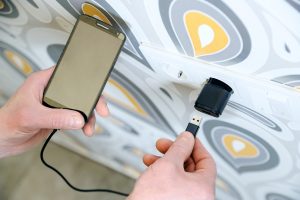
Podłączenie pendrive’a USB do telefonu zazwyczaj wymaga adaptera OTG (USB On-The-Go), a do telewizora – bezpośredniego podpięcia do portu USB w TV. Kluczowa jest zgodność portów (micro USB, USB‑C, USB‑A) oraz systemu plików pendrive’a (FAT32/exFAT).
Część 1 – podłączenie pendrive’a USB do telefonu (Android/iOS)
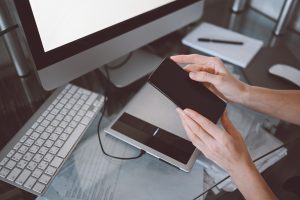
Większość telefonów z Androidem obsługuje OTG; nowsze modele z USB‑C pozwalają podłączyć pendrive bezpośrednio lub przez niewielki adapter. iPhone 15 i nowsze z portem USB‑C działają podobnie.
Krok 1: Sprawdź kompatybilność OTG i rodzaj portu
Wykonaj krótką weryfikację zgodności i akcesoriów:
- pobierz darmową aplikację USB OTG Checker z Google Play, uruchom test i sprawdź, czy urządzenie obsługuje OTG,
- wejdź w Ustawienia > System (lub O telefonie) i wyszukaj hasła OTG, albo sprawdź specyfikację modelu na stronie producenta,
- sprawdź typ złącza w telefonie i dobierz odpowiedni adapter: dla micro USB użyj OTG micro USB > USB‑A, dla USB‑C użyj USB‑C > USB‑A lub pendrive’a z wtykiem USB‑C,
- pamiętaj, że nie każdy telefon obsługuje OTG — starsze, budżetowe modele mogą nie mieć tej funkcji.
Krok 2: Przygotuj pendrive’a (format plików)
Aby uniknąć błędów zgodności, sformatuj pendrive odpowiednio do urządzenia:
- podłącz pendrive do komputera i uruchom formatowanie (Eksplorator plików > prawy przycisk > Formatuj),
- wybierz FAT32 dla szerokiej kompatybilności z Androidem i iOS,
- dla plików większych niż 4 GB wybierz exFAT na nowszych urządzeniach,
- unikaj NTFS — Android często udostępnia tylko odczyt, a nie zapis.
Krok 3: Podłącz pendrive’a do telefonu
Skorzystaj z odpowiedniego sposobu podłączenia:
- dla portu micro USB – włóż kabel OTG do telefonu, a pendrive do końcówki USB‑A,
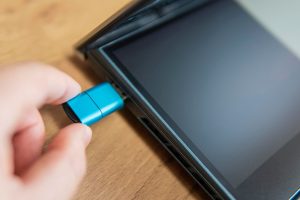
- dla USB‑C (bezpośrednio) – włóż pendrive z wtykiem USB‑C bezpośrednio do telefonu,
- dla adaptera USB‑C > USB‑A – podłącz adapter do telefonu, a następnie wsuń pendrive do adaptera,
- po kilku sekundach telefon wyświetli powiadomienie — wybierz Przeglądaj pliki lub USB do transferu plików.
Krok 4: Odczyt i przenoszenie plików
Do zarządzania danymi użyj menedżera plików:
- otwórz systemową aplikację Pliki (Android) lub zainstaluj np. CX File Explorer,
- wejdź w sekcję Pamięć zewnętrzna / USB / OTG i kopiuj pliki między pamięcią telefonu a pendrive’em,
- na iOS użyj aplikacji Pliki — pamięć USB pojawi się w zakładce Lokalizacje.
Porady i wskazówki (telefon)
Te proste działania zwiększą stabilność i wygodę:
- upewnij się, że bateria ma co najmniej 20% i wyłącz tryb oszczędzania energii,
- wybieraj pendrive’y do 128 GB i unikaj podróbek o zaniżonej wydajności,
- zainstaluj zaufany menedżer plików do edycji i archiwizacji danych,
- kup adapter OTG zgodny z modelem telefonu — zwykle kosztuje 10–30 zł.
Część 2 – podłączenie pendrive’a USB do telewizora (smart TV)
Większość smart TV (Samsung, LG, Android TV/Google TV) ma porty USB‑A i bez problemu odczytuje pendrive’y z multimediami. Telewizor działa jako host USB, dzięki czemu można odtwarzać filmy, muzykę i zdjęcia bez dodatkowych akcesoriów.
Krok 1: Sprawdź porty i ustawienia w telewizorze
Przed wpięciem pendrive’a upewnij się, że TV obsługuje nośniki zewnętrzne:
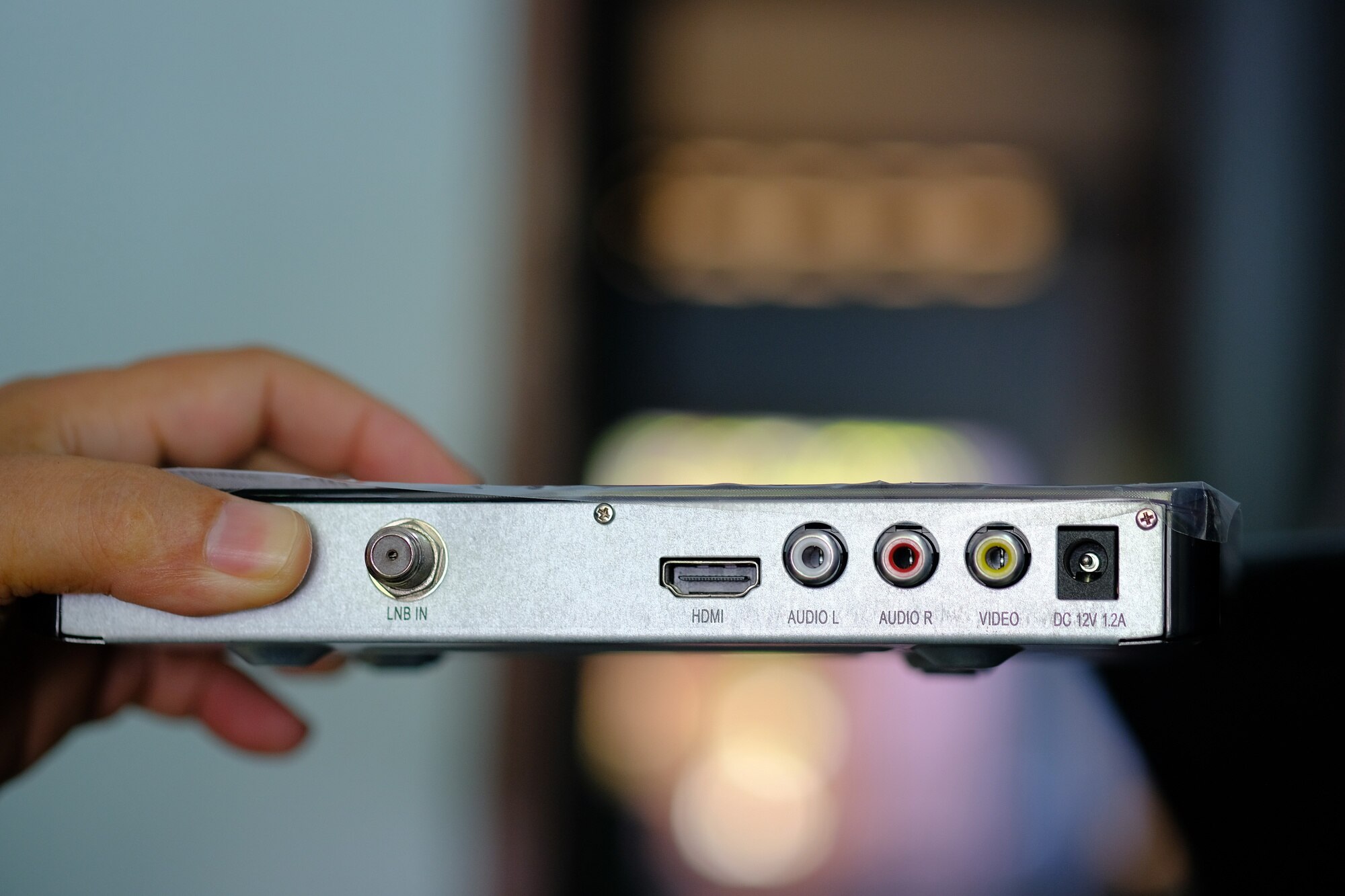
- sprawdź fizyczne porty USB‑A na obudowie (z boku lub z tyłu),
- w menu ustawień poszukaj pozycji dotyczących USB / urządzeń zewnętrznych i włącz ich obsługę,
- zweryfikuj w instrukcji, jakie systemy plików (FAT32/exFAT) i formaty multimediów (MP4, MKV, JPG, MP3) są wspierane.
Krok 2: Przygotuj pendrive’a do TV
Dla pełnej zgodności sformatuj pamięć w FAT32 lub exFAT (dla filmów większych niż 4 GB wybierz exFAT).
Krok 3: Podłącz i odtwarzaj
Wykonaj poniższe kroki na telewizorze:
- włóż pendrive do portu USB w telewizorze,
- poczekaj 5–30 sekund na wykrycie urządzenia i komunikat USB podłączony,
- wejdź w Źródła > USB lub aplikację Multimedia/Galeria i wybierz plik do odtworzenia.
Jeśli telewizor nie ma portu USB, użyj zewnętrznego odtwarzacza/streamera (np. Chromecast, Fire TV, Mi TV Stick) z obsługą USB OTG lub czytnika kart.
Porady i wskazówki (TV)
Aby odtwarzanie było płynne i bez błędów, pamiętaj o poniższych kwestiach:
- dyski 2,5″ mogą wymagać dodatkowego zasilania — port USB w TV nie zawsze dostarcza wystarczającego prądu,
- dla treści 4K wybieraj pendrive’y USB 3.0/3.1 o wysokiej prędkości odczytu,
- regularnie aktualizuj oprogramowanie (firmware) telewizora dla lepszej kompatybilności.
Rozwiązywanie problemów (telefon i TV)
Jeśli urządzenie nie widzi pamięci USB lub występują błędy, skorzystaj z poniższych wskazówek:
- nie wykrywa urządzenia – sprawdź wsparcie OTG, użyj innego portu/adaptera, zrestartuj urządzenie, ewentualnie sformatuj pendrive w FAT32 lub exFAT;
- błąd formatu lub systemu plików – sformatuj pendrive na komputerze (unikaj NTFS), zachowując kopię zapasową danych;
- odtwarzanie się przycina – użyj szybszego pendrive’a USB 3.0+ lub skopiuj materiał do pamięci wewnętrznej urządzenia;
- brak dostępu do plików – odblokuj telefon/TV i zezwól na dostęp USB w powiadomieniu lub ustawieniach.
Poniższa tabela podsumowuje najczęstsze kłopoty i szybkie rozwiązania:
| Problem | Rozwiązanie |
|---|---|
| Brak OTG w telefonie | Użyj zgodnego adaptera OTG lub czytnika z USB‑C. |
| Zbyt duża pojemność/format | Sformatuj w exFAT (lub FAT32 dla pełnej zgodności). |
| TV nie czyta plików wideo | Zainstaluj odtwarzacz VLC (w urządzeniach z Android TV) lub przekonwertuj plik do MP4 (H.264/AAC). |
| Wolny transfer/klatkowanie | Użyj pendrive’a USB 3.0+ o wysokim odczycie i podłącz do portu USB 3.0 w TV (jeśli jest). |
Instrukcje sprawdzą się na większości urządzeń z 2023+ (Android 10+, iOS 17+, współczesne smart TV), ale zawsze warto zweryfikować możliwości własnego modelu.