
Podłączenie Xbox One do telewizora bez HDMI – krok po kroku
Xbox One nie ma wyjścia analogowego AV (RCA/SCART) – sygnał wideo i audio wychodzi z konsoli wyłącznie przez HDMI. Aby podłączyć konsolę do starszego telewizora bez HDMI, potrzebny jest aktywny konwerter HDMI → AV (RCA) lub HDMI → SCART. Jakość obrazu będzie niższa (zwykle maks. 480i/576i) niż przez HDMI, ale rozwiązanie działa z większością starszych odbiorników.
Wymagane akcesoria
Przygotuj następujące elementy:
- konwerter HDMI → AV lub HDMI → SCART – aktywny przetwornik z wejściem HDMI i wyjściem RCA/SCART;
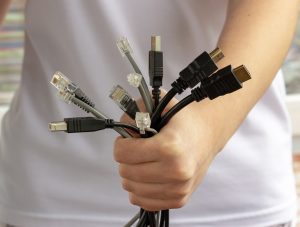
- kabel HDMI – do połączenia konsoli z konwerterem;
- kabel RCA (żółty/czerwony/biały) lub SCART – do połączenia konwertera z telewizorem;
- zasilanie konwertera – najczęściej przez USB (z portu TV lub ładowarki 5 V);
- telewizor z wejściem AV (RCA) lub SCART – wejście bywa opisane jako AV IN, VIDEO IN, EXT.
Instrukcja krok po kroku
- Wyłącz urządzenia – odłącz konsolę i telewizor od zasilania dla bezpieczeństwa;
- Podłącz HDMI – wsuń kabel HDMI z wyjścia HDMI konsoli Xbox One do wejścia HDMI w konwerterze;
- Podłącz konwerter do TV – użyj przewodu RCA (żółty do VIDEO IN, czerwony do AUDIO R IN, biały do AUDIO L IN) lub przewodu SCART do odpowiedniego gniazda w telewizorze;
- Podłącz zasilanie konwertera – większość modeli wymaga zasilania USB (port TV lub ładowarka sieciowa 5 V);
- Włącz urządzenia i wybierz źródło – uruchom telewizor i konsolę, na pilocie TV wybierz wejście AV/EXT/SCART;
- Skonfiguruj obraz – w Ustawieniach Xbox One przejdź do: Profil i system > Ustawienia > Ogólne > Opcje TV i wyświetlacza i w razie potrzeby ustaw 720p/60 Hz lub 480p (część konwerterów lepiej działa z niższą rozdzielczością);
- Testuj i koryguj – jeśli obraz jest czarno-biały, brak dźwięku lub występują zakłócenia, sprawdź poprawność kolorów wtyków, zasilanie konwertera, zmień rozdzielczość lub użyj krótszych kabli.
Porady i wskazówki
- jakość obrazu – composite/SCART oferuje niższą ostrość i może powodować „przebarwienia”; jeśli TV ma komponent YPbPr, rozważ konwerter HDMI → Component dla lepszej jakości;
- dźwięk – korzystaj z gniazda słuchawkowego w TV lub podłącz audio z konsoli przez optyczne S/PDIF bezpośrednio do soundbara/AVR (modele Xbox One z wyjściem optycznym);
- stabilność – wybieraj krótkie kable, unikaj splitterów i łańcuchów adapterów, zasilaj konwerter z pewnego źródła 5 V;
- alternatywy – monitor z HDMI, wymiana TV lub konwerter HDMI → SCART/AV lepszej klasy (lepsze skalowanie i kolory).
Podłączenie Xbox One do laptopa bez HDMI – krok po kroku
Większość laptopów nie ma wejścia HDMI (HDMI‑in), tylko wyjście HDMI (HDMI‑out). Najwygodniejszym rozwiązaniem jest zdalna gra (Remote Play) przez aplikację Xbox. Alternatywnie użyj karty przechwytującej HDMI (USB 3.0), jeśli chcesz podgląd/nagrywanie przewodowo.
Metoda 1 – zdalna gra przez aplikację Xbox (bez kabli, zalecana)
Wymagania: Windows 10/11, to samo konto Microsoft na konsoli i laptopie, wspólna sieć (najlepiej Wi‑Fi 5 GHz lub Ethernet), kontroler.
- Zainstaluj aplikację Xbox – pobierz z Microsoft Store na laptopie i zaloguj się na to samo konto Microsoft co na konsoli;
- Włącz funkcje zdalne – na konsoli: Profil i system > Ustawienia > Urządzenia i połączenia > Funkcje zdalne/Przesyłanie strumieniowe i zaznacz opcje pozwalające na połączenie zdalne;
- Połącz kontroler – przez USB do laptopa, Bluetooth (sparuj kontroler w ustawieniach Bluetooth) lub przez Xbox Wireless Adapter USB;
- Połącz z konsolą – w aplikacji Xbox wybierz konsolę i rozpocznij zdalną rozgrywkę (typowo do 1080p/60 fps);
- Optymalizuj sieć – dla najniższych opóźnień używaj łącza przewodowego (Ethernet), zaktualizuj sterowniki i zamknij aplikacje obciążające sieć.
Im lepsza sieć (niski ping, stabilne 5 GHz lub Ethernet), tym niższe opóźnienia i wyższa jakość obrazu.
Metoda 2 – karta przechwytująca HDMI (przewodowa, także do nagrywania)
Wymagania: karta przechwytująca USB 3.0 (np. Elgato HD60 S, AverMedia, itp.), kabel HDMI, opcjonalnie monitor/TV do passthrough.
- Podłącz tor wideo – wyjście HDMI z Xbox One do wejścia HDMI IN karty; jeśli karta ma passthrough, wyjście HDMI OUT z karty do monitora/TV;
- Podłącz do laptopa – przewód USB 3.0 z karty do portu USB 3.0 w laptopie;
- Skonfiguruj oprogramowanie – zainstaluj OBS Studio lub aplikację producenta, dodaj źródło HDMI 1080p/60 i wybierz kartę jako urządzenie wideo;
- Sterowanie – podłącz kontroler do konsoli lub do laptopa (USB/Bluetooth/Xbox Wireless) w zależności od trybu gry/nagrywania.
Porównanie metod
| Metoda | Zalety | Wady | Koszt ekstra |
|---|---|---|---|
| Zdalna gra (Wi‑Fi/Ethernet) | bez kabli, szybka konfiguracja, darmowa | wymaga stabilnej sieci, pewne opóźnienia | 0 zł (adapter do pada ~150 zł) |
| Karta przechwytująca USB 3.0 | niższe opóźnienia, nagrywanie/streaming, stabilny obraz | wyższy koszt, zajęty port USB/HDMI | ok. 300–800 zł |
Aktualizuj oprogramowanie konsoli, sterowniki i aplikacje na laptopie – to często rozwiązuje problemy z płynnością i opóźnieniami. Pamiętaj też, że zdalna gra zwykle ogranicza się do 1080p/60 fps, a przechwytywanie 4K wymaga droższych kart 4K.