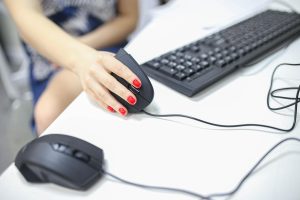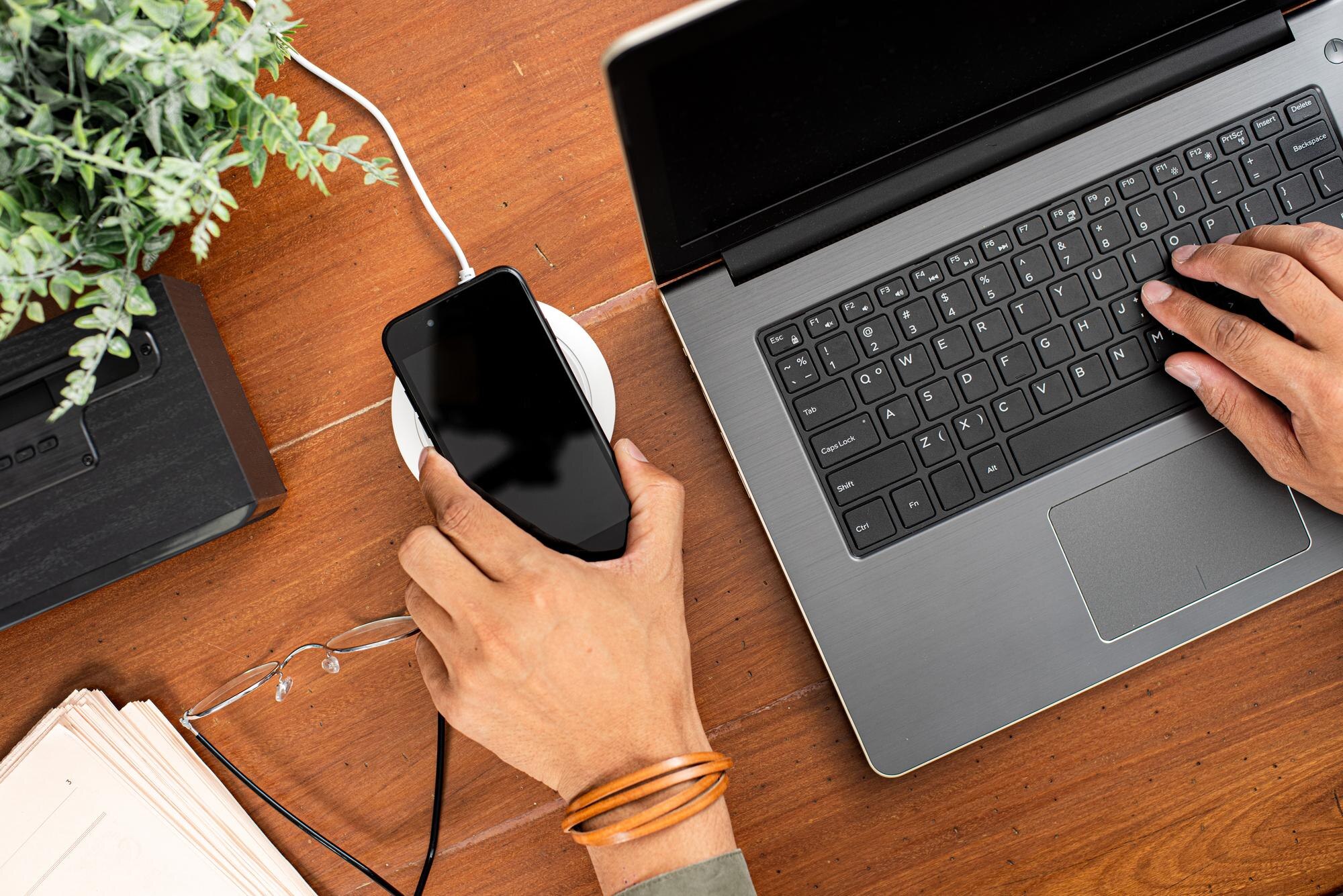

Podłączenie myszki USB do laptopa to jeden z najprostszych i najbardziej intuicyjnych sposobów na rozszerzenie możliwości urządzenia. Poniższa instrukcja zawiera wszystkie niezbędne informacje i wskazówki praktyczne.
Co powinieneś wiedzieć o myszkach USB
Myszka USB to uniwersalne urządzenie typu plug and play, które nie wymaga dodatkowych konfiguracji ani instalacji sterowników. Komputer automatycznie rozpoznaje urządzenie po podłączeniu, co czyni tę metodę niezwykle przyjazną dla użytkowników o każdym poziomie zaawansowania.
Dodatkową zaletą jest możliwość odłączania i ponownego podłączania myszki w trakcie pracy (tzw. hot‑swap) bez ryzyka uszkodzenia systemu. Jeśli Twój laptop ma wyłącznie porty USB‑C, możesz podłączyć myszkę z wtykiem USB‑A za pomocą odpowiedniego adaptera.
Dla szybkiej orientacji zobacz zgodność popularnych standardów i złączy:
| Standard | Typ złącza | Zgodność wsteczna | Czy wymaga adaptera | Wpływ na działanie myszy |
|---|---|---|---|---|
| USB 2.0 | USB‑A | Tak (z USB 1.1) | Nie | Pełna funkcjonalność |
| USB 3.0/3.1/3.2 | USB‑A (zwykle niebieskie gniazdo) | Tak (z USB 2.0) | Nie | Pełna funkcjonalność; wyższa przepustowość bez znaczenia dla myszy |
| USB‑C | USB‑C | Tak (przez adapter USB‑A→USB‑C) | Czasem (gdy mysz ma wtyk USB‑A) | Pełna funkcjonalność |
Instrukcja krok po kroku
Postępuj według poniższych kroków, aby szybko i bezpiecznie podłączyć myszkę USB:
Krok 1 – zlokalizuj wolny port USB
Znajdź dostępny port USB w swoim laptopie (najczęściej z boku lub z tyłu obudowy). Upewnij się, że port jest łatwo dostępny i nic nie blokuje wtyczki.
Krok 2 – podłącz myszkę do portu USB
Delikatnie włóż wtyk myszki USB do wybranego portu. Złącze powinno wejść płynnie – nie stosuj siły. Często usłyszysz lub poczujesz lekki „klik”, który potwierdza prawidłowe podłączenie.
Krok 3 – poczekaj na automatyczną instalację
Po podłączeniu komputer automatycznie zainstaluje niezbędne sterowniki. To zwykle trwa kilka sekund i może powodować krótkie opóźnienie – jest to normalne.
Krok 4 – zacznij używać myszki
Po instalacji myszka jest gotowa do pracy natychmiast. Możesz poruszać kursorem i klikać bez dodatkowych ustawień.
Ważne wskazówki i porady
Aby uniknąć problemów i zapewnić stabilne działanie, pamiętaj o poniższych zasadach:
- używaj oryginalnych portów USB – jeśli masz wybór, preferuj porty w laptopie zamiast niezasilanych rozgałęziaczy (hubów);
- zasilanie – myszki przewodowe USB pobierają prąd bezpośrednio z portu – nie wymagają baterii ani ładowania;
- kompatybilność – porty USB 2.0 oraz 3.0/3.2 są w pełni zgodne z myszkami USB i nie wymagają dodatkowych sterowników;
- brak parowania – w przeciwieństwie do modeli bezprzewodowych/Bluetooth, myszki USB działają bez parowania i mają stabilne połączenie.
Co jeśli myszka nie działa?
Jeśli po podłączeniu myszka nie reaguje, spróbuj poniższych rozwiązań:
- odłącz mysz i podłącz ją do innego portu USB,
- zrestartuj laptop,
- sprawdź, czy mysz nie jest uszkodzona – podłącz ją do innego komputera.
Te proste kroki powinny rozwiązać większość problemów z podłączeniem myszki USB.