
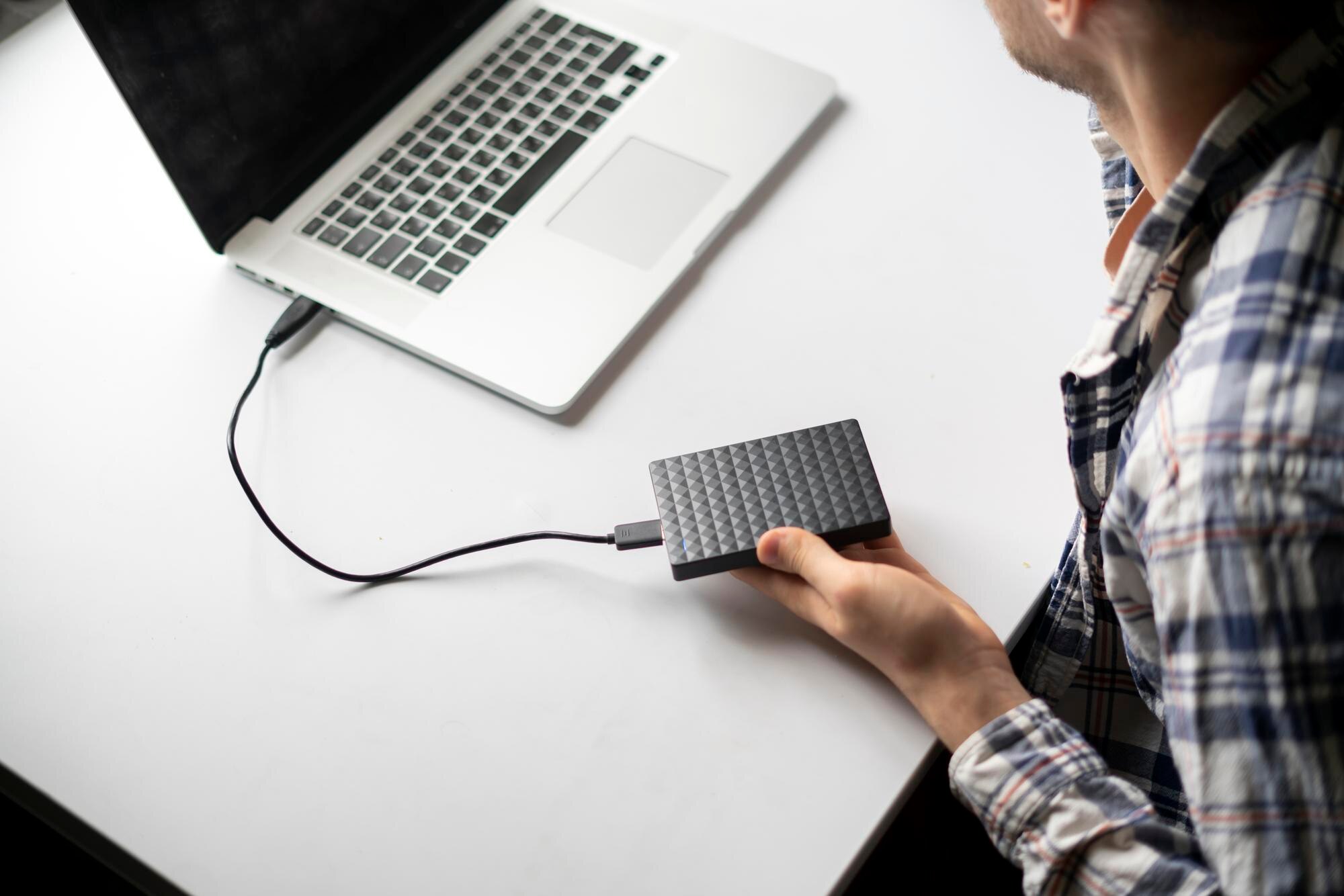

Jak podłączyć dysk HDD do laptopa przez USB? Szczegółowa instrukcja krok po kroku
Podłączenie dysku HDD (2,5″ lub 3,5″) do laptopa przez USB wymaga adaptera lub obudowy zewnętrznej USB‑SATA/IDE, co pozwala traktować dysk jak zewnętrzny nośnik pamięci. Proces jest prosty, bezpieczny i nie wymaga otwierania laptopa, ale pamiętaj o kompatybilności (SATA/IDE) oraz dodatkowym zasilaniu dla dysków 3,5″.
Co będziesz potrzebować?
Przygotuj następujące elementy:
- adapter USB‑SATA/IDE – najlepiej USB 3.0/3.2 lub USB‑C dla szybszego transferu;
- obudowę zewnętrzną – opłacalna, jeśli chcesz stale używać jednego dysku jako zewnętrznego;
- dysk HDD – sprawdź rozmiar: 2,5″ (laptopowy) lub 3,5″ (desktopowy);
- zasilacz zewnętrzny – obowiązkowy dla HDD 3,5″, niepotrzebny dla 2,5″;
- śrubokręt – przydatny, jeśli obudowa wymaga montażu na śruby;
- opaska antystatyczna – opcjonalnie, aby uniknąć uszkodzenia dysku wyładowaniem elektrostatycznym.
Wskazówka – wybierz adapter z obsługą USB 3.0+ dla prędkości do 5 Gb/s. Jeśli laptop ma USB‑C, rozważ adapter z tym portem.
Krok po kroku – podłączenie dysku
- Wyłącz laptopa i odłącz wszystkie kable. To minimalizuje ryzyko zwarcia i utraty danych.
- Wsuń dysk do adaptera lub obudowy. Wykonaj odpowiednie połączenia:
- dla HDD 2,5″ (zazwyczaj SATA): podłącz konektor SATA dysku do gniazda adaptera,
- dla HDD 3,5″ (IDE lub SATA): użyj właściwego złącza (IDE dla starszych, SATA dla nowszych) i podłącz zasilanie dysku (Molex 4‑pin lub SATA 15‑pin),
- zamocuj dysk śrubami, jeśli obudowa tego wymaga – usuń luzy, by ograniczyć wibracje i hałas.
- Podłącz zasilanie (tylko dla 3,5″).
Włóż wtyczkę zasilacza do adaptera/obudowy i podłącz do gniazdka. Bez zasilacza dysk 3,5″ nie uruchomi się.
- Podłącz kabel USB.
Jedną końcówkę podłącz do adaptera/obudowy, drugą do portu laptopa – preferuj USB 3.0+ dla wyższej prędkości.
Ważne – jeśli adapter ma przycisk „Backup”, możesz go użyć do automatycznej kopii zapasowej.
- Uruchom laptopa.
System (Windows, macOS, Linux) powinien wykryć dysk automatycznie jako zewnętrzny nośnik.
W Windows otwórz „Ten komputer”: dysk pojawi się jako nowa litera (np. E: lub F:). Jeśli jest nowy, zainicjuj go w „Zarządzanie dyskami” (prawy przycisk na „Mój komputer” > Zarządzaj > Zarządzanie dyskami).
- Sprawdź i skonfiguruj dysk. W razie potrzeby wykonaj poniższe czynności:
- jeśli nie widać dysku: zrestartuj laptop, zmień port USB lub doinstaluj sterowniki (rzadko potrzebne poza bardzo starymi systemami),
- dla używanego dysku: uzyskasz dostęp do plików od razu; dla nowego – sformatuj go (np. NTFS dla Windows),
- opcjonalnie: wejdź do BIOS/UEFI (F2/Del przy starcie), aby potwierdzić wykrycie urządzenia.
Czas realizacji – 5–10 minut.
Najważniejsze porady i wskazówki
Poniższe wskazówki pomogą uniknąć problemów i przyspieszą konfigurację:
- Bezpieczeństwo – zawsze wysuwaj dysk bezpiecznie (ikona w pasku zadań > „Wysuwanie sprzętu”) i unikaj odłączania „na gorąco”, zwłaszcza przy dyskach 3,5″;
- Problemy i rozwiązania – szybkie wskazówki diagnostyczne;
Aby ułatwić diagnozę, skorzystaj z poniższej tabeli:
Problem Możliwe przyczyny Rozwiązanie Dysk niewykryty Uszkodzony kabel/port USB, brak zasilania Użyj innego portu USB, sprawdź zasilacz, przetestuj na innym komputerze Wolny transfer Połączenie przez USB 2.0 zamiast USB 3.0+ Podłącz do portu USB 3.0+ lub użyj adaptera z USB‑C Nieprawidłowe połączenie Złe złącze SATA/IDE Sprawdź schemat adaptera i konektory Uszkodzony system plików Błędy po nieprawidłowym odłączeniu Użyj narzędzi do naprawy dysków, np. polecenia chkdsk /f X:w Windows - Różnice HDD 2,5″ vs 3,5″ – 2,5″ zwykle zasilany jest z USB, 3,5″ wymaga zewnętrznego zasilacza;
- Alternatywy – rozważ router z USB do udostępniania w sieci (dla zaawansowanych) lub dock USB dla wielu dysków;
- Ostrzeżenia – nie otwieraj laptopa; adapter USB nie unieważnia gwarancji. Przed kopiowaniem wykonaj test dysku na błędy.
Po podłączeniu dysk działa jak pendrive – możesz kopiować pliki i wykonywać kopie zapasowe. To proste, bezpieczne rozwiązanie do odzyskania danych ze starego HDD lub zwiększenia przestrzeni na ważne materiały.


