
Jak podłączyć dysk SATA do laptopa lub komputera stacjonarnego?
Podłączenie dysku SATA (HDD lub SSD) do laptopa albo komputera stacjonarnego zależy od typu urządzenia i sposobu montażu. W PC montujesz dysk wewnętrznie za pomocą kabli danych i zasilania SATA, w laptopie najczęściej wymieniasz dysk 2,5″, a dla pracy zewnętrznej używasz adaptera SATA–USB (dyski 3,5″ wymagają zewnętrznego zasilania).
Poniżej znajdziesz przejrzyste instrukcje, wskazówki bezpieczeństwa oraz konfigurację w systemie:
Ważne przygotowania przed rozpoczęciem (dla wszystkich metod)
Zanim zaczniesz, upewnij się w poniższych kwestiach:
- sprawdź kompatybilność – dyski 2,5″ pasują do większości laptopów i PC; dyski 3,5″ do PC lub z adapterem, potwierdź, że płyta główna ma wolne złącze SATA;
- narzędzia potrzebne – śrubokręt krzyżakowy, opaska antystatyczna (lub dotknięcie metalowej obudowy w celu rozładowania ładunków), kabel danych SATA i kabel zasilania SATA (w PC z zasilacza ATX);
- bezpieczeństwo – wyłącz komputer, odłącz od prądu, odczekaj 5 minut, wykonaj kopię zapasową danych z istniejącego dysku.
Nigdy nie podłączaj ani nie odłączaj kabli przy włączonym zasilaniu – to grozi uszkodzeniem sprzętu i utratą danych.
Typy podłączenia
Dla szybkiego rozeznania porównaj możliwe sposoby montażu i akcesoria:
| Sposób | Do laptopa | Do komputera stacjonarnego | Wymagane akcesoria |
|---|---|---|---|
| Wewnętrzne | Wymiana dysku 2,5″ | Montaż w zatoce 2,5″ lub 3,5″ | Kable SATA, śruby montażowe |
| Zewnętrzne (USB) | Adapter SATA–USB | Adapter SATA–USB | Adapter z zewnętrznym zasilaniem 12 V dla 3,5″ |
1. Podłączenie wewnętrzne do komputera stacjonarnego (PC)
Jeżeli montujesz dysk 2,5″ lub 3,5″ wewnątrz obudowy, postępuj krok po kroku:
- Otwórz obudowę – odłącz przewód zasilający, zdejmij boczny panel (zwykle 2–4 śruby z tyłu).
- Zamontuj dysk w zatoce – wybierz wolną zatokę 2,5″ (dla dysków laptopowych) lub 3,5″ (standardowa), wsuwając dysk i dokręcając śruby stabilnie, aby ograniczyć wibracje.
- Podłącz przewody – wsuń płaski, kątowy wtyk SATA do dysku i drugi koniec do wolnego portu SATA na płycie głównej; podłącz przewód zasilania SATA z zasilacza do dysku.
- Zamknij obudowę i uruchom PC – ułóż kable tak, by nie blokowały wentylatorów, podłącz zasilanie i włącz komputer.
- Skonfiguruj dysk w systemie – Windows: kliknij prawym „Ten komputer” > „Zarządzanie” > „Zarządzanie dyskami”, zainicjalizuj dysk, utwórz partycję i sformatuj (np. NTFS).
Wskazówka: jeśli brakuje wolnej zatoki lub portów, rozważ kontroler SATA (PCIe) lub adapter montażowy 2,5″→3,5″.
2. Podłączenie wewnętrzne do laptopa
Jeśli Twój laptop obsługuje dyski 2,5″ SATA, wykonaj poniższe kroki:
- Otwórz laptop – odwróć urządzenie, zdejmij klapkę serwisową (według instrukcji modelu – zwykle 1–4 śruby).
- Wyjmij stary dysk – wysuń tackę/ramkę, odłącz złącze i odkręć śruby mocujące dysk.
- Włóż nowy dysk – przykręć go do ramki i wsuń do gniazda; w większości laptopów stosowane jest zintegrowane złącze SATA (nie trzeba osobnych kabli).
- Zamknij i uruchom – zamknij klapkę, włącz laptop; wejdź do BIOS/UEFI (np. F2/Del) i ustaw rozruch z nowego dysku, jeśli zastępuje systemowy.
- Konfiguracja – w Windows otwórz „Zarządzanie dyskami”, zainicjalizuj, utwórz partycję i sformatuj (np. NTFS).
Wskazówka: jeśli nie ma miejsca na dodatkowy dysk, użyj kieszeni w zatoce napędu optycznego lub obudowy zewnętrznej SATA–USB.
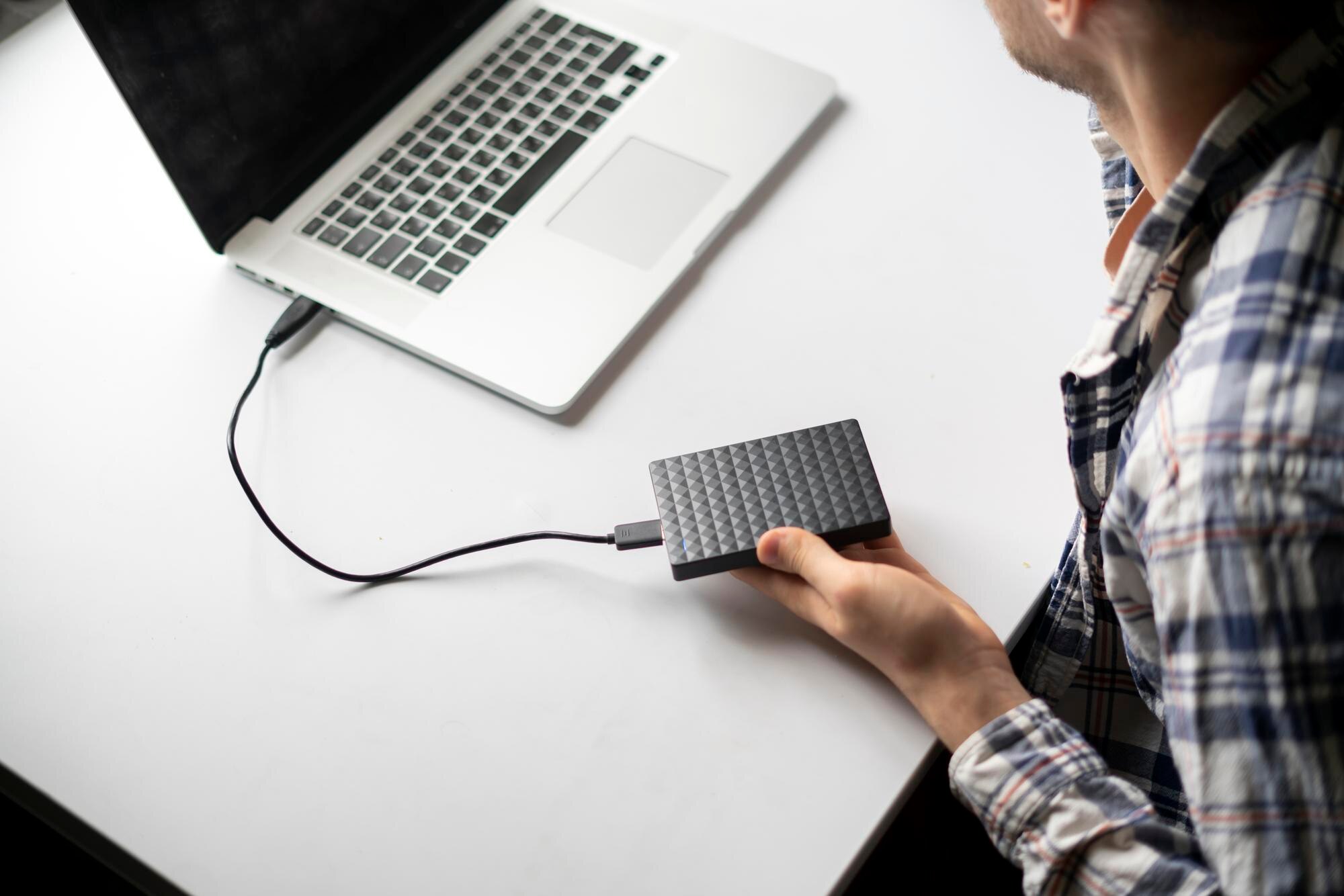
3. Podłączenie zewnętrzne przez USB (do laptopa lub PC, bez otwierania)
To rozwiązanie sprawdzi się przy testach, migracji danych i kopiach zapasowych:
- Kup adapter – wybierz SATA–USB 3.0 (szybszy, Plug & Play); dla dysków 3,5″ konieczny model z zewnętrznym zasilaniem 12 V.
- Podłącz dysk do adaptera – wsuń wtyk danych SATA do dysku; dla 3,5″ podłącz także zasilacz 12 V.
- Podłącz adapter do komputera – użyj portu USB 3.0; system powinien wykryć urządzenie automatycznie.
- Zainstaluj sterowniki (jeśli wymagane) – użyj dołączonego oprogramowania, zrestartuj komputer i podłącz adapter ponownie.
- Skonfiguruj dysk – w „Zarządzanie dyskami” zainicjalizuj i sformatuj nośnik.
USB 3.0 zapewnia transfery zbliżone do SATA – dla dużych plików unikaj USB 2.0. Sprawdź kształt „L” na złączach SATA – pasują tylko w jednej orientacji.
Częste problemy i wskazówki
Jeśli coś nie działa zgodnie z planem, pomogą poniższe podpowiedzi:
- dysk niewidoczny – sprawdź kable i zasilanie, zajrzyj do „Zarządzanie dyskami”, zaktualizuj BIOS/UEFI oraz sterowniki chipsetu;
- wydajność – dopasuj wersje interfejsu: SATA III (6 Gb/s) w dysku i porcie, w przeciwnym razie prędkość będzie ograniczona;
- bezpieczeństwo danych – nie formatuj nośnika z ważnymi plikami; sprawdź stan dysku (np. CrystalDiskInfo) przed kopiowaniem;
- alternatywy – do stałego użytku wybierz obudowę zewnętrzną SATA–USB, a do wielu dysków kontroler SATA (PCIe).
Instrukcja umożliwia samodzielny montaż bez wizyty w serwisie. W przypadku nietypowych modeli zawsze sprawdź dokumentację producenta.