
Jak podłączyć zewnętrzny dysk SSD do laptopa? szczegółowa instrukcja krok po kroku
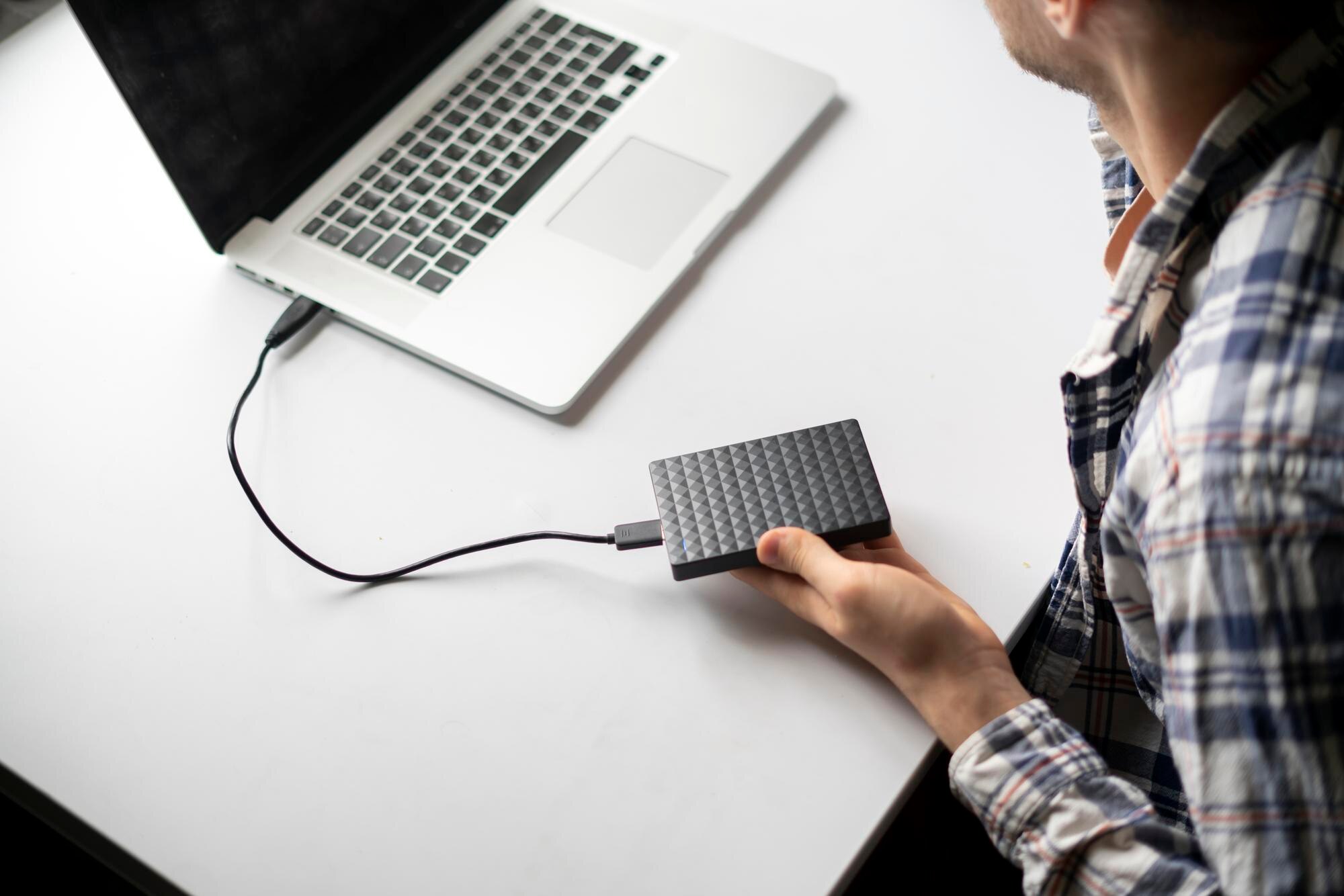
Podłączenie zewnętrznego dysku SSD do laptopa jest proste i nie wymaga otwierania obudowy – wystarczy kompatybilny kabel USB (najlepiej USB 3.0 lub nowszy) i wolny port USB w laptopie. Proces trwa kilka minut, a dysk jest automatycznie rozpoznawany przez system operacyjny (Windows, macOS lub Linux).
Wstępne przygotowania i wybór sprzętu
Przed podłączeniem sprawdź typ dysku SSD i kompatybilność:
- gotowy dysk zewnętrzny SSD – posiada wbudowany interfejs USB‑A, USB‑C lub oba; podłączasz bezpośrednio;
- dysk SSD wewnętrzny (SATA 2,5″ lub M.2) – wymaga obudowy zewnętrznej USB 3.0 (ok. 50–150 zł), dopasowanej do rozmiaru i typu dysku: SATA/M.2 NVMe/M.2 SATA;
- porada – użyj USB 3.0+ dla prędkości do 500–1000 MB/s; unikaj USB 2.0 (ok. 30–40 MB/s);
- sprawdź porty laptopa – USB‑A, USB‑C (z Thunderbolt dla maksymalnej prędkości) lub USB 3.0+ (często niebieskie złącze);
- narzędzia potrzebne – śrubokręt (do montażu w obudowie, jeśli dysk wewnętrzny) oraz kabel USB z zestawu;
- bezpieczeństwo – odłącz laptop od zasilania, pracuj na stabilnym, czystym blacie, wykonaj kopię zapasową danych z używanego dysku.
Wskazówka: jeśli dysk jest nowy, po podłączeniu sformatuj go: NTFS dla Windows lub exFAT dla współdzielenia między Windows, macOS i Linux.
Krok po kroku – podłączenie gotowego dysku zewnętrznego SSD
Wykonaj kolejno poniższe czynności:
- Wybierz właściwy kabel – dopasuj do portów laptopa (USB‑A ↔ USB‑A, USB‑C ↔ USB‑C); najlepiej użyj przewodu z zestawu;
- Podłącz dysk – wsuń jedną końcówkę do dysku SSD, drugą do wolnego portu w laptopie; w Windows usłyszysz dźwięk podłączenia, w macOS zobaczysz powiadomienie;
- Sprawdź rozpoznanie – otwórz Eksplorator plików (Win+E) i upewnij się, że dysk ma przypisaną literę (np. E:); skopiuj plik testowy, aby potwierdzić działanie;
- Rozłącz bezpiecznie – użyj opcji „Wysuń”/„Bezpiecznie usuń sprzęt”; nigdy nie wyciągaj kabla na siłę – grozi to utratą danych.
Krok po kroku – montaż i podłączenie dysku wewnętrznego SSD w obudowie zewnętrznej
Jeśli masz wewnętrzny SSD, zamień go w przenośny nośnik zgodnie z tymi krokami:
- Otwórz obudowę – poluzuj śruby lub klipsy i włóż dysk do slotu, dopasowując wycięcia (dla M.2 zwróć uwagę na rowek klucza);
- Zamocuj dysk – przykręć śrubą/śrubami z zestawu i zamknij obudowę;
- Podłącz do laptopa – użyj przewodu USB 3.0 lub nowszego i podłącz do odpowiedniego portu;
- Sprawdź rozpoznanie – jeśli system nie widzi dysku, zajrzyj do Menedżera urządzeń (Windows: prawy przycisk na Start > Menedżer urządzeń);
- Przygotuj dysk – w razie potrzeby sformatuj: prawy przycisk na dysku w Eksploratorze > Formatuj > wybierz system plików > szybkie formatowanie.
Najważniejsze porady i wskazówki
Zapamiętaj kluczowe zasady dla najlepszej wydajności i bezproblemowej pracy:
- wydajność – USB 3.0+ zapewnia transfery zbliżone do dysków wewnętrznych, a USB‑C/Thunderbolt z dyskami NVMe potrafi osiągać nawet ~2000 MB/s;
- kompatybilność – starsze laptopy z USB 2.0 zadziałają, ale wolno; przed zakupem sprawdź specyfikację portów swojego modelu;
- zastosowania – idealny do kopii zapasowych, przenoszenia dużych plików i pracy mobilnej; stary HDD/SSD możesz wykorzystać w obudowie jako zewnętrzny dysk;
- konserwacja – chroń nośnik przed wstrząsami i wodą (rozważ model o podwyższonej odporności), unikaj temperatur powyżej 60°C, a firmware aktualizuj w aplikacji producenta (np. Samsung Magician).
Najczęstsze problemy i szybkie rozwiązania:
| Problem | Rozwiązanie |
|---|---|
| Dysk nie widać | Zmień port USB, zaktualizuj sterowniki (Windows Update), przetestuj na innym urządzeniu. |
| Błędy odczytu | Uruchom polecenie chkdsk E: /f w Wierszu polecenia (zamień E: na literę swojego dysku). |
| Powolny transfer | Upewnij się, że używasz USB 3.0+, wyłącz na próbę szyfrowanie lub oprogramowanie antywirusowe skanujące w tle. |
Ta metoda jest nieinwazyjna i nie narusza gwarancji laptopa. Jeśli planujesz montaż wewnętrzny bez użycia USB, otwarcie obudowy może skutkować utratą gwarancji – sprawdź dokumentację swojego modelu.