
Podłączenie dysku do laptopa
Dyski SATA 2,5″
Większość laptopów obsługuje dyski SSD o rozmiarze 2,5 cala ze złączem SATA. Procedura instalacji jest prosta:
- Wyłącz laptopa i odłącz go od zasilacza.
- Wyjmij stary dysk z gniazda (jeśli zamieniasz urządzenie).
- Włóż nowy dysk do gniazda, upewniając się, że jest dobrze osadzony.
- Przykręć dysk do ramki montażowej za pomocą śrubek.
- Zamknij obudowę laptopa.
- Uruchom system i wejdź do BIOS/UEFI, aby potwierdzić wykrycie nowego dysku.
- W systemie Windows otwórz „Zarządzanie dyskami”, zainicjalizuj nośnik, utwórz partycję i przypisz literę dyskowi.
Dyski M.2 NVMe
Współczesne laptopy coraz częściej wspierają dyski SSD M.2 NVMe, które montuje się bezpośrednio na płycie głównej:
- Wyłącz urządzenie i odłącz je od zasilacza.
- Otwórz obudowę laptopa (zwykle wymaga usunięcia kilku śrubek z dolnej części).
- Znajdź gniazdo M.2 na płycie głównej.
- Wyrównaj dysk pod kątem ~30° do gniazda i wsuwaj delikatnie.
- Dociśnij dysk, aby leżał równolegle do płyty głównej, i zabezpiecz śrubką.
- Zamknij obudowę i uruchom system.
Przed podłączeniem
Przed montażem sprawdź zgodność i przygotuj stanowisko pracy:
- kompatybilność interfejsu i formatu nośnika (np. SATA, M.2 NVMe, długości 2242/2280),
- zgodność klucza M.2 (B/M vs M-key) i obsługiwanych protokołów,
- aktualną wersję BIOS/UEFI oraz listę wspieranych dysków,
- wykonaj kopię zapasową danych przed migracją,
- zachowaj ochronę przed ESD (użyj opaski antystatycznej lub uziemienia).
Najpierw bezpieczeństwo: odłącz zasilanie, rozładuj ładunki elektrostatyczne i pracuj na twardej, czystej powierzchni.
Podłączenie dysku do komputera stacjonarnego
Dyski SATA (wewnętrzna instalacja)
- Przygotowanie: wyłącz komputer, odłącz przewód zasilający i zdejmij boczny panel obudowy.
- Montaż fizyczny:
- znajdź wolną zatokę w obudowie (dopasuj do dysku 2,5″ lub 3,5″),
- wsuń dysk do zatoki i ustaw równo z prowadnicami lub szynami montażowymi,
- dokręć śruby i upewnij się, że nie ma luzów – to ogranicza wibracje i hałas.
- Podłączenie kabli:
- podłącz kabel SATA danych do płyty głównej i dysku,
- podłącz kabel zasilający SATA z zasilacza do dysku,
- dyski 3,5-calowe wymagają zasilania SATA z zasilacza – bez niego nie zadziałają,
- w razie problemów użyj innego portu lub innego przewodu SATA.
- Konfiguracja:
- zamknij obudowę i uruchom komputer,
- wejdź do BIOS/UEFI i sprawdź wykrycie nowego nośnika,
- w Windows otwórz „Zarządzanie dyskami”, zainicjalizuj nośnik (zalecane GPT dla dysków >2 TB), utwórz partycję i przypisz literę.
Potrzebne narzędzia i materiały
Do bezpiecznego i wygodnego montażu przygotuj następujące akcesoria:
- Wolna zatoka – zgodna z formatem dysku 2,5″ lub 3,5″;
- Kabel SATA danych – do połączenia dysku z płytą główną;
- Kabel zasilający SATA – wyprowadzony z zasilacza ATX;
- Śrubokręt krzyżakowy – do przykręcenia nośnika;
- Opaska antystatyczna – opcjonalnie, do ochrony przed ESD.
Dyski PCIe
Instalacja dysków SSD PCIe (karty rozszerzeń lub adaptery M.2) polega na osadzeniu ich w slocie PCIe x4 lub x16 na płycie głównej. Dostępne są także adaptery umożliwiające montaż kilku dysków M.2 NVMe w jednej zatoce PCIe.
Upewnij się, że slot zapewnia odpowiednią liczbę linii PCIe oraz, w razie potrzeby, dostęp do przepływu powietrza lub radiatora dla chłodzenia.
Rozwiązywanie typowych problemów
Jeśli po instalacji dysku pojawią się problemy, skorzystaj z poniższej ściągi możliwych przyczyn i rozwiązań:
| Problem | Możliwe przyczyny | Rozwiązanie |
|---|---|---|
| Nieprawidłowe połączenie, uszkodzony system plików | Błędy połączenia, odłączanie podczas pracy |
|
| Dysk niewykryty | Uszkodzony port/gniazdo, nieaktualny BIOS, wadliwy dysk |
|
| Prędkość niższa niż oczekiwana | Podłączenie do wolniejszego portu, brak UASP, tryb SATA II |
|
Podłączenie dysku do routera
Bezpośrednie podłączenie dysku bez USB do routera jest niemożliwe w konwencjonalnym sensie. Istnieją jednak routery z portami USB, które umożliwiają podłączenie dysku i jego udostępnianie w sieci (SMB/FTP).
Przykładem jest router Fritz!Box 4040 producenta AVM, który pozwala na podłączenie dysku twardego i udostępnianie jego powierzchni w sieci. W tym przypadku:
- Podłącz dysk do portu USB routera.
- Poczekaj, aż router rozpozna urządzenie.
- Skonfiguruj dostęp sieciowy w panelu administracyjnym routera.
Uwaga – jeśli router nie posiada portu USB lub chcesz podłączyć dysk bez używania USB, alternatywą jest NAS podłączony do routera przez Ethernet.
Poradnik dla dysków podłączanych przez USB (alternatywa)
Jeśli planujesz przechowywać dysk poza urządzeniem głównym, rozważ poniższe rozwiązania:
- Obudowa zewnętrzna – zapewnia wygodę i ochronę dysku; wkładasz nośnik do środka i zamykasz obudowę;
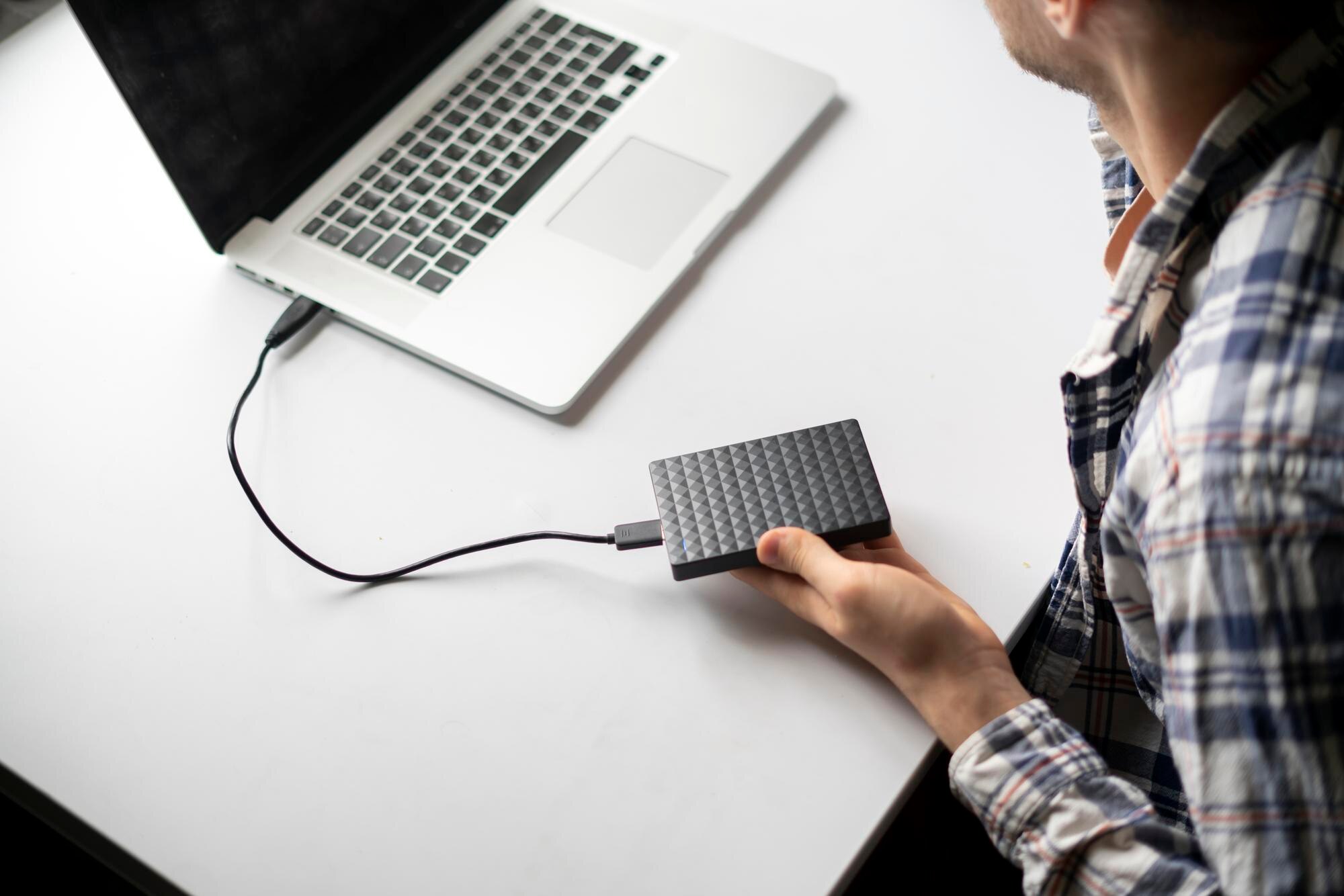
- Adapter SATA–USB – budżetowy i uniwersalny; szybko podepniesz różne dyski bez montażu;
- Stacja dokująca – umożliwia hot-swap 2,5″/3,5″, wygodna przy częstych podmianach;
- UASP/USB 3.2/USB‑C – dla szybkich transferów wybieraj adaptery z obsługą UASP i portem USB 3.2/USB‑C.
Dla dysków 2,5″ zwykle wystarcza zasilanie z portu USB. Dyski 3,5″ wymagają osobnego zasilacza do obudowy/adaptera – bez niego nie zadziałają.
Pamiętaj: inicjalizacja i formatowanie kasują dane – upewnij się, że masz aktualną kopię zapasową.