
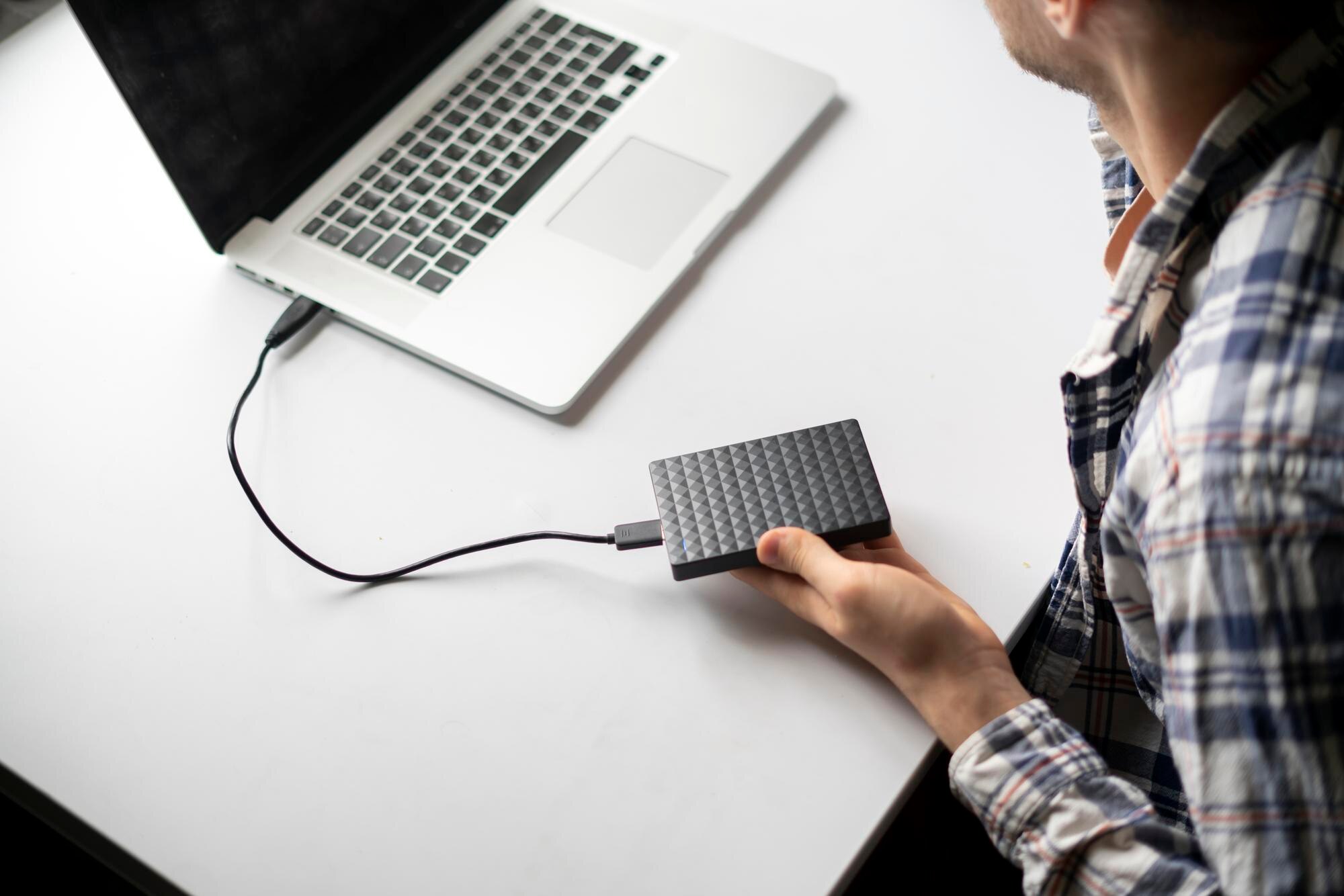

Jak podłączyć dysk z laptopa do PC (lub odwrotnie)? Szczegółowy poradnik krok po kroku
Podłączenie dysku HDD/SSD z laptopa do komputera stacjonarnego (PC) lub z PC do laptopa najwygodniej wykonasz przy użyciu adaptera SATA/IDE–USB albo zewnętrznej obudowy dyskowej, dzięki czemu nośnik działa jak zwykły dysk zewnętrzny – bez ingerencji w obudowę komputera.
Zawsze wyłącz urządzenie i odłącz je od zasilania przed demontażem dysku – to minimalizuje ryzyko uszkodzeń sprzętu i danych. Dyski 2,5″ SATA z laptopów można też zamontować wewnętrznie w PC. Pamiętaj, że nowoczesne laptopy często mają nośniki M.2 (SATA lub NVMe) i wymagają odpowiedniej obudowy/adaptera.
Potrzebne akcesoria (sprawdź kompatybilność z dyskiem 2,5″ z laptopa lub 3,5″ z PC)
Zanim zaczniesz, przygotuj akcesoria odpowiednie do typu i złącza Twojego dysku:
- adapter SATA/IDE–USB – najlepiej z USB 3.0/3.2 dla szybkiego transferu; alternatywnie obudowa zewnętrzna dopasowana do formatu dysku;
- zasilacz dla dysków 3,5″ – modele 3,5″ nie działają wyłącznie z zasilaniem z portu USB w laptopie;
- narzędzia – śrubokręt krzyżakowy; opcjonalnie opaska antystatyczna (lub dotknięcie uziemionego metalu);
- koszt – podstawowy adapter/obudowa zwykle w przedziale 20–50 zł.
Wskazówka: dyski z laptopów to zazwyczaj SATA 2,5″, a z PC – SATA 3,5″ lub 2,5″. Starsze nośniki IDE/PATA mogą wymagać ustawienia zworki w pozycji Master/Slave.
Aby szybko sprawdzić, jakie akcesorium będzie pasować do Twojego nośnika, skorzystaj z poniższej tabeli:
| Typ dysku | Złącze | Zalecane rozwiązanie | Zasilanie |
|---|---|---|---|
| 2,5″ HDD/SSD (laptop) | SATA | Adapter USB–SATA lub obudowa 2,5″ | Z portu USB |
| 3,5″ HDD (PC) | SATA | Adapter USB–SATA + zasilacz lub obudowa 3,5″ | Wymaga zasilacza 12 V |
| M.2 SATA (B/M-key) | M.2 SATA | Obudowa/adapter M.2 SATA–USB | Z portu USB |
| M.2 NVMe (M-key, PCIe) | M.2 NVMe | Obudowa/adapter NVMe–USB 3.2/USB‑C | Z portu USB |
| 2,5″/3,5″ HDD (stare) | IDE/PATA | Adapter IDE–USB (z obsługą zworek) | 3,5″ wymaga zasilacza |
1. Podłączenie dysku z laptopa do PC (transfer danych lub dodatkowa pamięć)
Metoda 1 – zewnętrzna (adapter/obudowa USB) – najłatwiejsza, 5–10 min
- Wyjmij dysk z laptopa – wyłącz sprzęt, odłącz zasilanie, zdejmij dolną klapkę zgodnie z instrukcją producenta, odkręć śruby mocujące i delikatnie wysuń dysk z wózka SATA;
- Podłącz dysk do adaptera/obudowy – wepnij złącza SATA danych i zasilania w odpowiednie gniazda, a w obudowie zabezpiecz nośnik śrubami;
- Podłącz do PC – włóż wtyk do portu USB 3.0/3.2 (najlepiej z tyłu obudowy), dla dysku 2,5″ zasilanie z USB wystarczy, dla 3,5″ dołącz zewnętrzny zasilacz;
- Sprawdź w systemie (Windows) – wykonaj poniższe kroki:
Dysk powinien automatycznie pojawić się w Eksploratorze plików (Ten komputer).
Jeśli nie: kliknij prawym na Start > Zarządzanie dyskami, zainicjuj nośnik (MBR lub GPT), utwórz Nowy wolumin prosty, sformatuj w NTFS lub exFAT i przypisz literę.
- Użyj dysku – kopiuj dane lub klonuj system (np. Clonezilla, Macrium Reflect), podłączając jednocześnie dysk źródłowy i docelowy.
Aby uniknąć problemów i uzyskać maksimum wydajności, pamiętaj o następujących kwestiach:
- szybkość USB 3.0 sięga do 5 Gb/s,
- nie odłączaj nośnika bez „Bezpiecznego usuwania sprzętu”,
- sprawdź kondycję SMART (np. CrystalDiskInfo) przed długim transferem.
Metoda 2 – wewnętrzna instalacja w PC (dla stałego montażu)
- Wyjmij dysk z laptopa – jak w metodzie zewnętrznej;
- Otwórz obudowę PC – wyłącz komputer, odłącz przewód zasilający, zdejmij panel boczny;
- Zamocuj dysk – włóż do zatoki 2,5″; jeśli jej brak, użyj adaptera 2,5″ → 3,5″ i przykręć nośnik;
- Podłącz okablowanie – przewód SATA danych (7-pin) do płyty głównej i SATA zasilania (15-pin) z zasilacza;
- Uruchom i skonfiguruj – w BIOS/UEFI sprawdź, czy dysk jest wykryty, a w Zarządzaniu dyskami utwórz/zaimportuj wolumin.
To rozwiązanie wymaga otwarcia obudowy i podstawowej wiedzy o montażu – nie jest zalecane dla początkujących.
2. Podłączenie dysku z PC do laptopa (najczęściej do przeniesienia danych)
Metoda 1 – zewnętrzna (adapter/obudowa USB) – zalecana, ok. 5 min
- Wyjmij dysk z PC – wyłącz komputer, odłącz zasilanie, zdejmij panel boczny, odłącz przewody SATA/zasilania i wyjmij dysk z zatoki;
- Podłącz do adaptera/obudowy – wepnij złącza, a dla nośników 3,5″ podłącz zewnętrzny zasilacz do adaptera/obudowy;
- Podłącz do laptopa – użyj portu USB 3.0/3.2 (zapewnij stabilne zasilanie – bateria min. 50% lub podłączony zasilacz);
- Sprawdź w systemie – jak wyżej: Eksplorator plików lub Zarządzanie dyskami (inicjalizacja/formatowanie w razie potrzeby);
- Pracuj z danymi – kopiuj, archiwizuj lub klonuj na inny nośnik.
Dyski 3,5″ zawsze wymagają osobnego zasilacza – nie zasilisz ich wyłącznie portem USB w laptopie.
Metoda 2 – wewnętrzna w laptopie (zaawansowana, ryzykowna)
- Wyłącz laptop i ostrożnie otwórz obudowę zgodnie z instrukcją producenta;
- Podłącz dysk – wepnij w wolne złącze SATA (jeśli występuje; w wielu laptopach jest tylko jedno) lub użyj odpowiedniego konwertera dla IDE;
- Zamocuj i uruchom – sprawdź wykrycie w BIOS/UEFI, a następnie skonfiguruj w Zarządzaniu dyskami.
Ta metoda może być trudna, grozi uszkodzeniem sprzętu i często skutkuje utratą gwarancji.
Najczęstsze problemy i wskazówki
Poniżej znajdziesz szybkie rozwiązania najczęstszych kłopotów:
- dysk niewidoczny – sprawdź przewody, użyj portu USB 3.0/3.2, zaktualizuj sterowniki/chipset, w razie potrzeby zainicjuj i sformatuj nośnik;
- hałas i wibracje – solidnie przykręć dysk w zatoce, wykorzystaj gumowe podkładki antywibracyjne;
- bezpieczeństwo – stosuj opaskę antystatyczną, zrób kopię zapasową przed demontażem, nie podłączaj/nie odłączaj zasilanego dysku „na gorąco”;
- alternatywy – stacje dokujące USB‑C dla SSD/HDD, udostępnianie plików w sieci (bez wyjmowania dysku);
- klonowanie dysku – użyj sprawdzonych narzędzi (EaseUS, Macrium Reflect, Clonezilla).
Instrukcje działają w Windows 10/11; w Linux skorzystaj z aplikacji „Dyski”, a w macOS z „Disk Utility”.



