
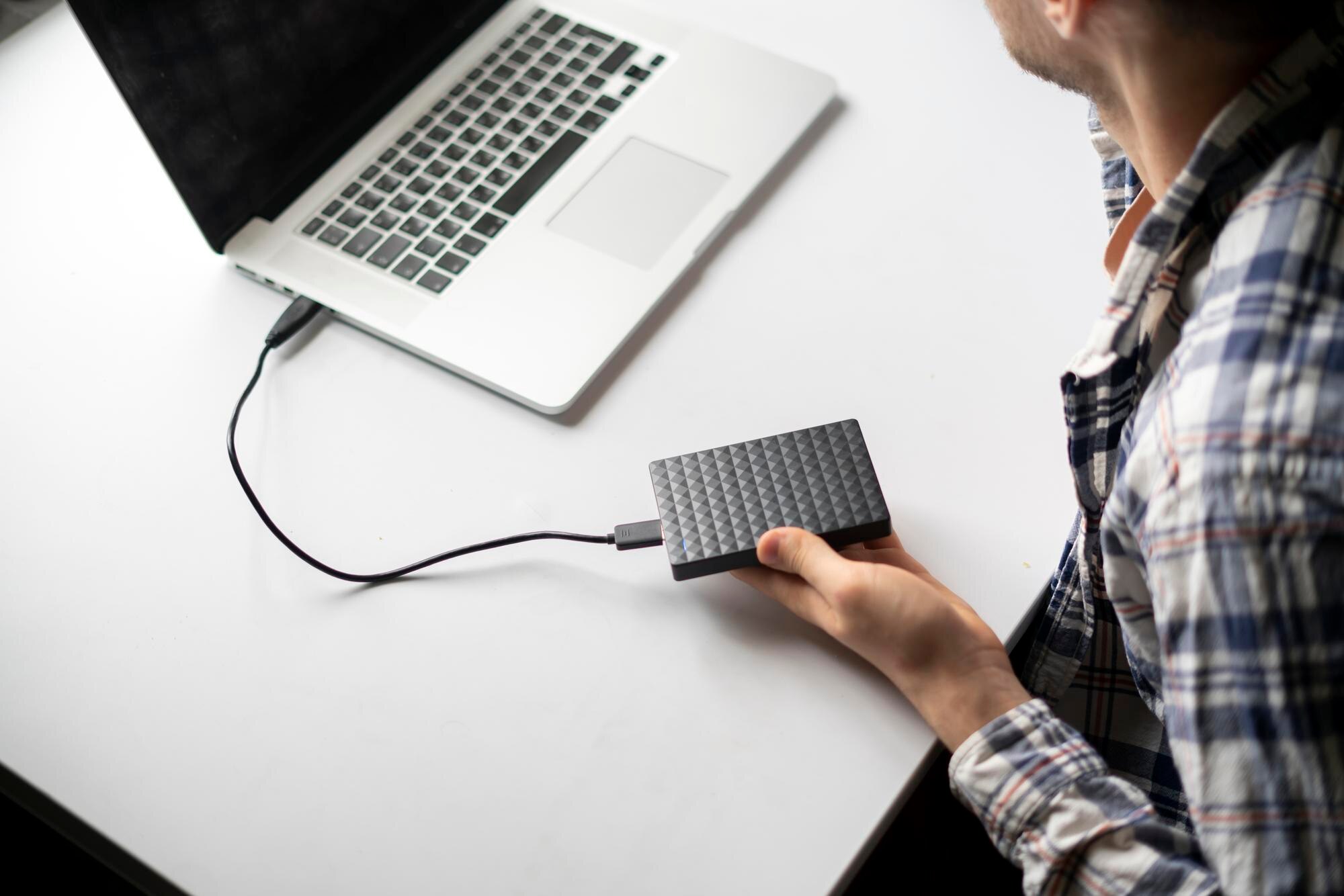

Jak podłączyć stary dysk twardy przez USB do nowego komputera lub laptopa – pełna instrukcja krok po kroku
Podłączenie starego dysku twardego (HDD lub SSD) przez USB do nowego komputera lub laptopa wymaga adaptera USB–SATA/IDE lub obudowy zewnętrznej. Proces zazwyczaj jest prosty (plug and play), ale zależy od rozmiaru nośnika (2,5″ lub 3,5″) i interfejsu (SATA lub starszego IDE).
Dla dysków 3,5″ wymagane jest zewnętrzne zasilanie 12 V – bez niego nośnik nie ruszy lub będzie działał niestabilnie.
Co będziesz potrzebować?
Przygotuj poniższe elementy, aby sprawnie podłączyć dysk przez USB:
- Adapter USB–SATA/IDE lub obudowę zewnętrzną – wybierz model z USB 3.0/3.2 lub USB‑C (transfer do 5 Gb/s); dla dysków 3,5″ konieczne jest zasilanie 12 V;
- Zasilacz – obowiązkowy dla dysków 3,5″ (dyski 2,5″ zasilane są z portu USB);
- Śrubokręt – potrzebny do demontażu dysku ze starej obudowy lub z laptopa;
- Nowy komputer lub laptop – z wolnym portem USB 3.0/3.2 lub USB‑C;
- Opcjonalnie: sterowniki – dołączona płytka lub pliki producenta, rzadko potrzebne w Windows 10/11.
Wskazówka: sprawdź interfejs dysku – SATA (nowszy, wąskie złącze) lub IDE/PATA (starsze, szerokie, prostokątne piny). Adapter musi pasować do interfejsu nośnika; dla dysków IDE wybierz dedykowany adapter USB–IDE.
Krok po kroku – podłączenie dysku
Postępuj według poniższej instrukcji:
- Przygotuj dysk – wyłącz stary komputer/laptop, odłącz go od zasilania i wyjmij dysk. W PC zdejmij boczny panel, odłącz kable SATA/IDE oraz zasilanie; w laptopie kieruj się instrukcją producenta. Użyj śrubokręta i unikaj dotykania elektroniki. Zachowaj ostrożność, aby nie uszkodzić złączy.
- Podłącz dysk do adaptera lub obudowy – wykonaj odpowiednie połączenia zgodnie z interfejsem:
Wykonaj te czynności w odpowiedniej kolejności:
- włóż dysk do obudowy lub podepnij złącze SATA/IDE adaptera do dysku (SATA to wąskie złącze, IDE to szerokie piny),
- dla dysku 3,5″ podłącz zasilacz adaptera do gniazdka (bez tego nośnik nie uruchomi się lub będzie niestabilny),
- dla dysku 2,5″ zasilanie z USB zwykle w pełni wystarczy.
- Podłącz adapter do komputera lub laptopa – użyj możliwie najszybszego portu. Włóż wtyczkę USB adaptera do portu USB 3.0+ dla wyższej prędkości. Windows 10/11 zazwyczaj sam wykryje dysk i zainstaluje sterowniki; w starszych systemach skorzystaj ze sterowników producenta, jeśli pojawi się kreator.
- Sprawdź, czy system wykrył dysk – upewnij się, że nośnik jest widoczny:
Skontroluj poniższe miejsca w systemie:
- otwórz Ten komputer (lub Mój komputer) – dysk powinien mieć przypisaną literę (np. D:, E:),
- jeśli dysku nie widać: kliknij prawym przyciskiem myszy ikonę Start > Zarządzanie dyskami. Gdy dysk ma status „nieprzydzielony”, wybierz Inicjalizuj dysk (dla nowych systemów zalecany GPT), utwórz partycję i sformatuj ją (np. NTFS),
- w Menedżerze urządzeń sprawdź, czy przy urządzeniach nie ma żółtych wykrzykników (!).
- Kopiuj dane – przeglądaj pliki jak na zwykłym dysku zewnętrznym i kopiuj je w Eksploratorze. Uwaga: nie formatuj nośnika, jeśli znajdują się na nim ważne dane.
- Odłącz dysk bezpiecznie – w Eksploratorze kliknij prawym przyciskiem na literze dysku > Wysuń, dopiero potem odłącz USB i zasilanie. Bezpieczne wysuwanie zmniejsza ryzyko utraty danych.
Najważniejsze porady i potencjalne problemy
USB 3.0 lub nowsze znacząco przyspiesza transfer (około 100–500 MB/s) w porównaniu z USB 2.0 (~30 MB/s).
Rozwiązanie jest kompatybilne z Windows, macOS i Linux – w macOS dysk pojawi się w Finderze; jeśli system nie odczytuje partycji NTFS w zapisie, rozważ instalację odpowiedniego sterownika lub skopiuj dane z poziomu Windows.
Najczęstsze problemy – rozwiązania
Poniższa tabela pomoże szybko zdiagnozować i rozwiązać typowe trudności:
| Problem | Rozwiązanie |
|---|---|
| Dysk nie został wykryty | Sprawdź zasilanie dla dysków 3,5″, użyj innego portu USB/kabla, zaktualizuj sterowniki, zrestartuj komputer. |
| „Nie zainicjalizowany” | Otwórz Zarządzanie dyskami i zainicjalizuj nośnik (preferuj GPT); nie formatuj, jeśli na dysku są ważne dane. |
| Hałas lub wibracje | Dokręć dysk w obudowie i usuń luzy; postaw obudowę na stabilnej, twardej powierzchni. |
| Błąd dostępu | Sprawdź, czy nośnik nie jest zaszyfrowany (BitLocker); uruchom kontrolę plików komendą chkdsk /f w wierszu polecenia. |
| Bezpieczeństwo | Wykonaj kopię zapasową danych przed formatowaniem; zawsze korzystaj z opcji bezpiecznego usuwania sprzętu. |
| Koszt | Adapter/obudowa: 30–100 zł; wybieraj uniwersalne modele z dobrymi ocenami (np. >4,5). |
| Informacyjnie | Metoda pozwala odzyskać dane ze starego dysku bez otwierania nowego komputera; całość zwykle zajmuje 10–30 min. |


