

Jak podłączyć dysk twardy do Xbox 360? Szczegółowa instrukcja krok po kroku
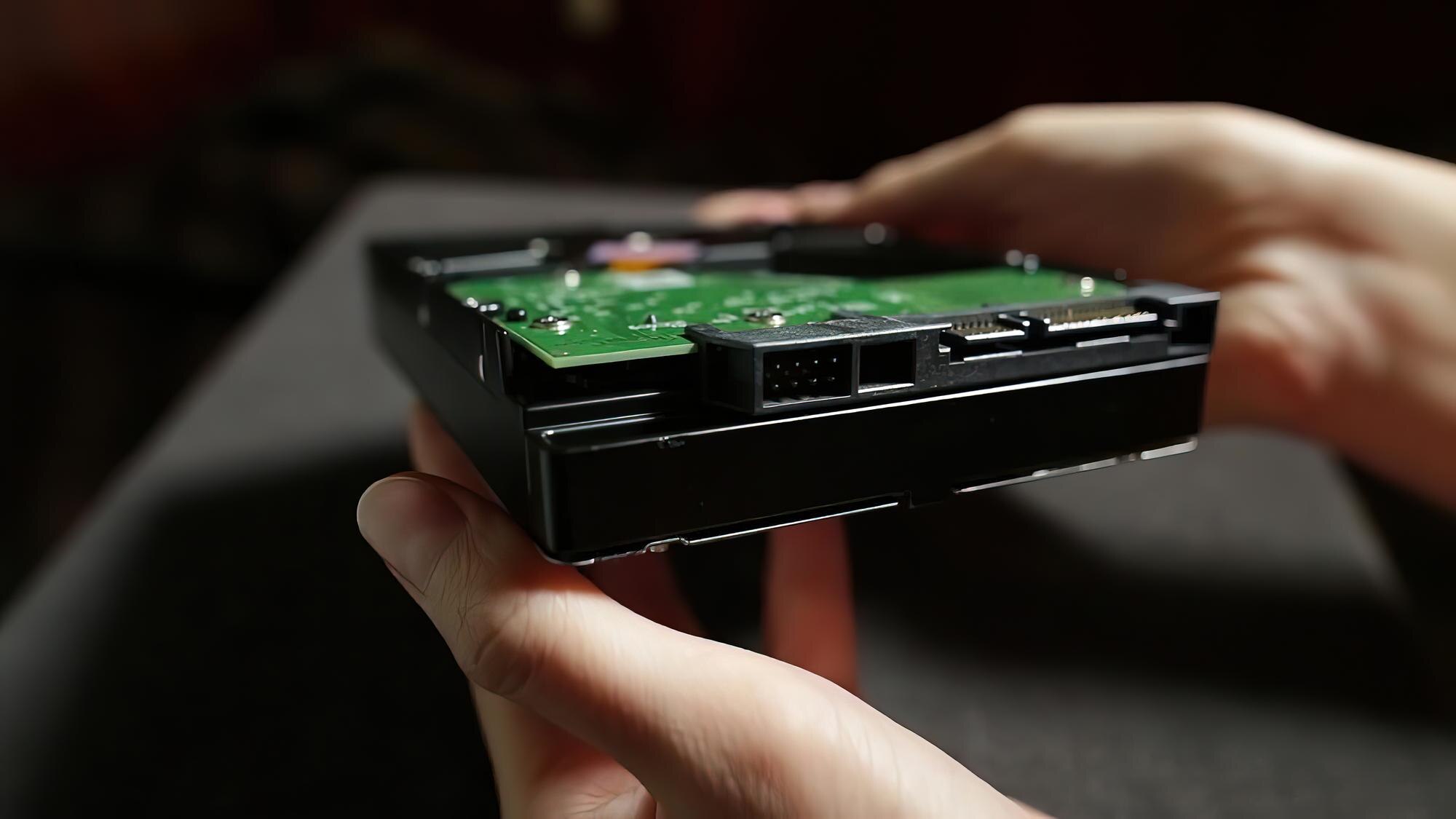
Podłączenie dysku twardego (HDD) do konsoli Xbox 360 zależy od modelu (oryginalny, Slim lub E) i typu dysku (oryginalny Microsoft, dedykowana kieszeń, nowy dysk SATA). Poniżej znajdziesz uniwersalną instrukcję dla standardowego podłączenia bez modyfikacji konsoli (bez RGH/JTAG), opartą na oficjalnych i sprawdzonych metodach. Zawsze wyłącz konsolę przed manipulacją dyskiem i nie podłączaj/nie odłączaj nośników przy włączonym zasilaniu.
Ważne przygotowania i wskazówki przed rozpoczęciem
Przed montażem dysku upewnij się, że spełniasz poniższe wymagania i stosujesz dobre praktyki:
- bezpieczeństwo – unikaj dotykania styków złącza dysku palcami lub metalowymi przedmiotami – może to spowodować uszkodzenie lub problemy z wykrywaniem;
- kompatybilność – upewnij się, że model konsoli i typ kieszeni/dysku są zgodne; szczegóły znajdziesz w tabeli poniżej;
- narzędzia – przygotuj śrubokręt (do demontażu), a w razie potrzeby pendrive USB (np. do przenoszenia plików lub pracy z narzędziami w zmodyfikowanych konsolach);
- nowy dysk – zwykły dysk SATA może nie działać bez specjalnego przygotowania; najlepiej użyć oficjalnej kieszeni z dyskiem lub dedykowanej obudowy;
- problemy? – jeśli dysk nie jest wykrywany, po podłączeniu sprawdź w Ustawienia > System > Pamięć.
Poniższa tabela ułatwi dobór dysku do modelu konsoli i wyjaśnia limity pojemności:
| Model konsoli | Typ kieszeni/dysku | Maksymalna pojemność | Uwagi |
|---|---|---|---|
| Xbox 360 oryginalny | Kieszeń Microsoft (czarna/srebrna) | oficjalnie do 500 GB (SATA 2,5″) | Wymaga formatowania w konsoli. Większe pojemności mogą wymagać specjalnego przygotowania dysku i nie są gwarantowane. |
| Xbox 360 Slim/E | Wbudowany slot z klapką | oficjalnie do 500 GB (SATA 2,5″) | Dedykowana kieszeń Slim (ok. 10–15 zł). Większe dyski mogą działać po odpowiednim przygotowaniu, ale ich kompatybilność nie jest gwarantowana. |
| Pamięć USB (zewnętrzny dysk/pendrive) | Port USB 2.0 | do 2 TB | Po aktualizacji systemu można używać nośników USB jako pamięci masowej. Wymagane sformatowanie w konsoli; część pojemności może być zarezerwowana. |
Krok po kroku – podłączenie dysku twardego (standardowa metoda)
Postępuj zgodnie z poniższymi krokami, aby bezpiecznie zamontować i uruchomić dysk:
- Wyłącz konsolę całkowicie – naciśnij i przytrzymaj przycisk zasilania, aż się wyłączy, a następnie odłącz kabel zasilający.
-
Otwórz wnękę dysku – wykonaj odpowiednie czynności dla swojego modelu.
Oryginalny Xbox 360 – znajdź zwalniacz pokrywy po prawej stronie (przy tylnej części) i otwórz drzwiczki. Slim/E – naciśnij przycisk zwalniający na górze lub lewej stronie (zależnie od modelu) i wyjmij istniejący dysk, jeśli jest.
-
Przygotuj dysk – upewnij się, że jest prawidłowo zamocowany w obudowie/kieszeni.
Włóż dysk SATA do dedykowanej kieszeni (dla Slim zamknij pokrywę obudowy). Ustaw dysk tyłem do tylnej części wnęki, tak aby złącze było skierowane do tyłu.
-
Włóż dysk do konsoli – wsuwaj pewnie i równo, aż zatrzaśnie się w gnieździe.
- Wsuwanie dysku – prowadź nośnik prosto, aż usłyszysz kliknięcie (zatrzask);
- Model Slim/E – dociśnij, a następnie załóż klapkę;
- Model oryginalny – zamknij pokrywę drzwiczek.
-
Podłącz i uruchom – przywróć zasilanie i sprawdź, czy dysk jest widoczny.
- Zasilanie – podłącz kabel zasilający do konsoli;
- Włącz konsolę – użyj przycisku zasilania na obudowie;
- Sprawdź wykrywanie – przycisk Xbox na kontrolerze > System > Ustawienia systemu > Pamięć.
-
Formatuj nowy dysk – jeśli dysk jest nowy lub niewidoczny, sformatuj go w konsoli.
W menu Pamięć wybierz dysk > Formatuj i potwierdź ostrzeżenia (wszystkie dane zostaną usunięte). Konsola automatycznie przygotuje partycje; może to potrwać kilka minut.
-
Test i weryfikacja – upewnij się, że wszystko działa poprawnie.
Wykonaj restart: Profil > System > Ustawienia > Ogólne > Ustawienia zasilania > Uruchom ponownie teraz. Jeśli dysk nadal nie działa, wyjmij i włóż ponownie lub sprawdź inny dysk (obecny może być uszkodzony).
Częste problemy i rozwiązania
Jeśli napotkasz błędy, skorzystaj z poniższych wskazówek:
- Dysk nie wykryty – wyjmij dysk, oczyść styki i włóż ponownie; wyłącz i włącz konsolę 2–3 razy;
- Błąd formatowania – użyj innego dysku lub przygotuj nośnik na PC (np. narzędziem do partycjonowania), a następnie sformatuj w konsoli;
- Mały dysk (np. 4 GB w modelu E) – możesz dodać drugi nośnik: wewnętrzny HDD do oficjalnie 500 GB lub zewnętrzny USB do 2 TB; w razie potrzeby przygotuj nośnik w FAT32 na komputerze.
Dodatek – podłączenie w konsoli z modyfikacją RGH/JTAG (np. Aurora Dashboard)
Dla zmodyfikowanych Xbox 360 (np. RGH 3) proces jest podobny, ale często wymaga przygotowania i formatowania dysku przez XexMenu/Aurora.
- Przygotuj pendrive z plikami (XexMenu, Aurora).
- Zamontuj dysk jak wyżej (dedykowana kieszeń Slim).
- W XexMenu przejdź do Ustawienia konsoli > Dane systemowe (skopiuj numer seryjny), następnie wybierz Formatuj dysk i potwierdź.
- Skopiuj pliki (Aurora, DashLaunch) na HDD: użyj opcji Przenieś w XexMenu.
- Skonfiguruj ścieżki gier: Content > AD Manage Pads > Change > Games na hdd1.
- Dla SSD: użyj Xbox 360 SSD Maker (backup firmware’u, format; TRIM zwykle nie jest obsługiwany).
Po wykonaniu powyższych kroków dysk będzie gotowy do instalacji gier, zapisów oraz ewentualnego homebrew. W razie problemów skontaktuj się z serwisem (np. w celu sprawdzenia złącza lub kieszeni).



