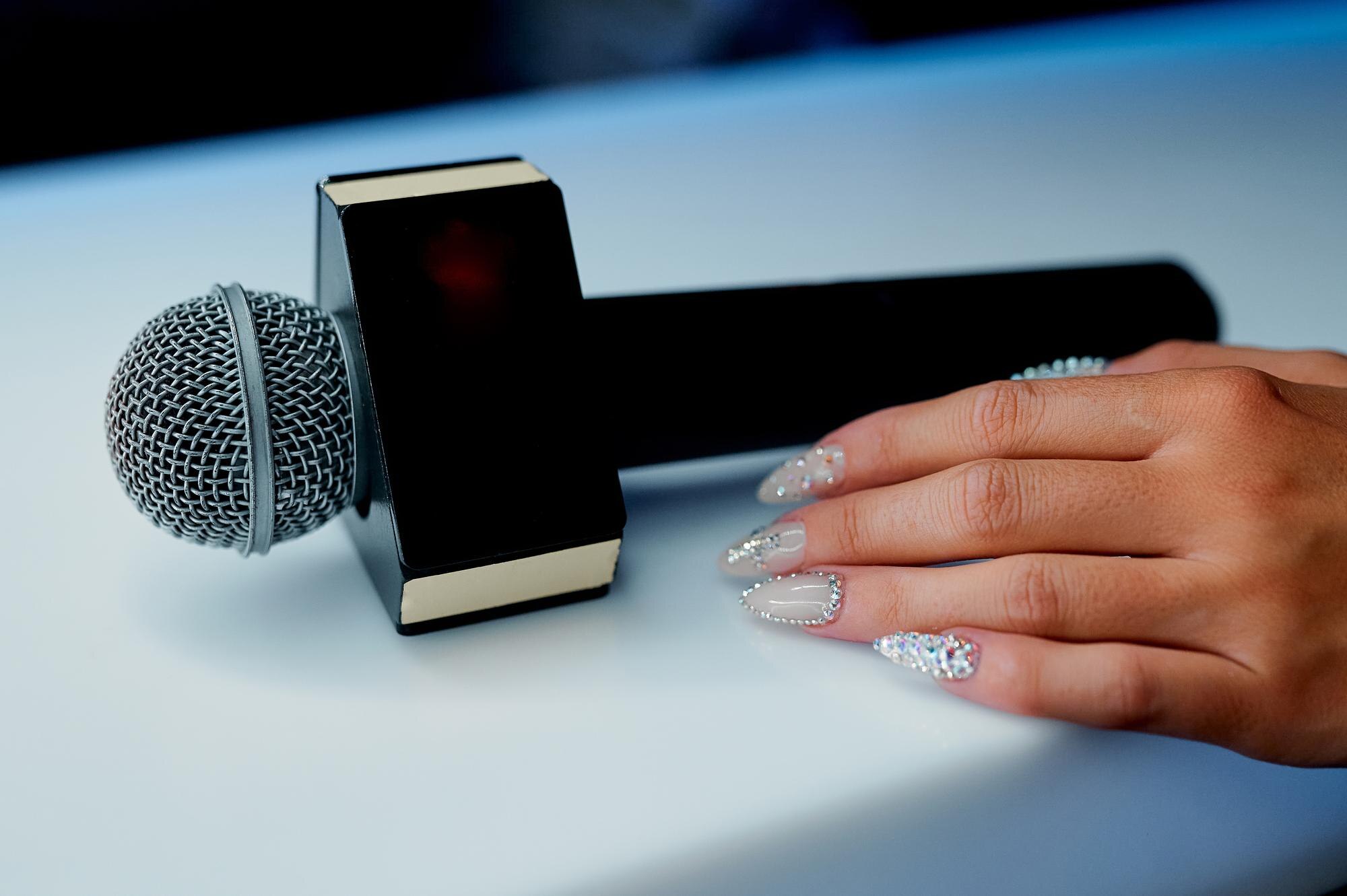

Istnieje kilka sposobów podłączenia mikrofonu do iPhone’a – wybór zależy od typu mikrofonu oraz portu w Twoim telefonie. Poniżej znajdziesz klarowne instrukcje i praktyczne wskazówki.
Jak rozpoznać odpowiedni port w iPhonie
Aby dobrać właściwą metodę i adapter, zacznij od sprawdzenia złącza w swoim modelu:
- USB‑C (iPhone 15 i nowsze) – mikrofony i adaptery z USB‑C są kompatybilne bez przejściówek,
- Lightning (iPhone 14 i starsze) – potrzebne są mikrofony Lightning lub adaptery z Lightning,
- brak gniazda 3,5 mm – analogowe mikrofony TRRS 3,5 mm wymagają firmowego adaptera Lightning–3,5 mm lub odpowiedniego przejścia na USB‑C.
Mikrofon Bluetooth
Bezprzewodowe mikrofony Bluetooth są wyjątkowo wygodne i mobilne. Aby je sparować, wykonaj poniższe kroki:
- włącz mikrofon – urządzenie powinno się aktywować;
- aktywuj tryb parowania – zwykle wymaga to dłuższego przytrzymania przycisku zasilania;
- włącz Bluetooth w iPhonie – przejdź do Ustawienia > Bluetooth;
- wyszukaj dostępne urządzenia – iPhone wyświetli listę znalezionych urządzeń;
- wybierz swój mikrofon – dotknij jego nazwę na liście;
- poczekaj na sparowanie – urządzenia połączą się automatycznie.
Po pierwszym parowaniu wystarczy włączyć mikrofon, a telefon rozpozna go automatycznie.
Mikrofon USB przez adapter
Mikrofony USB oferują bardzo wysoką jakość nagrań. Wymagają jednak odpowiedniego adaptera dopasowanego do portu iPhone’a:
- dobierz adapter – dla iPhone’a z Lightning: adapter Lightning–USB (najlepiej z zasilaniem przelotowym), dla iPhone’a z USB‑C: adapter USB‑C–USB;
- podłącz adapter – wepnij go do portu telefonu;
- wepnij kabel mikrofonu – podłącz mikrofon do portu USB w adapterze;
- sprawdź rozpoznanie – iPhone zazwyczaj wykrywa urządzenie automatycznie;
- zezwól na akcesoria – jeśli nie działa, włącz Ustawienia > Face ID/Touch ID i kod > Akcesoria USB, a następnie sprawdź uprawnienia w Ustawienia > Prywatność i ochrona > Mikrofon.
Większość mikrofonów USB jest „class‑compliant” i działa bez dodatkowych sterowników.
Mikrofon Lightning (dedykowany dla iPhone’a z Lightning)
Niektóre mikrofony mają wtyk Lightning i są gotowe do użycia od razu po podłączeniu. Pamiętaj, że nie są kompatybilne z iPhone’ami z USB‑C (iPhone 15 i nowsze):
- podłącz mikrofon – wepnij go do portu Lightning iPhone’a;
- zaakceptuj dostęp – jeśli pojawi się komunikat o dostępie do mikrofonu, wybierz Zezwól;
- skonfiguruj w aplikacji – w niektórych aplikacjach wybierz mikrofon Lightning jako źródło dźwięku.
Weryfikacja działania
Aby szybko sprawdzić, czy mikrofon działa poprawnie, wykonaj test nagrania:
- otwórz Dyktafon – aplikacja Notatki głosowe jest preinstalowana;
- nagraj krótki próbny klip – wypowiedz kilka zdań w normalnej odległości od mikrofonu;
- odsłuchaj nagranie – sprawdź, czy dźwięk jest wyraźny i pozbawiony zakłóceń;
- zweryfikuj uprawnienia – jeśli aplikacja nie widzi mikrofonu, przejdź do Ustawienia > Prywatność i ochrona > Mikrofon i włącz dostęp dla wybranej aplikacji.
Ważne wskazówki
Przed nagrywaniem warto pamiętać o kilku kwestiach, które wpływają na jakość i stabilność połączenia:
- jakość nagrań – mikrofony USB zwykle zapewniają lepszą jakość i niższe opóźnienia niż Bluetooth;
- zasilanie – część mikrofonów USB wymaga dodatkowego zasilania (adapter z ładowaniem lub aktywny hub USB), zwłaszcza modele pojemnościowe;
- kompatybilność MFi – przy akcesoriach Lightning szukaj certyfikatu MFi dla pełnej zgodności;
- aplikacje do nagrywania – rozważ użycie GarageBand, Ferrite, RØDE Reporter lub ShurePlus MOTIV dla większej kontroli nad dźwiękiem;
- nagrywanie wideo – w aplikacjach aparatu/nagrywania wybierz zewnętrzny mikrofon jako źródło (jeśli opcja jest dostępna);
- stabilność Bluetooth – utrzymuj mikrofon blisko iPhone’a, aby uniknąć przerwań i opóźnień.
Wybór między Bluetooth a USB zależy od Twoich potrzeb – Bluetooth wygrywa mobilnością, a USB jakością oraz możliwościami konfiguracji.
Porównanie metod podłączenia
Poniższa tabela ułatwi szybkie porównanie trzech najpopularniejszych rozwiązań:
| Metoda | Jakość dźwięku | Opóźnienie | Mobilność | Zasilanie | Kompatybilność |
|---|---|---|---|---|---|
| Bluetooth | dobra/średnia | wyższe | bardzo wysoka | wbudowany akumulator | szeroka (większość modeli BT) |
| USB przez adapter | bardzo wysoka | najniższe | średnia | często wymagane (adapter/hub) | szeroka (urządzenia class‑compliant) |
| Lightning | bardzo wysoka | niskie | wysoka | zasilanie z iPhone’a | tylko iPhone z Lightning |