
Jak podłączyć mikrofon XLR do komputera – szczegółowa instrukcja krok po kroku
Mikrofon XLR (dynamiczny lub pojemnościowy) nie łączy się bezpośrednio z komputerem, ponieważ wymaga pośrednika w postaci interfejsu audio USB (lub miksera z USB), który zapewnia konwersję sygnału, wzmocnienie i ewentualnie zasilanie fantomowe +48 V dla mikrofonów pojemnościowych. Poniżej znajdziesz kompletny poradnik z krokami i wskazówkami dla Windows 11/10.
Potrzebne akcesoria (lista must-have)
Zanim zaczniesz, przygotuj następujące elementy:
- kabel XLR – męski–żeński, optymalnie 3–5 m długości dla wygody;
- interfejs audio USB – np. Behringer UM2 dla początkujących (tani i niezawodny); obsługuje zasilanie phantom +48 V;
- zasilanie interfejsu – USB z komputera lub zasilacz zewnętrzny;
- akcesoria opcjonalne – statyw mikrofonowy, pop‑filtr (redukcja „p”, „b”), kosz antywibracyjny.
Porada – wybierz interfejs z wejściem XLR combo (XLR/jack) i wyjściem na słuchawki, aby uzyskać odsłuch bez latencji.
Krok 1 – przygotowanie stanowiska
Zadbaj o akustykę i ergonomię przed podłączeniem sprzętu:
- umieść mikrofon w cichym, wyciszonym pomieszczeniu (unikaj hałasu wentylatorów i klimatyzacji),
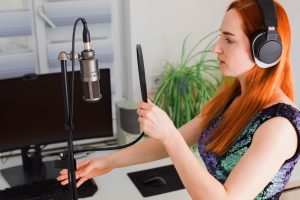
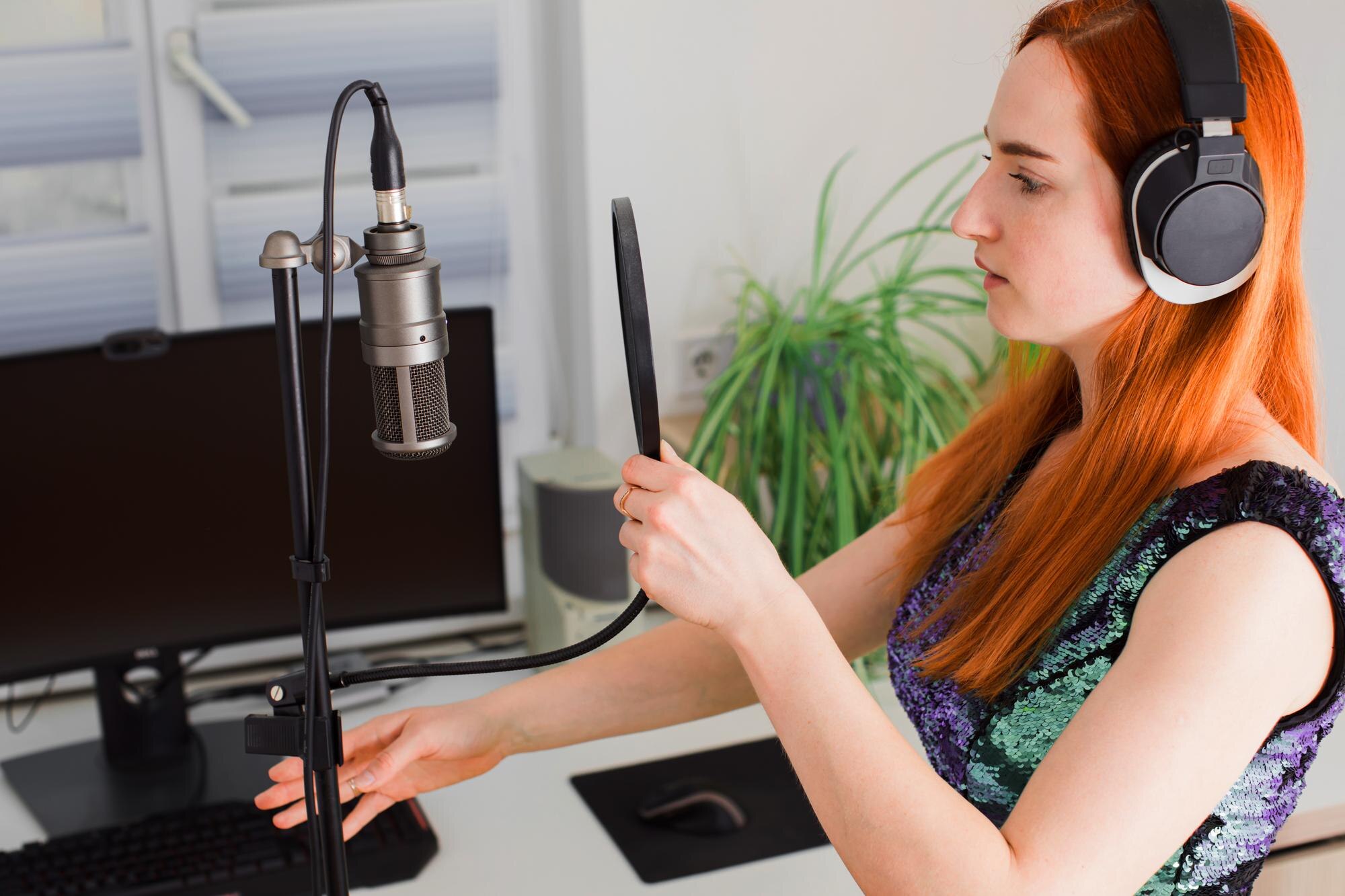
- zamocuj mikrofon na statywie, ustaw pop‑filtr 5–10 cm od ust,
- sprawdź typ mikrofonu – to zdecyduje o zasilaniu phantom.
Najważniejsze różnice między typami mikrofonów:
| Typ mikrofonu | Czy wymaga zasilania phantom +48 V? | Przykłady |
|---|---|---|
| Dynamiczny | Nie | Shure SM58, Behringer XM8500 |
| Pojemnościowy | Tak (+48 V) | Audio‑Technica AT2020 |
Wskazówka – nie włączaj zasilania phantom dla mikrofonu dynamicznego (chyba że producent wyraźnie to dopuszcza); szczególnie unikaj go przy mikrofonach wstęgowych.
Krok 2 – podłączenie sprzętu
Wykonaj te czynności w podanej kolejności:
- Podłącz mikrofon do interfejsu – włóż kabel XLR do wyjścia mikrofonu (XLR męskie) i wejścia XLR interfejsu.
- Włącz zasilanie fantomowe (jeśli mikrofon pojemnościowy) – na interfejsie naciśnij przycisk +48 V (dioda powinna się świecić) i odczekaj 10–20 sekund.
- Podłącz interfejs do komputera – użyj kabla USB (zwykle w zestawie) do portu USB 2.0/3.0; unikaj hubów – podłącz bezpośrednio.
- Podłącz słuchawki – wepnij je do wyjścia słuchawkowego interfejsu dla bezpośredniego odsłuchu.
Alternatywy (rzadsze)
Jeśli nie masz typowego interfejsu audio, rozważ te opcje:
- mikser audio z USB (mikrofon XLR do miksera, mikser USB do PC),
- adapter XLR‑USB (np. Shure MVX2U – wpinany bezpośrednio w mikrofon),
- kontroler jak Hercules Stream 200 XLR lub Elgato XLR Dock (specjalne wejście XLR z USB).
Porada – podczas podłączania wyłącz urządzenia, aby uniknąć trzasków, szumów i ewentualnych uszkodzeń.
Krok 3 – instalacja sterowników
Skonfiguruj sterowniki, aby uzyskać stabilne połączenie i niską latencję:
- Sprawdź wykrycie interfejsu – po USB system powinien zobaczyć urządzenie (np. „Behringer UM2”).
- Pobierz dedykowane sterowniki ze strony producenta; do nagrań wybierz ASIO dla niskiej latencji.
- Zainstaluj sterowniki i zrestartuj komputer – po restarcie ponownie podłącz interfejs.
Sterowniki pobierzesz z behringer.com; jeśli producent nie udostępnia własnych, skorzystaj z asio4all.com.
Wskazówka – w Windows 11/10 sterowniki często instalują się automatycznie, ale dedykowane zwykle zapewniają lepszą jakość i niższą latencję.
Krok 4 – konfiguracja w systemie Windows
Ustaw interfejs jako domyślne urządzenie nagrywania i odsłuchu:
- Kliknij prawym przyciskiem ikonę głośnika na pasku zadań i wybierz Dźwięki lub Ustawienia dźwięku.
- Zakładka Nagrywanie – wybierz wejście interfejsu (np. „UM2 Input 1”), ustaw jako domyślne, wejdź w Właściwości > Poziomy i ustaw głośność na 80–100%.
- Zakładka Odtwarzanie – ustaw interfejs jako domyślne wyjście audio (dla odsłuchu bezpośredniego).
- Test – nagraj krótką próbkę i odsłuchaj; mów normalnie, unikaj krzyku, który powoduje zniekształcenia.
Ustawienia zaawansowane
W panelu sterowania interfejsu (oprogramowanie producenta) ustaw gain na ok. 50% na start i dopasuj do głośności swojego głosu.
W programie DAW (np. Audacity, Reaper) wybierz sterownik ASIO, aby uzyskać minimalną latencję.
Krok 5 – testowanie i optymalizacja
Sprawdź poziomy sygnału i dostrój ustawienia:
- Otwórz Rejestrator dźwięku (menu Start) i nagraj 10‑sekundową próbkę.
- Odsłuchaj nagranie – oceń, czy nie słychać szumów i czy głos brzmi czysto.
- Wyreguluj gain – mów głośno, ale tak, aby wskaźnik nie wchodził na czerwone (clipping).
- Przetestuj w docelowym programie – np. Audacity (nagrywanie) lub OBS Studio (streaming).
Najczęstsze problemy i rozwiązania
Jeśli napotkasz kłopot, skorzystaj z tej ściągi:
| Problem | Rozwiązanie |
|---|---|
| Brak dźwięku | Sprawdź sterowniki i podłącz interfejs bezpośrednio do portu USB komputera. |
| Szumy/zasilanie phantom | Wyłącz +48 V dla mikrofonu dynamicznego. |
| Latencja (opóźnienie) | Użyj ASIO/ASIO4ALL i zmniejsz rozmiar bufora. |
| Cichy głos | Zwiększ gain, sprawdź kabel XLR i poziomy w systemie. |
| Clipping (zniekształcenia) | Obniż gain lub mów ciszej; zostaw zapas głośności (headroom). |
Porady pro od ekspertów
Aby wycisnąć maksimum z nagrań, pamiętaj o kilku zasadach:
- kable ekranowane XLR – zawsze używaj ekranowanych przewodów, aby zminimalizować interferencje elektromagnetyczne;
- kompresor w DAW – do podcastów i streamingu dodaj lekki kompresor (np. w Reaper), aby wyrównać dynamikę głosu;
- budżet startowy – sensowny zestaw (mikrofon + interfejs) to około 300–500 zł;
- parametry nagrania – rejestruj w 48 kHz/24‑bit dla jakości zbliżonej do studyjnej.
Ta metoda działa z większością mikrofonów XLR. Jeśli masz konkretny model interfejsu, dostosuj zasilanie phantom i gain indywidualnie. Powodzenia z nagraniami!