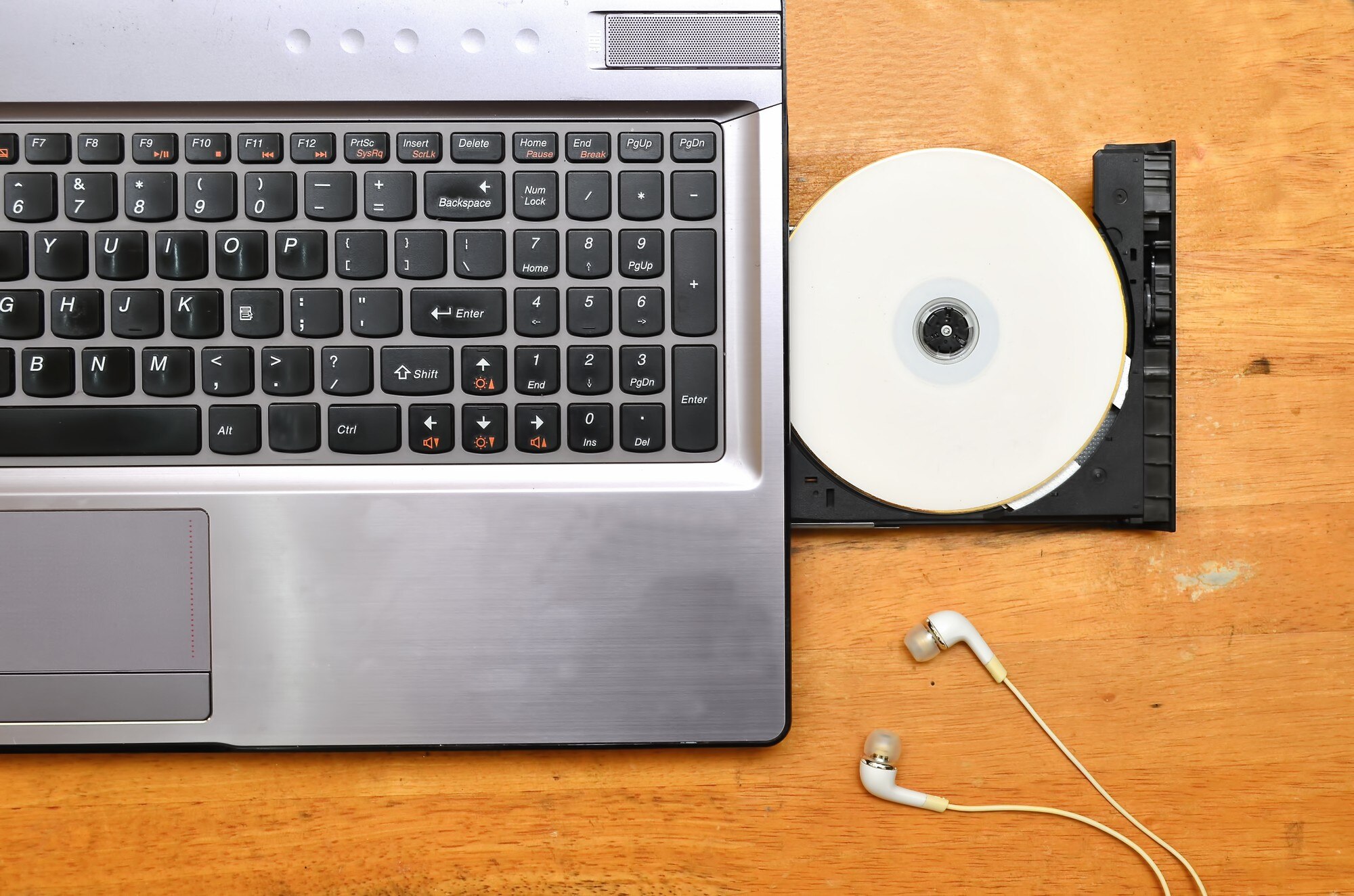

Podłączenie napędu DVD do laptopa jest proste i zwykle wymaga tylko kabla USB. Poniżej znajdziesz przejrzystą instrukcję krok po kroku.
Czego będziesz potrzebować
Przygotuj następujące elementy:
- napęd DVD (wewnętrzny lub zewnętrzny),
- kabel USB (najczęściej USB-A lub USB‑C),
- laptop z wolnym portem USB,
- w przypadku napędu wewnętrznego: kabel SATA do danych i zasilacz.
Instrukcja dla napędu zewnętrznego (USB)
Wykonaj poniższe kroki, aby szybko uruchomić napęd:
- Krok 1: Przygotowanie przewodów Upewnij się, że masz właściwy przewód USB. W wielu nowszych modelach jest to USB‑C; w starszych – USB‑A.
- Krok 2: Podłączenie do napędu Włóż jeden koniec kabla do portu w napędzie DVD (zgodnie z kształtem złącza).
- Krok 3: Podłączenie do laptopa Podłącz drugi koniec przewodu do wolnego portu USB w laptopie. W większości laptopów napęd zasila się wyłącznie z portu USB – bez dodatkowego zasilacza.
- Krok 4: Automatyczne rozpoznanie System powinien sam wykryć urządzenie. W systemach Windows 11/10/8/7 i macOS sterowniki instalują się automatycznie.
- Krok 5: Test działania Otwórz Ten komputer (dawniej „Mój komputer”) w Windows lub Finder w macOS i sprawdź, czy napęd widnieje na liście.
Instrukcja dla napędu wewnętrznego
Uwaga: wiele nowszych laptopów nie posiada zatoki na napęd optyczny; montaż może wymagać dedykowanej kieszeni (caddy) i może naruszać gwarancję.
Jeśli Twój laptop przewiduje montaż napędu wewnętrznego, postępuj tak:
- Krok 1: Podłączenie danych Podłącz wąski przewód SATA do portu danych napędu.
- Krok 2: Podłączenie zasilania Podłącz szersze złącze zasilające do napędu.
- Krok 3: Montaż w obudowie Wsuń i przykręć napęd zgodnie z instrukcją producenta laptopa lub kieszeni (caddy).
- Krok 4: Weryfikacja w BIOS/UEFI Po uruchomieniu sprawdź, czy napęd jest widoczny w BIOS/UEFI, a następnie w systemie.
Obsługa napędu DVD
Po pomyślnym podłączeniu możesz wykonać poniższe czynności:
- Naciśnij przycisk otwierania (Eject) na przednim panelu napędu, aby wysunąć tackę.
- Wyciągnij tackę do końca.
- Umieść płytę etykietą do góry na środku tacki.
- Delikatnie dociśnij płytę na trzpieniu, aż wskoczy na miejsce.
- Wsuwaj tackę, aż napęd sam dokończy zamykanie.
Ważne wskazówki i porady
Aby użytkowanie było bezpieczne i bezproblemowe, pamiętaj o poniższych zasadach:
- Bezpośrednie podłączenie – podłączaj napęd bezpośrednio do portu USB w laptopie (nie przez nieaktywny hub), aby uniknąć problemów z zasilaniem;
- Nie odłączaj podczas pracy – nie odłączaj kabla USB, gdy miga lampka kontrolna napędu lub podczas startu systemu;
- Czystość nośników – używaj czystych, nieporysowanych płyt, co poprawia szybkość i niezawodność odczytu;
- Zasilanie bez adaptera – większość nowoczesnych napędów zewnętrznych pobiera zasilanie wyłącznie z USB, bez dodatkowego zasilacza;
- Awaryjne otwarcie – w razie zacięcia skorzystaj z otworu awaryjnego (cienka szpilka/igła) obok przycisku Eject, aby wysunąć tackę.
Rozwiązywanie problemów
Jeśli napęd nie zostanie rozpoznany, spróbuj kolejno:
- uruchomić ponownie laptop,
- podłączyć napęd do innego portu USB (najlepiej po przeciwnej stronie obudowy),
- zmienić przewód na inny lub krótszy kabel USB,
- użyć zasilanego huba USB lub kabla typu Y, jeśli napęd gaśnie lub wysuwa tackę z opóźnieniem,
- sprawdzić w Menedżerze urządzeń (Windows) lub w Narzędziu dyskowym (macOS), czy napęd jest widoczny,
- zaktualizować system oraz sterowniki chipsetu/USB ze strony producenta laptopa.
Powyższa instrukcja dotyczy większości napędów DVD do laptopów, zarówno z interfejsem USB‑A, jak i USB‑C.