
Jak podłączyć odtwarzacz DVD do telewizora lub laptopa? Szczegółowa instrukcja krok po kroku
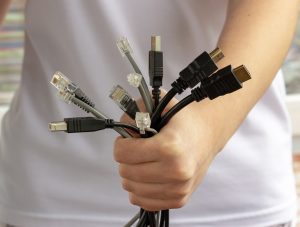
Podłączenie odtwarzacza DVD do telewizora odbywa się za pomocą HDMI, złączy komponentowych, SCART lub kompozytowych — wybór zależy od dostępnych gniazd w obu urządzeniach.
Laptopy rzadko mają wejścia AV/HDMI IN, dlatego do podłączenia odtwarzacza potrzebny jest adapter USB (frame grabber / capture card), który zamienia sygnał wideo na strumień widoczny w programie typu VLC lub OBS.
Podłączenie odtwarzacza DVD do telewizora
Najpierw sprawdź tylny panel obu urządzeń i zidentyfikuj dostępne gniazda. HDMI zapewnia najwyższą jakość obrazu i dźwięku oraz najprostsze połączenie. Jeśli nie masz odpowiedniego przewodu, kup High Speed HDMI.
Krok po kroku (HDMI — zalecane)
Wykonaj następujące kroki:
- Wyłącz oba urządzenia i odłącz je od zasilania dla bezpieczeństwa.
- Znajdź gniazda — na DVD: HDMI OUT, na TV: HDMI IN (z numerem portu, np. HDMI 1).
- Podłącz kabel HDMI — jeden koniec do HDMI OUT w DVD, drugi do HDMI IN w TV; wsuń pewnie, aż poczujesz opór.
- Podłącz zasilanie — włącz najpierw odtwarzacz DVD, potem telewizor.
- Ustaw źródło na TV — przyciskiem INPUT/SOURCE wybierz właściwe wejście HDMI.
- Sprawdź działanie — włóż płytę DVD; obraz i dźwięk powinny pojawić się automatycznie.
Alternatywne połączenia (jeśli brak HDMI)
Gdy telewizor lub odtwarzacz nie mają HDMI, skorzystaj z jednego z poniższych rozwiązań:
- Komponentowe (Y Pb Pr + audio) – użyj kabla komponentowego: trzy wtyczki wideo i dwie audio (czerwona/biała); podłącz do gniazd COMPONENT IN w TV i COMPONENT OUT w DVD; najlepsza jakość analogowa;
- SCART – pojedynczy przewód SCART przenosi wideo i audio; połącz SCART OUT (DVD) z SCART IN (TV); popularne w starszych telewizorach;
- Kompozytowe (żółty + czerwony/biały) – najprostsze, ale o najniższej jakości; żółty do VIDEO IN, czerwony/biały do AUDIO IN.
Jakość i zastosowanie poszczególnych połączeń
Poniższe zestawienie pomoże szybko wybrać właściwy rodzaj przewodu:
| Połączenie | Jakość obrazu | Dźwięk | Zalecane dla |
|---|---|---|---|
| HDMI | Najwyższa (cyfrowa) | Cyfrowy, w tym surround | Nowe TV/DVD |
| Komponentowe | Wysoka (analogowa) | Analogowy stereo | Średnie/starsze TV |
| SCART | Dobra | Analogowy + RGB | Starsze europejskie TV |
| Kompozytowe | Niska | Analogowy stereo | Najstarsze urządzenia |
Porady i wskazówki
Jeśli napotkasz problemy lub chcesz poprawić stabilność połączenia, pamiętaj o poniższych zasadach:
- używaj kabli o długości do 3 m, aby zminimalizować zakłócenia,
- gdy nie ma obrazu: sprawdź rozdzielczość wyjściową DVD (AUTO/720p) i zgodność HDCP w telewizorze,
- w starszych modelach DVD/TV wybierz właściwe wejście (np. AV1/AV2) w menu,
- przy braku dźwięku podłącz audio osobno do wejścia AUX albo skorzystaj z HDMI ARC/eARC, jeśli telewizor to obsługuje.
Podłączenie odtwarzacza DVD do laptopa
Laptop pełni rolę wyświetlacza, ale zazwyczaj nie ma fizycznych wejść wideo. Dlatego potrzebny jest konwerter USB (frame grabber/capture card), który przechwyci sygnał Composite/S-Video/HDMI i udostępni go w aplikacji (np. VLC, OBS Studio). Bezpośrednie podłączenie przez USB dotyczy wyłącznie zewnętrznych napędów DVD, a nie samodzielnych odtwarzaczy.
Krok po kroku (z frame grabberem USB do Composite)
Skorzystaj z poniższej procedury:
- Kup adapter USB–Composite/S-Video (popularne modele działają na Windows i Linux).
- Wyłącz laptop i odtwarzacz DVD.
- Podłącz wideo — przewód kompozytowy (żółty) z VIDEO OUT w DVD do wejścia Composite w adapterze; jeśli masz S-Video, wybierz je dla lepszej jakości.
- Podłącz audio — przewody czerwony/biały z AUDIO OUT w DVD do wejścia audio adaptera.
- Wsuń adapter do portu USB w laptopie — sterowniki zwykle instalują się automatycznie (w razie potrzeby pobierz je ze strony producenta).
- Uruchom oprogramowanie — w VLC/OBS wybierz źródło z urządzenia USB; obraz z DVD powinien pojawić się na ekranie.
- Podłącz zasilanie i sprawdź odtwarzanie płyty DVD.
Alternatywy
Jeśli Twój odtwarzacz obsługuje HDMI, rozważ kartę przechwytywania HDMI–USB (ok. 100–200 zł) — zapewnia najwyższą jakość obrazu i dźwięku. Gdy urządzenia wspierają standardy bezprzewodowe, możesz też skorzystać z Chromecast/Miracast, choć odtwarzacze DVD rzadko oferują tę funkcję.
Porady i wskazówki
Aby uniknąć typowych trudności przy przechwytywaniu obrazu na laptopie, zwróć uwagę na następujące kwestie:
- opóźnienie rzędu ~100–500 ms jest normalne — wystarcza do filmów, ale nie do gier,
- sprawdź zgodność systemową (np. Windows 7+ lub Linux 2.4+) i unikaj urządzeń wymagających niestandardowych sterowników,
- niektóre adaptery wymagają dodatkowego zasilania przez USB — użyj rozdzielacza z zasilaniem lub portu o wyższej mocy,
- konfiguracja w VLC: plik > otwórz urządzenie przechwytywania > wybierz źródło USB,
- jeśli wyjątkowo masz laptop z HDMI IN (rzadko w modelach gamingowych), podłącz bezpośrednio i ustaw port jako wejście.
Uwagi ogólne
Pamiętaj o kilku uniwersalnych zasadach bezpieczeństwa i kompatybilności:
- zawsze czytaj instrukcje urządzeń — modele różnią się gniazdami (np. Panasonic DVD-S48EP-K korzysta z Composite),
- nigdy nie podłączaj przewodów pod napięciem i unikaj uszkodzonych kabli,
- aktualny standard HDMI 2.1 obsługuje 4K, ale większość odtwarzaczy DVD ogranicza się do 576i/480p lub skalowania do 1080p,
- gdy pojawiają się problemy, sprawdź bezpiecznik w odtwarzaczu i przetestuj połączenie na innym telewizorze lub laptopie.
Instrukcja obejmuje najczęstsze scenariusze domowe i pozwala samodzielnie wykonać połączenie bez specjalistycznych narzędzi.