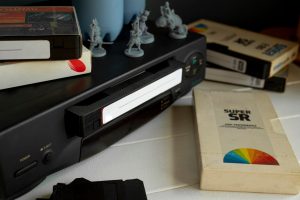

Podłączenie starego sprzętu wideo do współczesnego telewizora jest możliwe, ale wymaga odpowiednich przejściówek i kabli, ponieważ nowoczesne telewizory najczęściej posiadają jedynie porty HDMI. Metoda połączenia zależy od dostępnych gniazd zarówno w starym urządzeniu, jak i w telewizorze.
Najpierw ustal, jakie wyjścia wideo i audio oferuje Twoje urządzenie – to klucz do doboru właściwego konwertera.
Dostępne rodzaje połączeń wideo
Stare konsole i komputery korzystają z kilku standardów sygnału. Oto najczęstsze z nich oraz jak je rozpoznać:
- RF (złącze antenowe) – najstarszy standard, wideo i audio są modulowane jak sygnał telewizyjny i wychodzą pojedynczym gniazdem antenowym;
- Composite video (RCA/cinch, CVBS) – żółty wtyk dla obrazu oraz czerwony/biały dla dźwięku stereo;
- S-Video – okrągłe złącze mini-DIN z oddzielonym luminancją i chrominancją (lepsze niż composite);
- Component video (YPbPr) – sygnały wysokiej jakości, trzy przewody obrazu: czerwony, zielony, niebieski (osobno audio);
- RGB (SCART/Eurozłącze) – wysoka jakość w starych konsolach/odtwarzaczach, często jako SCART z osobnym audio;
- VGA (D-Sub) – analogowe złącze komputerowe 15-pin, tylko obraz;
- DVI – cyfrowe/analogowe złącze wideo (bez dźwięku), łatwo przejść na HDMI kablem/przejściówką.
Dla szybkiego doboru akcesoriów sprawdź, jaki konwerter będzie pasował do Twojego źródła sygnału:
| Sygnał źródłowy | Jak rozpoznać | Konwerter do HDMI | Wskazówka/audio |
|---|---|---|---|
| RF (antenowe) | Gniazdo antenowe, przełącznik CH 3/4 | RF → HDMI (demodulator) lub magnetowid/VCR z wyjściem SCART | Lepsza jakość pośrednio przez VCR → composite/SCART → HDMI |
| Composite (CVBS) | RCA: żółty obraz + czerwony/biały audio | Composite → HDMI | Wybierz konwerter 50/60 Hz, 576i/480i |
| S-Video | Okrągłe mini-DIN 4-pin | S-Video → HDMI (często 2w1 z composite) | Dźwięk osobno przez RCA 2× |
| Component (YPbPr) | RCA: zielony/niebieski/czerwony + osobno audio | Component → HDMI (YpbPr → HDMI) | Sprawdź obsługę 480p/576p/720p/1080i |
| RGB SCART | Szerokie złącze 21-pin (Euro) | SCART (RGB) → HDMI | Upewnij się, że konwerter obsługuje RGB, nie tylko composite po SCART |
| VGA | Niebieskie 15-pin D-Sub | VGA → HDMI (aktywny konwerter) | Wybierz konwerter z wejściem audio 3,5 mm |
| DVI | Płaskie złącze z pinami | Kabel/przejściówka DVI → HDMI | Dźwięk osobno (jack/RCA lub ekstraktor) |
Metody podłączenia krok po kroku
Jeśli telewizor ma porty zgodne ze starym sprzętem
Jeśli Twój telewizor posiada wejścia wideo zgodne ze starą konsolą lub komputerem (np. composite, component, SCART), połącz je bezpośrednio odpowiednim kablem i wybierz właściwe źródło na pilocie. W menu obrazu ustaw proporcje 4:3 i wyłącz overscan, aby uniknąć przycięć.
Jeśli telewizor ma tylko porty HDMI
Nie wystarczy pasywny kabel – do sygnałów analogowych potrzebny jest aktywny konwerter na HDMI.
- Zidentyfikuj typ sygnału w Twoim starym urządzeniu (sprawdź oznaczenia przy gniazdach lub w instrukcji).
- Wybierz odpowiedni konwerter (np. Composite → HDMI, SCART → HDMI, Component → HDMI, VGA → HDMI, S-Video → HDMI).
- Podłącz urządzenie do konwertera oryginalnym kablem lub przewodami RCA zgodnie z kolorami/standardem.
- Zasil konwerter przez USB lub zasilacz sieciowy, jeśli tego wymaga.
- Podłącz konwerter do telewizora przez HDMI i wybierz właściwe wejście na pilocie.
- Skonfiguruj obraz w TV: proporcje 4:3, tryb Gra, wyłączanie upłynniaczy – to ograniczy opóźnienia i zniekształcenia.
Najczęstsze adaptery i nazewnictwo
Poniżej znajdziesz nazwy, pod jakimi najłatwiej wyszukasz właściwe akcesoria:
- Composite to HDMI – konwerter z żółtego RCA (CVBS) + audio L/R na HDMI;
- S-Video to HDMI – konwerter z S-Video + audio na HDMI;
- SCART to HDMI – konwerter z Eurozłącza (RGB/composite) na HDMI;
- Component (YPbPr) to HDMI – konwerter z trzech przewodów obrazu na HDMI;
- VGA to HDMI – aktywny konwerter z wejściem audio 3,5 mm;
- DVI to HDMI – kabel/przejściówka do obrazu (dźwięk osobno).
Rozwiązanie dla monitora bez głośników
Jeśli korzystasz z nowoczesnego monitora bez głośników i używasz złącza DVI zamiast HDMI, zastosuj ekstraktor audio HDMI, który wyodrębnia dźwięk do wyjścia jack 3,5 mm lub RCA. Obraz podłącz przez DVI ↔ HDMI, a dźwięk wyprowadź do zewnętrznych głośników.
Wskazówki praktyczne
- sprawdź dostępne gniazda – dokładnie obejrzyj panele podłączeń zarówno telewizora, jak i starego urządzenia;
- zwróć uwagę na kierunek adaptera – szukaj modeli „to HDMI”; unikaj wersji „HDMI to VGA/SCART”, jeśli potrzebujesz odwrotnego kierunku;
- użyj trybu Gra – ogranicza input lag; wyłącz upłynniacze, redukcję szumów i inne postprocessy;
- ustaw proporcje 4:3 i wyłącz overscan – starsze gry i komputery były projektowane pod obraz 4:3, więc unikniesz rozciągnięcia i przycięć;
- zapewnij zasilanie konwertera – większość wymaga 5 V z USB (TV lub zasilacz); bez tego obraz może zanikać;
- jakość obrazu – starsze urządzenia nie wyświetlą pełnego HD; to normalne i zależy od źródła oraz klasy konwertera.
Alternatywne rozwiązanie
Jeśli podłączenie bezpośrednie okaże się zbyt skomplikowane, rozważ nowoczesną konsolę do gier (Xbox, PlayStation) podłączaną przez HDMI – zapewni dostęp do internetu, multimediów i nowszych gier, a konfiguracja jest znacznie prostsza.