
Jak podłączyć Apple CarPlay w Toyocie – szczegółowa instrukcja krok po kroku
Apple CarPlay w Toyocie najpewniej podłączysz przewodowo przez port USB, używając oryginalnego kabla Lightning, po wcześniejszym sprawdzeniu kompatybilności (np. Corolla od 2018, RAV4 od 2019). W nowszych modelach z fabrycznym wsparciem możliwe jest też połączenie bezprzewodowe po wstępnej konfiguracji przewodowej; starsze Toyoty mogą wymagać aktywacji/aktualizacji w serwisie lub modułu interfejsu.
Zawsze rozpocznij konfigurację od połączenia przewodowego – to najszybszy i najbardziej niezawodny sposób uruchomienia CarPlay.
1. Sprawdź kompatybilność i wymagania wstępne
Przed podłączeniem upewnij się, że spełnione są poniższe warunki:
- iPhone i iOS – CarPlay wymaga iPhone’a z iOS 7.1 lub nowszym (zaktualizuj: Ustawienia > Ogólne > Uaktualnienia);
- Model Toyoty – nowsze modele (np. Corolla od 2018, RAV4 od 2019, Camry, C‑HR) wspierają CarPlay fabrycznie; pełna lista: apple.com/ios/carplay/available-models/; w starszych egzemplarzach może być potrzebna aktywacja programowa w serwisie Toyota lub moduł interfejsu – samodzielna instalacja bywa ryzykowna;
- Siri – włącz asystenta: Ustawienia > Siri i wyszukiwanie > włącz “Nasłuchuj ‘Hej Siri’” i zezwól na użycie w CarPlay;
- Kabel Lightning – przygotuj oryginalny kabel Apple Lightning–USB (zamienniki mogą powodować błędy i rozłączenia);
- Odblokowanie telefonu – ekran iPhone’a powinien być odblokowany podczas pierwszego podłączania.
Porada: gdy CarPlay nie jest aktywne fabrycznie, skontaktuj się z autoryzowanym serwisem Toyota w celu aktywacji/aktualizacji oprogramowania online – zazwyczaj odbywa się to szybko, bez wymiany radia.
2. Podłączenie przewodowe (standardowa metoda, zawsze na początek)
Aby uruchomić CarPlay przewodowo, wykonaj te kroki:
- Uruchom silnik Toyoty i system multimedialny (włącz zapłon).
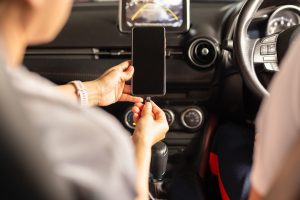
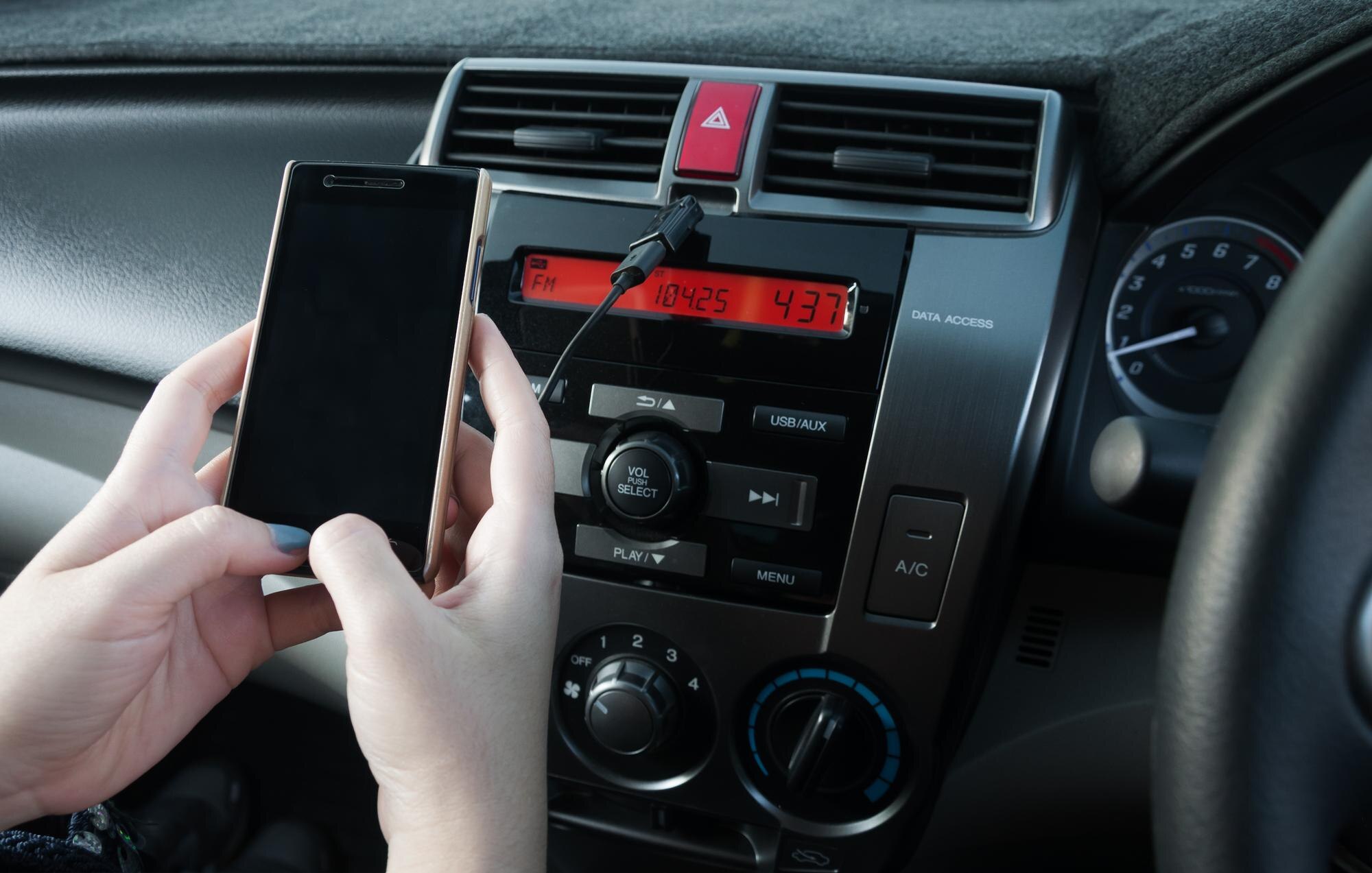
- Podłącz iPhone do portu USB w samochodzie (zwykle w konsoli środkowej, schowku lub oznaczony ikoną smartfona/CarPlay).
- Na ekranie Toyoty zaakceptuj komunikaty (np. “Zezwól na dostęp”, “Ustaw jako główne urządzenie”).
- Na iPhonie potwierdź połączenie: stuknij “Zezwól” i wprowadź kod, jeśli zostaniesz o to poproszony.
- Poczekaj, aż interfejs Apple CarPlay wyświetli się na ekranie auta (Mapy, Muzyka, Wiadomości itp.).
Wskazówka: pierwszą konfigurację wykonuj zawsze przewodowo, nawet w modelach z obsługą bezprzewodową.
3. Konfiguracja bezprzewodowa (jeśli Toyota wspiera, np. nowsze modele)
Po udanym połączeniu przewodowym możesz ustawić automatyczne łączenie bezprzewodowe w kilku krokach:
- Na iPhonie: włącz Bluetooth i Wi‑Fi, a następnie przejdź do Ustawienia > Ogólne > CarPlay > Dostępne samochody i wybierz swoją Toyotę.
- W Toyocie: przytrzymaj przycisk głosowy na kierownicy i upewnij się, że w systemie multimedialnym włączone są Bluetooth/Wi‑Fi do parowania CarPlay.
- Potwierdź wszystkie monity na ekranie samochodu i iPhone’a, a w opcjach CarPlay ustaw automatyczne łączenie.
Po konfiguracji CarPlay będzie łączyć się automatycznie bez kabla (przez Bluetooth/Wi‑Fi).
Porada: jeśli połączenie bezprzewodowe jest niestabilne, wróć do trybu przewodowego lub sprawdź w serwisie aktualizację oprogramowania systemu multimedialnego Toyoty.
4. Dodatkowe ustawienia i optymalizacja w iOS
Dla wygody i bezpieczeństwa skonfiguruj przydatne opcje w systemie iOS:
- Automatyczne łączenie – Ustawienia > Ogólne > CarPlay > wybierz auto > włącz “Przyłączaj automat”;
- Powiadomienia głosowe – Ustawienia > Powiadomienia > Ogłaszaj powiadomienia > włącz dla CarPlay;
- SharePlay (dla pasażerów) – w CarPlay stuknij SharePlay > wygeneruj kod QR > pasażer skanuje aparatem i dołącza;
- Zapomnij samochód – Ustawienia > Ogólne > CarPlay > wybierz auto > “Zapomnij to urządzenie” (gdy występują problemy).
5. Rozwiązywanie typowych problemów w Toyocie
Jeśli napotkasz trudności, skorzystaj z poniższej ściągi rozwiązań:
| Problem | Rozwiązanie |
|---|---|
| Brak ekranu CarPlay | Sprawdź kabel, odblokuj iPhone, uruchom ponownie radio/silnik, zaktualizuj iOS. |
| “Nieobsługiwane urządzenie” | Aktywuj CarPlay w serwisie Toyota (aktualizacja/aktywacja programowa) lub zainstaluj moduł interfejsu. |
| Opóźnienia/rozłączenia | Użyj oryginalnego kabla, wyłącz VPN na iPhonie, sprawdź dostępne aktualizacje oprogramowania systemu multimedialnego. |
| Brak Siri/nawigacji | Włącz Siri i zezwól na dostęp w ustawieniach CarPlay na iPhonie. |
| Starsze radio (seria 5xxxxxx) | Może wymagać zewnętrznego modułu – zamontuj wg instrukcji producenta lub w wyspecjalizowanym warsztacie. |
Zawsze sprawdzaj instrukcję obsługi konkretnego modelu Toyoty – układ portów USB i menu może się różnić. Nie używaj CarPlay podczas jazdy; korzystaj z poleceń głosowych Siri dla maksymalnego bezpieczeństwa.
Po podłączeniu korzystaj wygodnie z Apple Maps, Spotify, podcastów i połączeń bezpośrednio na ekranie Toyoty – bez odrywania wzroku od drogi.