
Jak podłączyć CarbitLink – szczegółowa instrukcja krok po kroku
CarbitLink to adapter umożliwiający bezprzewodowe korzystanie z Android Auto i Apple CarPlay; do pierwszej konfiguracji potrzebujesz kabla USB, aplikacji CarbitLink (Android) oraz włączenia trybu przesyłania plików w telefonie.
Wymagania wstępne
Przed rozpoczęciem przygotuj następujące elementy:
- Telefon z Androidem lub iPhone – Android z obsługą Android Auto albo iPhone dla CarPlay;
- Aplikacja CarbitLink – pobrana ze Sklepu Play (ikona zgodna z tą z wideo demonstracyjnego);
- Kabel USB – USB‑A–USB‑C lub inny odpowiedni do telefonu i portu USB w samochodzie;
- Samochód z przewodowym Android Auto/CarPlay – np. BAIC Beijing 3, 5 lub 7; podłącz do portu USB dedykowanego CarPlay/Android Auto;
- Bluetooth i Wi‑Fi – włączone w telefonie na czas parowania.
Wskazówka – upewnij się, że oprogramowanie telefonu i samochodu jest aktualne. Jeśli połączenie przerywa się, włącz opcję „Anti disconnect” w ustawieniach ekranu centralnego.
Krok po kroku – podłączenie dla Androida
Aby połączyć telefon z Androidem, postępuj według poniższych kroków:
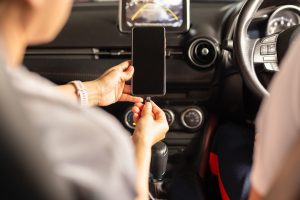
- Podłącz adapter do samochodu – włóż CarbitLink do portu USB w samochodzie (użyj portu przewodowego CarPlay/Android Auto). Na wyświetlaczu centralnym pojawi się ekran powitalny lub strona połączenia.
- Podłącz telefon kablem USB – użyj przewodu do połączenia telefonu z adapterem CarbitLink. Na telefonie wybierz „Przesyłanie plików” (File Transfer) lub „Android Auto” (nie „Tylko ładowanie”).
- Uruchom aplikację CarbitLink – otwórz aplikację na telefonie (zainstaluj ze Sklepu Play, jeśli brakuje). Aplikacja wykryje połączenie i poprosi o wybór „Mirror” lub „Uruchom” – potwierdź.
- Sparuj przez Bluetooth – włącz Bluetooth w telefonie i sparuj z adapterem. Kod parowania: 0000.
- Potwierdź połączenie na ekranie samochodu – na centralnym wyświetlaczu wybierz „Connect Car”, „Mobile phone interconnection” lub ikonę telefonu, a następnie zaakceptuj połączenie.
- Przetestuj działanie – sprawdź odtwarzanie muzyki, nawigację i przełączanie aplikacji.
Po udanym połączeniu przetestuj kluczowe funkcje:
- odtwarzanie muzyki: w aplikacji CarbitLink wybierz odtwarzacz (np. Spotify) i aktywuj go przyciskiem „+”,
- nawigacja: uruchom Google Maps, wpisz cel (np. „Warszawa”) i rozpocznij trasę – dźwięk i obraz pojawią się na ekranie samochodu,
- przełączanie aplikacji: sterowanie odbywa się przez CarbitLink – nie minimalizuj aplikacji, aby zachować stabilność działania.
Porada – dla stabilnej pracy pozostaw aplikację CarbitLink aktywną w tle. Umieść adapter dyskretnie z boku deski rozdzielczej.
Podłączenie dla iOS (Apple CarPlay)
Aby połączyć iPhone’a z CarbitLink, wykonaj te czynności:
- Podłącz adapter USB do samochodu i połącz iPhone’a przewodem.
- Włącz Bluetooth na iPhonie i sparuj z adapterem (kod parowania: 0000).
- Na iPhonie potwierdź wymagane zgody w aplikacji MultiPlay lub CarbitLink; po ustanowieniu połączenia bezprzewodowego Wi‑Fi adaptera może zostać wyłączone.
- Na ekranie samochodu wybierz CarPlay i zaakceptuj połączenie; w razie potrzeby zaktualizuj oprogramowanie modułu w aplikacji.
Aktualizacja oprogramowania (OTA)
Aktualizacje wykonasz w aplikacji CarbitLink po podłączeniu adaptera przez USB.
Wybierz w aplikacji opcję sprawdzania aktualizacji i postępuj zgodnie z instrukcjami na ekranie, aż urządzenie zakończy proces i uruchomi się ponownie.
Najczęstsze problemy i rozwiązania
Jeśli napotkasz trudności, skorzystaj z poniższej tabeli rozwiązań:
| Problem | Rozwiązanie |
|---|---|
| Brak połączenia USB | Ustaw w telefonie tryb „Przesyłanie plików” i podłącz do dedykowanego portu CarPlay/Android Auto. |
| Przerywa połączenie | Włącz „Anti disconnect” w ustawieniach infotainment i nie zamykaj aplikacji CarbitLink. |
| Nie wykrywa aplikacji | Zainstaluj CarbitLink ze Sklepu Play, uruchom i wybierz „Mirror”/„Uruchom”. |
| Słaby dźwięk lub nawigacja | Aktywuj aplikację przyciskiem „+” w CarbitLink i reguluj głośność na ekranie samochodu. |
| Bluetooth nie paruje | Upewnij się, że Wi‑Fi i Bluetooth w telefonie są włączone; użyj kodu 0000. |
Wskazówka bezpieczeństwa – konfigurację przeprowadzaj wyłącznie na postoju. Po wstępnej konfiguracji połączenie działa bezprzewodowo, ale aplikacja CarbitLink powinna pozostać aktywna w tle. W samochodach BAIC Beijing (3/5/7) rozwiązanie jest przetestowane i działa płynnie.