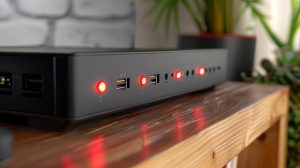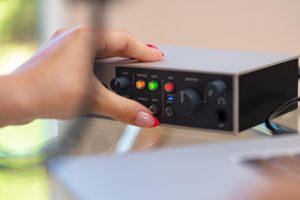

Wyjście optyczne audio to złącze cyfrowe służące do przesyłania wysokiej jakości sygnału dźwięku z telewizora do zewnętrznych urządzeń audio (soundbar, kino domowe, amplituner). Połączenie optyczne zapewnia czysty, stabilny sygnał bez zakłóceń elektromagnetycznych.
Co to jest kabel optyczny?
Kabel optyczny to przewód światłowodowy, który przesyła cyfrowy dźwięk za pomocą impulsów świetlnych. Impulsy te są następnie konwertowane na sygnał elektryczny w urządzeniu docelowym, a finalnie na sygnał analogowy kierowany do głośników.
Światło nie ulega zakłóceniom od innych urządzeń, dzięki czemu dźwięk jest stabilny i pozbawiony szumów.
Wymagania techniczne
Przed rozpoczęciem upewnij się, że masz wszystko, co potrzebne:
- Kabel TOSLINK – standardowy przewód optyczny kompatybilny z większością urządzeń;
- Port w telewizorze – oznaczony jako TOSLINK, Optical Out lub Digital Audio Out (Optical);
- Port w urządzeniu audio – Digital Audio In lub Optical In w soundbarze/kinie domowym/amplitunerze;
- Długość przewodu – zalecana maksymalnie do 10 metrów dla zachowania jakości sygnału.
Instrukcja krok po kroku
Krok 1 – zlokalizuj właściwe gniazda
W telewizorze odszukaj wyjście oznaczone jako Digital Audio Out (Optical) lub Optical Out. W urządzeniu audio znajdź wejście Digital Audio In lub Optical In. Gniazda zwykle są na tylnym panelu urządzeń.
Niektóre gniazda mają sprężynową klapkę – to normalne i chroni złącze przed kurzem.
Krok 2 – podłączenie kabla do telewizora
Wykonaj poniższe czynności:
- Usuń ewentualne kapturki ochronne z końców kabla.
- Włóż końcówkę przewodu do gniazda w telewizorze.
- Zachowaj właściwą orientację – wtyczka powinna wejść bez użycia siły.
- Usłyszysz charakterystyczne kliknięcie potwierdzające prawidłowe podłączenie.
- Sprawdź stabilność połączenia, delikatnie poruszając kablem.
Krok 3 – podłączenie do urządzenia audio
Teraz podepnij kabel do soundbara/kinadomowego/amplitunera:
- Włóż drugą końcówkę do portu Digital Audio In lub Optical In urządzenia audio.
- Upewnij się, że wtyczka jest prawidłowo zorientowana i wsunięta do oporu.
- Sprawdź, czy kabel nie jest naprężony i nie ma ostrych załamań przewodu.
Krok 4 – konfiguracja ustawień w telewizorze
Dla telewizorów Samsung
Aby włączyć dźwięk przez wyjście optyczne w telewizorach Samsung, wykonaj:
- Naciśnij przycisk Home (Smart Hub) na pilocie.
- Wejdź w Ustawienia.
- Przejdź do Wyjście dźwięku.
- Wybierz Optyczne (Optical) jako źródło wyjściowe.
Dla telewizorów Sony
Aby skierować dźwięk na system audio w telewizorach Sony, postępuj tak:
- Naciśnij HOME.
- Wybierz Ustawienia.
- Otwórz Dźwięk → Głośnik → System audio.
Dla telewizorów LG
Aby aktywować wyjście optyczne w telewizorach LG, zrób następujące kroki:
- Naciśnij przycisk Ustawienia na pilocie.
- Przejdź do menu Głośnik (Speaker).
- Ustaw głośnik wyjściowy na Optyczny (Optical).
Krok 5 – konfiguracja ustawień w urządzeniu audio
Na urządzeniu audio wybierz odpowiednie źródło i format:
- Włącz kino domowe lub soundbar.
- Wybierz źródło Optical In (często jako OPT).
- Przełączaj funkcje do momentu, aż na wyświetlaczu pojawi się OPT lub OPT/HDMI ARC.
- Wybierz preferowany tryb dźwięku przestrzennego.
- Jeśli to wymagane, ustaw format audio na PCM lub Dolby Digital.
Krok 6 – test działania
Po konfiguracji wykonaj szybki test działania systemu:
- odtworzenie różnych materiałów (filmy, seriale, muzyka),
- weryfikację synchronizacji dźwięku z obrazem,
- sprawdzenie jakości dźwięku w różnych trybach,
- testowanie dźwięku przestrzennego,
- upewnienie się, że brak jest zakłóceń i szumów.
Praktyczne porady i wskazówki
Kluczowe informacje o kablu optycznym
Pamiętaj o poniższych zasadach, aby uzyskać najlepsze efekty:
- Wyłącznie audio cyfrowe – kabel optyczny służy tylko do przesyłu dźwięku, nie przenosi obrazu;
- Odporność na zakłócenia – transmisja światłem eliminuje wpływ zakłóceń elektromagnetycznych;
- Szeroka kompatybilność – działa z większością nowoczesnych telewizorów i systemów audio;
- Obsługiwane formaty – najczęściej PCM 2.0 oraz Dolby Digital 5.1 w zależności od urządzeń;
- Brak wpływu na obraz – przewód optyczny odpowiada wyłącznie za audio.
Rozwiązywanie problemów
Jeśli nie słychać dźwięku lub pojawiają się problemy, sprawdź:
- Ustawienia w telewizorze – wybierz wyjście Optyczne/Digital Audio Out jako źródło dźwięku;
- Wpięcie kabla – upewnij się, że wtyczki są dociśnięte do kliknięcia po obu stronach;
- Źródło w urządzeniu audio – ustaw wejście na Optical/OPT w soundbarze lub amplitunerze;
- Format audio – gdy brak dźwięku, ustaw w TV wyjście na PCM zamiast formatów wielokanałowych.
Prawidłowa konfiguracja wyjścia optycznego i zgodnych formatów audio jest kluczem do uzyskania optymalnej jakości dźwięku przestrzennego.