
Jak podłączyć rysik do Lenovo Yoga 7? krok po kroku
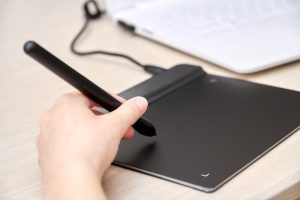
Rysik Lenovo Digital Pen (lub Yoga Pen w wybranych modelach) nie wymaga parowania Bluetooth ani kabla USB — działa automatycznie po włożeniu baterii i zbliżeniu do ekranu dotykowego dzięki technologii elektromagnetycznej (AES).
Jest kompatybilny z wybranymi modelami Yoga 7 (np. 14ITL5, 14ILL10, 14IML9). Rysik nie jest wodoodporny — trzymaj go z dala od wody i wilgoci.
1. Sprawdź kompatybilność i dołączone akcesoria
Przed rozpoczęciem upewnij się w kilku kluczowych kwestiach:
- kompatybilność modelu – upewnij się, że twój model Yoga 7 obsługuje rysik (sprawdź w podręczniku lub na stronie Lenovo; wybrane modele jak Yoga 7 14ITL5 lub 14ILL10 mają tę funkcję);
- dostępność rysika – rysik nie jest zawsze dołączony; jeśli go nie masz, kup dedykowany Lenovo Digital Pen lub Yoga Pen (np. na lenovo.com/accessories);
- bateria AAAA – potrzebujesz baterii AAAA (bywa dołączona w niektórych krajach; jeśli brak, wybierz standardową alkaliczną).
2. Włóż baterię do rysika
Aby uruchomić rysik, przygotuj i zamontuj baterię zgodnie z poniższymi wskazówkami:
- zatyczka – znajdź zatyczkę na końcu rysika (dolna część);
- montaż baterii – wykręć zatyczkę i włóż nową baterię AAAA (biegun + w stronę styków rysika);
- zamknięcie – zakręć zatyczkę mocno, ale bez nadmiernej siły;
- wskazówka – wymieniaj baterię co 6–12 miesięcy w zależności od użycia; unikaj tanich podróbek, by zapobiec wyciekom.
3. Podłącz i aktywuj rysik
Teraz połącz rysik z ekranem i sprawdź jego działanie:
- automatyczne połączenie – zbliż końcówkę rysika do ekranu dotykowego (nie dotykaj jeszcze). Rysik połączy się bezprzewodowo w ciągu kilku sekund — nie ma przycisku parowania;
- szybki test – stuknij ekran końcówką rysika, aby sprawdzić reakcję kursora lub aplikacji;
- sprawdzenie stanu baterii – najpierw stuknij ekran końcówką, potem naciśnij górny przycisk rysika — powinna wyświetlić się ikona poziomu (jeśli nie, powtórz stuknięcie);
- uwaga – jeśli ekran nie reaguje, upewnij się, że laptop jest w trybie tabletu (Flip to Start w niektórych modelach) i że ekran dotykowy jest włączony.
4. Skonfiguruj ustawienia rysika
Aby otworzyć narzędzie konfiguracji, naciśnij Win + S, wpisz Lenovo Pen Settings i uruchom aplikację.
W aplikacji Lenovo Pen Settings dostosuj m.in. wrażliwość nacisku oraz funkcje przycisków (górnego i dolnego), aby dopasować rysik do swojego stylu pracy.
Domyślne funkcje przycisków:
| Przycisk | Domyślna funkcja |
|---|---|
| Górny | Prawy klik myszy (przytrzymaj i dotknij ekranu) |
| Dolny | Wymazywanie atramentu w aplikacjach (np. OneNote) |
Opcjonalnie, dla głębszej integracji: w Panel sterowania > Opcje zasilania wybierz działanie przycisku zasilania. Do testów użyj aplikacji takich jak OneNote, Paint lub Lenovo Notes — rysik obsługuje precyzyjne rysowanie i odręczne notatki.
5. Rozwiązywanie problemów
Jeśli coś nie działa tak, jak powinno, skorzystaj z poniższych wskazówek:
- brak reakcji – włóż nową baterię, zrestartuj laptop i sprawdź aktualizacje sterowników w Lenovo Vantage;
- niska precyzja – wyczyść ekran i końcówkę miękką szmatką; w razie potrzeby przeprowadź kalibrację w Lenovo Pen Settings;
- odczyt baterii – aby zobaczyć poziom baterii, najpierw stuknij ekran końcówką, a dopiero potem naciśnij przycisk;
- wykrywanie komputera – upewnij się, że model ma ekran obsługujący rysik (sprawdź w UEFI/BIOS, klawisz
F2przy starcie); przetestuj też w trybie Novo Button (Fn + przycisk zasilania); - aktualizacje – pobierz najnowsze sterowniki z Lenovo Support dla swojego modelu (np. Yoga 7 14ARP8).
Porady i wskazówki
Te praktyczne sugestie pomogą w wygodnym i bezpiecznym korzystaniu z rysika:
- przechowywanie – użyj uchwytu na rysik (jeśli model ma magnetyczny slot — sprawdź lewą stronę obudowy);
- żywotność – bateria wystarcza na wiele miesięcy; rysik się nie ładuje — wymieniaj baterię regularnie;
- aplikacje – idealny do OneNote, SketchBook, Adobe Fresco; włącz tryb tabletu dla pełnej funkcjonalności;
- bezpieczeństwo – nie używaj z mokrymi rękami; rysik nie jest zabawką dla dzieci;
- różnice modelowe – w Yoga 7 14IML9 stuknięcie pokazuje poziom baterii; w starszych, jak 14ITL5, skonfiguruj przede wszystkim Lenovo Pen Settings.
Jeśli problemy utrzymują się, sprawdź pełny podręcznik swojego modelu na stronie Lenovo.