
Podłączenie systemu multiroom dla Play, Toya i Vectra – szczegółowa instrukcja krok po kroku
Multiroom w Play, Toya i Vectra umożliwia oglądanie różnych kanałów na kilku telewizorach w ramach jednej subskrypcji – główny dekoder (master) łączy się z siecią kablową lub satelitarną, a dodatkowe odbiorniki działają w tej samej sieci LAN, przewodowo lub przez Wi‑Fi.
Proces instalacji u wszystkich operatorów wygląda podobnie: podłączenie do gniazda sygnału TV, konfiguracja sieci (automatyczna lub ręczna) oraz aktywacja po stronie operatora. Możesz to zrobić samodzielnie, jeśli masz gniazdo sygnału w każdym pokoju (Play i Vectra często pozwalają na instalację bez technika).
Czas: 15–30 minut na urządzenie. Wymagane: kable Ethernet (LAN), piloty, dostęp do menu dekodera/TV, hasło do routera/Wi‑Fi.
Uwaga wstępna – sprawdź kompatybilność TV/dekoderów na stronach operatorów (np. lista TV dla Play Moduł CI+ 4K). Maksymalnie 3 multiroomy na konto (Play). W razie braku sygnału lub problemów z aktywacją skontaktuj się z operatorem: Play – 813 813 813.
1. Przygotowanie sprzętu i miejsca
Aby instalacja przebiegła sprawnie, przygotuj urządzenia i zaplanuj ustawienie w domu:
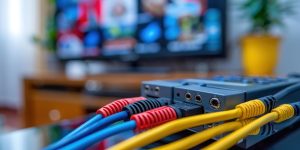
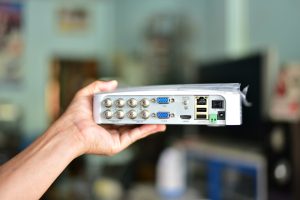
- zabierz elementy – główny dekoder (master, np. Play Box TV, dekoder Toya, Vectra 4K BOX), dodatkowe dekodery/moduły (np. Play Moduł CI+ 4K z kartą), kable: antenowy/sygnałowy TV, Ethernet LAN (min. Cat5e), HDMI, zasilające;
- wybierz lokalizacje – master w pokoju z gniazdem sygnału TV, dodatkowe urządzenia w pokojach z dostępem do tego samego sygnału (kablowa/satelitarna);
- porada sieciowa – użyj switcha LAN/routera z wolnymi portami Ethernet, podłącz wszystkie dekodery do tej samej podsieci (np. 192.168.0.x).
2. Podłączenie głównego dekodera (master)
Dla wszystkich operatorów (Play, Toya, Vectra) – wykonaj poniższe kroki:
- Wyłącz telewizor i podłącz kabel antenowy/sygnałowy z gniazda w ścianie do wejścia TV/dekodera.
- Podłącz dekoder do telewizora przez HDMI.
- Włącz zasilanie i TV. W menu TV uruchom wyszukiwanie kanałów cyfrowych kablowych – wybierz właściwego operatora z listy.
- Skonfiguruj sieć:
- ścieżka w menu – przejdź: Menu > Ustawienia > Sieć > Połączenie przewodowe > Konfiguracja automatyczna;
- połączenie przewodowe – podłącz kabel Ethernet do routera/switcha; jeśli używasz Wi‑Fi, wybierz sieć i wpisz hasło pilotem;
- test połączenia – urządzenie powinno otrzymać adres IP (np. 192.168.0.104).
- Aktywuj usługę: w Play wsuń Moduł CI+ 4K z kartą do gniazda CI+ w TV (czas uwierzytelnienia ok. 30 minut). W Vectra/Toya aktywacja zwykle następuje automatycznie po wykryciu sygnału. Porada – sparuj pilota: dla Play Box TV przytrzymaj OK + V‑ przez 3 sekundy, kierując pilota w stronę dekodera.
3. Podłączenie dodatkowych dekoderów (slave/multiroom)
Powtórz konfigurację dla każdego dodatkowego urządzenia (do 3 sztuk) – zadbaj, aby wszystkie były w tej samej sieci lokalnej:
- Podłącz kabel antenowy/sygnałowy z gniazda ściennego do dekodera/TV.
- Podłącz HDMI do TV i Ethernet do tego samego switcha/routera co master.
- Włącz urządzenie i wejdź do: Menu > Narzędzia/Ustawienia > Sieć.
- Wybierz metodę konfiguracji sieci (automatyczną lub ręczną).
Konfiguracja sieci
Poniżej znajdziesz dwie metody ustawień sieci dla dekoderów multiroom:
| Metoda | Kroki | Kiedy stosować |
|---|---|---|
| Automatyczna (zalecana) | Wybierz: Połączenie przewodowe > Automatyczna. Dekoder pobierze adres IP z routera (np. końcówka .101, .102). | Router z włączonym DHCP, połączenie przez Ethernet/Wi‑Fi. |
| Ręczna (gdy auto nie działa) | Wejdź: Połączenie przewodowe > Ręczne. Ustaw: IP – 192.168.0.[101+nr dekodera] (np. 192.168.0.102), maska – 255.255.255.0, brama – 192.168.0.1, DNS – 8.8.8.8 lub auto. Uruchom test połączenia. | Gdy DHCP jest wyłączone lub w prostej sieci z niewielką liczbą urządzeń. |
Aktywacja – w większości przypadków następuje automatycznie po stronie operatora (Play: wsuń kartę do Modułu CI+ w TV; Vectra: postępuj według aktualnej instrukcji 4K BOX).
Porada – gdy dekoder nie ma Wi‑Fi, wybierz zawsze połączenie przewodowe LAN. Skorzystaj z testu kabla w menu dekodera; jeśli brakuje okablowania, użyj transmiterów Powerline.
4. Test i rozwiązywanie problemów
Test multiroom – na dekoderze master włącz kanał A, a na urządzeniu slave kanał B; sprawdź poprawność działania i płynność przełączania.
Bezpieczeństwo – używaj silnych haseł do Wi‑Fi i regularnie aktualizuj firmware dekoderów w menu urządzenia.
Częste problemy i wskazówki
Jeśli napotkasz trudności, skorzystaj z poniższej tabeli rozwiązań:
| Problem | Rozwiązanie |
|---|---|
| Brak sygnału TV | Uruchom ponowne wyszukiwanie kanałów i sprawdź poprawność podłączenia do gniazda kablowego. |
| Brak sieci | Sprawdź kable Ethernet, zrestartuj router i dekodery; w razie potrzeby ustaw statyczne adresy IP. |
| Pilot nie działa | Sparuj ponownie pilota (OK + V‑). |
| Starszy telewizor | Użyj adaptera do HDMI lub modułu CI+ zgodnego z modelem TV. |
| Brak uwierzytelniania | Poczekaj ok. 30 minut albo skontaktuj się z operatorem. |
Gotowe – każdy telewizor może teraz działać niezależnie w ramach Twojego multiroomu. Dla Vectry pobierz aktualną instrukcję 4K BOX, a w Toya skonfiguruj urządzenia analogicznie jak w Play (sieć przewodowa). W razie zmian usługi sprawdzaj komunikaty i instrukcje na stronach operatorów.