
Jak podłączyć dysk zewnętrzny do iPada – szczegółowa instrukcja krok po kroku
Podłączenie dysku zewnętrznego do iPada jest proste dzięki portom USB-C lub Lightning oraz aplikacji Pliki w systemie iPadOS – kluczowe są zgodny format dysku i właściwe akcesoria.
W praktyce potrzebujesz odpowiedniego kabla, adaptera lub przejściówki w zależności od modelu iPada.
1. Sprawdź model iPada i wymagane akcesoria
Na początek sprawdź wymagania swojego iPada oraz dysku:
- iPady z portem USB-C – (np. iPad Pro od 2018 r., iPad Air od 2020 r., iPad mini od 2021 r., nowsze) umożliwiają bezpośrednie podłączenie dysku kablem USB‑C lub przez adapter USB‑C na USB‑A;
- iPady ze złączem Lightning – (starsze modele) wymagają oficjalnej przejściówki Apple Lightning to USB 3 Camera Adapter lub kompatybilnej, najlepiej z dodatkowym zasilaniem;
- wymagania dysku – obsługiwane formaty to exFAT, FAT32, APFS (NTFS nie jest wspierany bez dodatkowego oprogramowania); dyski 2,5″ i 3,5″ często wymagają zewnętrznego zasilania lub huba z Power Delivery;
- aktualizacja systemu – upewnij się, że masz najnowszy iPadOS dla pełnej kompatybilności z aplikacją Pliki.
Porada – Postaw na oryginalne lub certyfikowane akcesoria (np. adapter USB‑C ⇄ USB‑A). Tanie przejściówki potrafią zrywać połączenia i ograniczać prędkość.
Dysk musi mieć zgodny system plików i zapewnione zasilanie – to najczęstsze źródła problemów z wykrywaniem urządzenia.
2. Metoda 1 – bezpośrednie połączenie (dla iPadów USB‑C, zalecane)
Wykonaj te kroki:
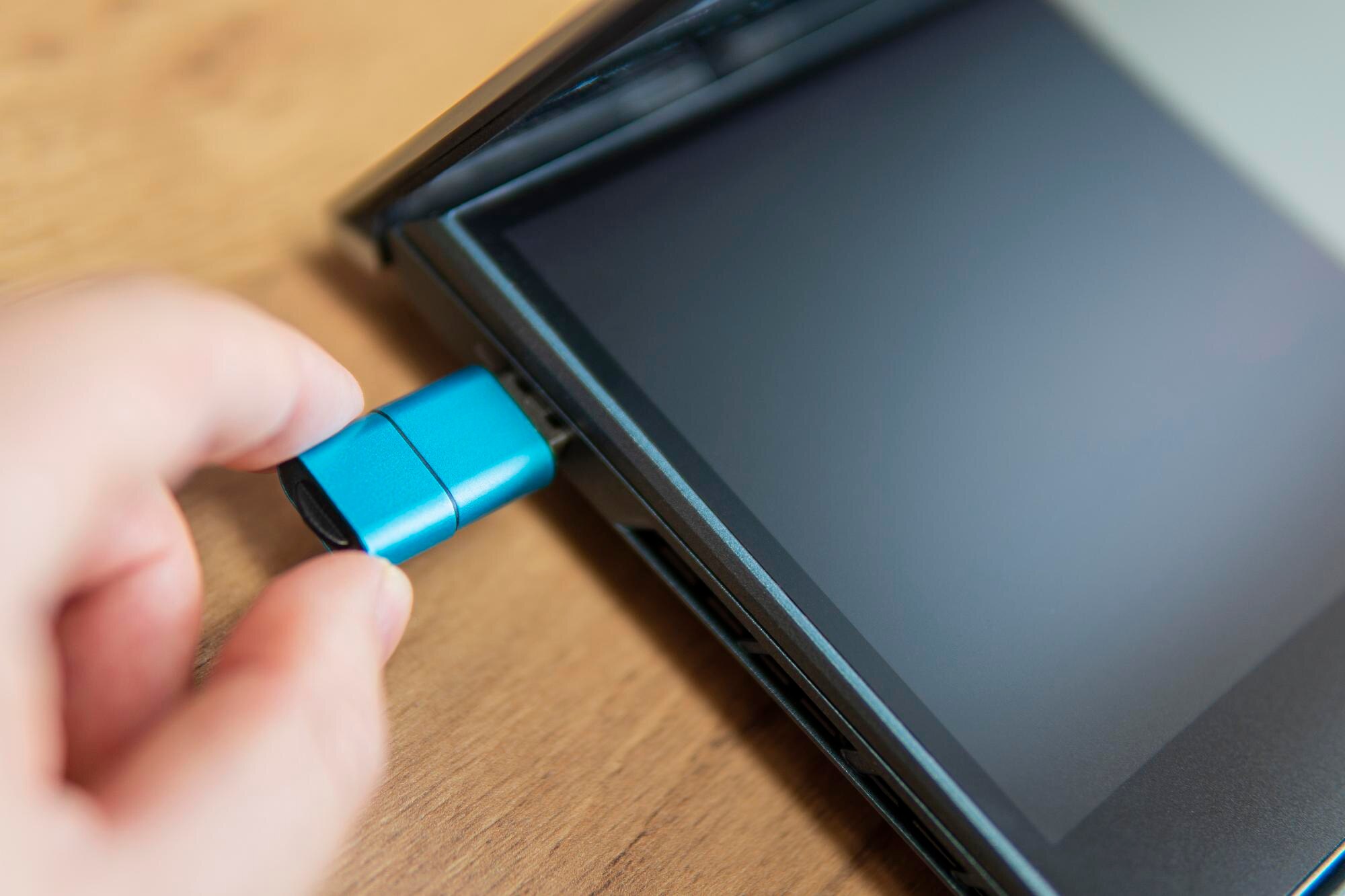
- Podłącz kabel USB‑C z dysku bezpośrednio do portu USB‑C iPada, aby uzyskać maksymalną prędkość transferu.
- Odblokuj iPada – dysk powinien zostać automatycznie wykryty.
- Otwórz aplikację Pliki (ikona niebieskiej teczki).
- W sekcji Przeglądaj wybierz dysk w obszarze Lokalizacje/Miejsca, aby przeglądać, kopiować lub edytować pliki.
- Aby bezpiecznie odłączyć, zamknij aplikację Pliki i wyjmij wtyczkę.
Bezpośrednie połączenie przez USB‑C zapewnia najwyższą stabilność i prędkość transferu – unikaj hubów, jeśli nie są niezbędne.
3. Metoda 2 – połączenie z adapterem/przejściówką
Dla USB‑C (iPad Pro/Air nowsze)
Jeśli Twój dysk ma wtyk USB‑A lub potrzebujesz dodatkowych portów, postępuj tak:
- Podłącz adapter USB‑C ⇄ USB‑A do iPada.
- Włóż kabel dysku (USB‑A) do adaptera.
- Kontynuuj jak w metodzie 1 (kroki 2–5).
Dla Lightning (starsze modele)
Dla iPadów ze złączem Lightning zalecany jest adapter z dodatkowym zasilaniem:
- Włóż przejściówkę Lightning to USB 3 Camera Adapter do portu Lightning iPada.
- Podłącz dysk USB‑A do przejściówki.
- Jeśli dysk wymaga więcej mocy, użyj huba USB z zasilaniem lub podłącz przejściówkę do ładowarki.
- Otwórz Pliki i postępuj jak wyżej.
Porada – Gdy łączysz wiele akcesoriów (np. dysk + HDMI + SD), wybierz hub USB‑C z wieloma portami i Power Delivery, aby jednocześnie ładować iPada.
4. Zarządzanie plikami w aplikacji Pliki
Poniżej znajdziesz najważniejsze działania, które wykonasz w aplikacji Pliki po podłączeniu dysku:
- kopiowanie – zaznacz pliki (przytrzymaj, by wybrać wiele), stuknij Kopiuj, przejdź do docelowego folderu i wybierz Wklej;
- edycja i podgląd – otwieraj dokumenty w zgodnych aplikacjach (np. Zdjęcia dla JPEG, Pages/Word dla DOC/DOCX, LumaFusion dla wideo);
- szyfrowane dyski – wprowadź PIN/hasło, jeśli producent to przewidział; iPadOS obsługuje odczyt takich woluminów;
- alternatywa bez kabla – przenieś pliki przez komputer (Finder na macOS/Przeglądarka plików na Windows) lub dedykowane aplikacje transferowe.
Zrób kopię zapasową ważnych danych (np. w iCloud), aby uniknąć utraty plików podczas przenoszenia.
5. Rozwiązywanie typowych problemów
Jeśli napotkasz trudności, skorzystaj z poniższej ściągi z najczęstszymi problemami i rozwiązaniami:
| Problem | Rozwiązanie |
|---|---|
| Dysk nie jest widoczny | Sprawdź format (exFAT/FAT32/APFS), zasilanie, użyty kabel/adapter; zaktualizuj iPadOS i uruchom iPada ponownie. |
| Wolny transfer | Użyj bezpośredniego połączenia USB‑C; wymień słabe kable/adaptery; sprawdź, czy dysk i kabel obsługują odpowiedni standard USB. |
| Brak zasilania (szczególnie dyski 3,5″) | Podłącz zewnętrzny zasilacz do dysku lub użyj huba z Power Delivery i ładowarką o odpowiedniej mocy. |
| NTFS nie działa | Sformatuj dysk do exFAT (zalecane dla zgodności Windows/macOS/iPadOS) lub skorzystaj z aplikacji firm trzecich (np. Paragon NTFS). |
Uwaga – Starsze metody (np. jailbreak) są przestarzałe i niezalecane – iPadOS od 2019 r. natywnie obsługuje dyski zewnętrzne.