
Jak podłączyć MacBooka do monitora? Szczegółowa instrukcja krok po kroku
Podłączenie MacBooka do zewnętrznego monitora jest proste i pozwala na rozszerzenie pulpitu, klonowanie obrazu lub pracę z zamkniętą klapą. Proces zależy od modelu MacBooka (np. z portami Thunderbolt/USB‑C lub HDMI) oraz złączy monitora. Mac automatycznie wykrywa monitor, ale potrzebny jest właściwy kabel lub adapter.
1. Sprawdź specyfikacje swojego MacBooka i monitora
Zanim zaczniesz, zweryfikuj kluczowe elementy zgodności i możliwości swojego zestawu:
- porty w MacBooku – większość modeli (MacBook Air/Pro od 2016 r., z układami M1/M2/M3) ma porty Thunderbolt 3/4 (USB‑C); starsze modele mogą mieć HDMI lub Mini DisplayPort; sprawdzisz to w menu Apple > Ten Mac > Raport systemowy > Grafika;
- porty w monitorze – najczęściej spotykane to HDMI, DisplayPort, USB‑C lub VGA; modele z układami M1/M2/M3 najstabilniej współpracują przez HDMI lub Thunderbolt/USB‑C;
- liczba obsługiwanych monitorów – np. MacBook Air M1/M2 zazwyczaj obsługuje 1 zewnętrzny ekran, a wybrane MacBook Pro (np. z M3 Pro/Max) nawet 2–4 w zależności od konfiguracji;
- kompatybilność kabli – dla obrazu 4K/60 Hz stosuj kable Thunderbolt 3/4 lub USB‑C 3.2 Gen 2+; unikaj tanich przewodów USB‑C przeznaczonych wyłącznie do ładowania.
Wskazówka – zaktualizuj macOS (Apple > Ustawienia systemowe > Uogólnione > Aktualizacja oprogramowania), aby uniknąć problemów ze zgodnością.
2. Wybierz kabel lub adapter
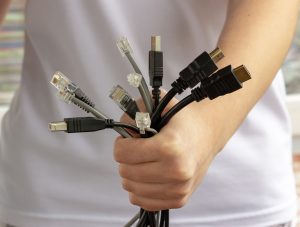
Dobierz przewód lub przejściówkę odpowiednią do złączy w MacBooku i monitorze:
- bezpośrednie USB‑C/Thunderbolt – podłącz monitor z USB‑C/Thunderbolt bezpośrednio do portu MacBooka; to zwykle najlepsza jakość i stabilność;
- HDMI – użyj kabla HDMI lub adaptera USB‑C → HDMI dla nowszych modeli (np. UGREEN USB‑C to HDMI);
- DisplayPort – skorzystaj z adaptera USB‑C → DisplayPort (np. Amazon Basics), szczególnie do monitorów 4K/144 Hz lub ultrawide;
- VGA (starsze monitory) – zastosuj wieloportową przejściówkę USB‑C → VGA, pamiętając o ograniczeniach jakości;
- polecane adaptery – Apple USB‑C Digital AV Multiport (HDMI + USB + ładowanie), Belkin USB‑C to HDMI.
Porada – wybieraj certyfikowane akcesoria (Apple/Thunderbolt), aby zapewnić stabilność i pełną obsługę rozdzielczości nawet do 6K w nowszych modelach.
3. Fizyczne podłączenie – krok po kroku
Wykonaj poniższe czynności, aby bezpiecznie podłączyć monitor do MacBooka:
- Wyłącz MacBooka i monitor.
- Podłącz kabel/adapter: jeden koniec do portu Thunderbolt/USB‑C/HDMI w MacBooku, drugi do odpowiedniego wejścia w monitorze.
- Włącz monitor i ustaw właściwe źródło sygnału (OSD > Input > HDMI/USB‑C/DP).
- Włącz MacBooka – system powinien automatycznie wykryć nowy ekran.
- Jeśli brak detekcji: odłącz i podłącz kabel ponownie, zmień port, zrestartuj MacBooka lub monitor.
Wskazówka dla M1/M2/M3 – do monitorów ultrawide (np. 49″) często najlepiej sprawdza się DisplayPort over USB‑C; sprawdź limity modelu (np. M1 Air: maks. 6K/60 Hz).
4. Konfiguracja ustawień w macOS
Po wykryciu monitora dostosuj układ i parametry obrazu w macOS:
- Przejdź do Ustawienia systemowe > Wyświetlacze (lub użyj ikony w pasku menu).
- Rozmieszczenie – przeciągnij prostokąty ekranów, aby dopasować ich pozycje; biała belka wskazuje ekran główny (z paskiem menu); włącz „Lustro wyświetlacze”, aby sklonować obraz.
- Rozdzielczość i odświeżanie – wybierz „Domyślnie dla wyświetlacza” lub ustaw skalowanie (np. 4K) oraz częstotliwość odświeżania (np. 60 Hz), jeśli dostępna.
- Praca z zamkniętą klapą (clamshell) – podłącz zewnętrzną klawiaturę/mysz (Bluetooth lub USB) oraz zasilacz; w Ustawieniach > Bateria/Wyświetlacze dopasuj opcje uśpienia, aby ekran nie gasł po zamknięciu pokrywy.
- Wielomonitorowe stanowisko – część modeli obsługuje 2–4 ekrany; w razie potrzeby użyj huba/docka Thunderbolt.
Porada – w Centrum sterowania > Ekran szybko przełączysz tryb klonowania lub rozszerzania pulpitu.
5. Bezprzewodowe połączenie (AirPlay)
Jeśli korzystasz z telewizora/monitora z Apple TV lub wbudowanym AirPlay, wykonaj następujące kroki:
- Połącz MacBooka i odbiornik AirPlay z tą samą siecią Wi‑Fi.
- Otwórz Centrum sterowania > Klon ekranu i wybierz urządzenie (Apple TV/kompatybilny odbiornik).
- Dostosuj skalowanie i zdecyduj, czy chcesz klonować ekran, czy używać go jako rozszerzenia.
Ograniczenia – połączenie bezprzewodowe ma wyższą latencję niż przewodowe i zwykle ogranicza się do maks. 1080p/60 Hz.
Rozwiązywanie problemów
Poniżej znajdziesz typowe problemy i sprawdzone rozwiązania:
| Problem | Rozwiązanie |
|---|---|
| Brak detekcji | Przełącz źródło wejścia w monitorze, zaktualizuj macOS, sprawdź inny kabel/port |
| Czarna/kolorowa rama | Włącz „Przedłuż pulpit” zamiast klonowania i dopasuj skalowanie |
| Niska rozdzielczość | Użyj certyfikowanego kabla Thunderbolt/USB‑C, sprawdź limity modelu i ustawienia odświeżania |
| Zamknięta klapa wygasza | Podłącz zewnętrzną klawiaturę/mysz oraz zasilacz, dopasuj opcje w Bateria > Opcje |
| Ograniczenia M1/M2 | Obsługa zwykle tylko 1 zewnętrznego ekranu; dla większej liczby użyj DisplayLink (wymaga dodatkowego oprogramowania) |
Dodatkowe wskazówki:
- dla pracy – ustaw monitor jako główny, aby przenieść pasek menu i ewentualnie ukryć Dock;
- oszczędność energii – skróć czas wygaszania i dostosuj jasność w Ustawieniach > Wyświetlacze/Bateria;
- bezpieczeństwo – unikaj niecertyfikowanych adapterów, ponieważ grożą przegrzaniem lub niestabilnym obrazem.
Instrukcja dotyczy macOS Ventura/Sonoma i nowszych; w przypadku starszych wersji sprawdź odpowiednie artykuły wsparcia Apple.