
Istnieje kilka metod podłączenia iPhone’a do Maca, od tradycyjnego połączenia kablowego po nowoczesne rozwiązania bezprzewodowe. Poniżej znajduje się szczegółowy poradnik z instrukcjami krok po kroku.
Metoda 1 – podłączenie kablem USB
To najprostsza metoda przesyłania plików i synchronizowania zawartości.
Aby szybko zestawić połączenie przewodowe, wykonaj te kroki:
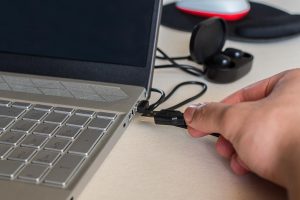
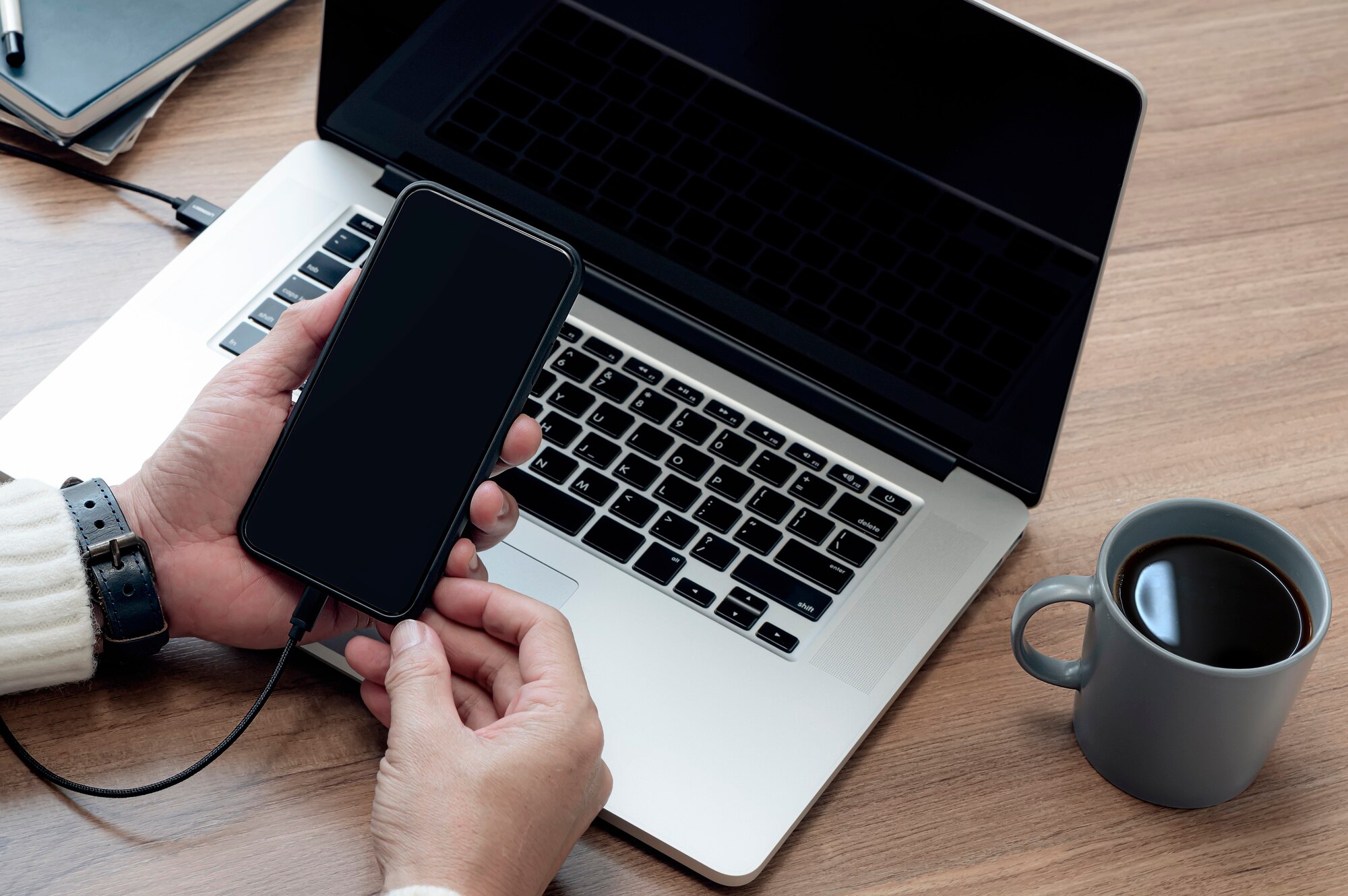
- Weź kabel USB lub USB‑C i połącz jeden koniec z iPhone’em, a drugi z portem USB komputera Mac.
- Odblokuj iPhone’a i – jeśli pojawi się komunikat – stuknij Zaufaj temu komputerowi, a następnie wprowadź kod urządzenia.
- Po podłączeniu oba urządzenia powinny się automatycznie wykryć.
- Otwórz Findera (ikona w Docku).
- Na pasku bocznym Findera powinna pojawić się ikona twojego iPhone’a.
- Kliknij ikonę urządzenia, aby wyświetlić dostępne opcje synchronizacji.
Metoda 2 – synchronizacja przez Wi‑Fi
Po wstępnym skonfigurowaniu możesz synchronizować dane bezprzewodowo.
Aby włączyć synchronizację przez sieć, postępuj tak:
- Podłącz iPhone’a do Maca kablem USB/USB‑C.
- Otwórz Findera i kliknij ikonę iPhone’a na pasku bocznym.
- Przejdź do ustawień synchronizacji.
- Zaznacz opcję „Pokaż to urządzenie w sieci Wi‑Fi”.
- Kliknij przycisk „Zastosuj”.
- Od tej chwili urządzenia będą synchronizować się automatycznie przez Wi‑Fi, gdy oba będą w tej samej sieci, a iPhone będzie podłączony do zasilania.
Metoda 3 – korzystanie z AirDrop
AirDrop umożliwia szybki transfer plików bez konieczności podłączania kabla.
Aby przesłać pliki przez AirDrop, zrób to krok po kroku:
- Na iPhonie otwórz Centrum sterowania i włącz Wi‑Fi oraz Bluetooth.
- Aktywuj AirDrop i ustaw widoczność na „Wszyscy” lub „Tylko kontakty”.
- Na Macu otwórz aplikację Finder.
- W menu „Idź” wybierz AirDrop, a w oknie ustaw „Zezwalaj na wykrywanie mnie” na odpowiednią opcję.
- Otwórz plik na iPhonie, który chcesz przesłać, i naciśnij ikonę udostępniania.
- Wybierz swój Mac z listy dostępnych urządzeń.
Ważne warunki wstępne
Aby komunikacja między urządzeniami przebiegała sprawnie:
- łączność – oba urządzenia powinny być podłączone do tej samej sieci Wi‑Fi (dla połączeń bezprzewodowych) i mieć włączony Bluetooth;
- Apple ID – bądź zalogowany(-a) na to samo konto Apple ID na obu urządzeniach;
- aktualne oprogramowanie – upewnij się, że posiadasz najnowszą wersję macOS na Macu;
- oryginalny kabel – jeśli używasz połączenia kablowego, warto korzystać z oryginalnego kabla USB/USB‑C.
Dodatkowe wskazówki
Pamiętaj o tych praktycznych uwagach:
- możesz podłączyć iPhone’a do ładowania nawet podczas aktywnej synchronizacji,
- na systemach macOS Catalina lub nowszych używasz Findera zamiast iTunes do synchronizowania zawartości,
- dla większej stabilności podczas korzystania z iPhone’a jako kamery internetowej (Continuity Camera) zastosuj kompatybilny uchwyt magnetyczny.
Wybór metody zależy od twoich potrzeb — połączenie kablowe jest najbardziej niezawodne, synchronizacja Wi‑Fi oferuje wygodę, a AirDrop jest idealny do szybkiego przesyłania pojedynczych plików bez dodatkowej konfiguracji.