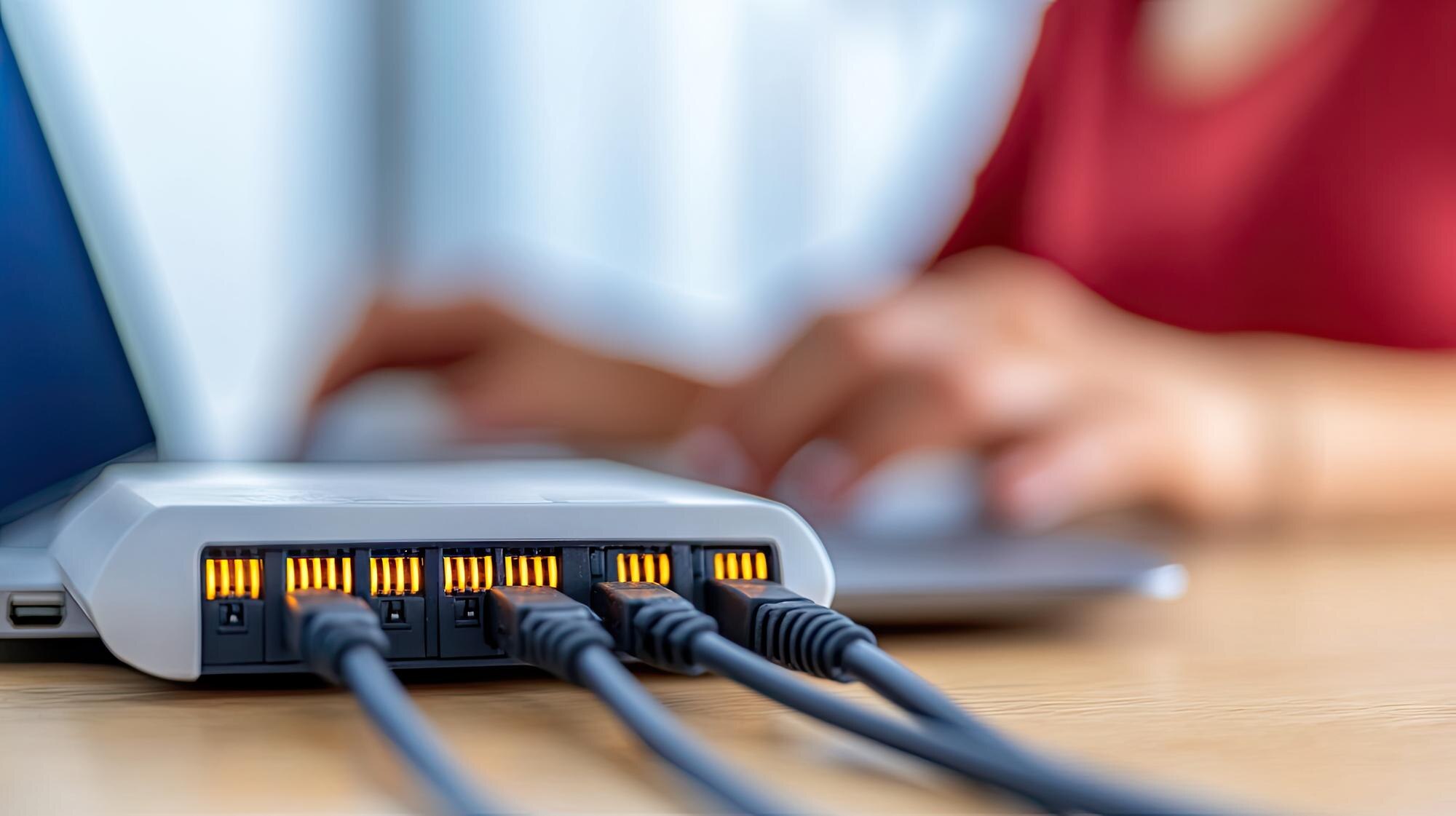

Switch rozszerza liczbę dostępnych portów sieciowych, umożliwiając podłączenie większej liczby urządzeń do routera i zapewniając im dostęp do internetu. Poniżej znajdziesz klarowną instrukcję krok po kroku oraz praktyczne wskazówki.
Czym jest switch i jaka jest jego rola?
Router rozdziela sygnał internetowy i zarządza ruchem między urządzeniami, natomiast switch przekazuje dane pomiędzy podłączonymi do niego sprzętami w obrębie sieci lokalnej.
Switch nie zastępuje routera — aby udostępnić internet wszystkim urządzeniom, musi być podłączony do portu LAN routera.
Przygotowanie do instalacji
Zanim rozpoczniesz, zgromadź następujący sprzęt:
- router,
- switch,
- kabel Ethernet (kategoria 5e lub 6),
- zasilacze do obu urządzeń.
Pamiętaj — przed podłączaniem upewnij się, że zarówno router, jak i switch są wyłączone.
Instrukcja krok po kroku
Krok 1 – rozmieszczenie urządzeń
Umieść switch w pobliżu routera, aby kabel Ethernet mógł swobodnie połączyć oba urządzenia. Wybierz miejsce łatwo dostępne do serwisowania.
Krok 2 – przygotowanie kabla Ethernet
Użyj standardowego kabla prostego (patchcord) kategorii 5e lub 6. Nowoczesne urządzenia zwykle obsługują Auto MDI‑X, więc przewód krosowany też może działać, ale zalecany jest kabel prosty.
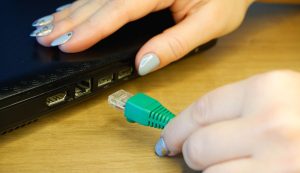
Krok 3 – fizyczne połączenie
Wykonaj połączenie w następującej kolejności:
- Podłącz jeden koniec kabla Ethernet do portu LAN routera — nigdy do portu WAN/Internet.
- Drugi koniec podłącz do dowolnego portu w switchu (z pominięciem portu oznaczonego jako uplink, o ile instrukcja producenta nie zaleca inaczej).
Krok 4 – zasilanie urządzeń
Zasil urządzenia w tej kolejności:
- Włącz najpierw router i poczekaj na pełne uruchomienie.
- Następnie włącz switch.
Krok 5 – weryfikacja połączenia
Sprawdź diody LED na routerze i switchu — świecenie lub miganie oznacza aktywne połączenie. Jeśli diody nie świecą, upewnij się, że kable są poprawnie wpięte i sprawne.
Krok 6 – podłączanie urządzeń końcowych
Po potwierdzeniu działania połączenia podepnij komputery, drukarki i inne urządzenia do wolnych portów switcha. Każde nowe urządzenie automatycznie uzyska dostęp do internetu i zasobów sieciowych.
Najczęstsze błędy do uniknięcia
Poniższa tabela prezentuje typowe błędy, ich skutki oraz szybkie sposoby naprawy:
| Błąd | Konsekwencja | Rozwiązanie |
|---|---|---|
| Podłączenie switcha do portu WAN routera | Brak dostępu do sieci lokalnej i internetu | Zawsze używaj portu LAN |
| Zastosowanie niewłaściwego przewodu (np. uszkodzonego lub w złej kategorii) | Brak lub niestabilność połączenia | Użyj sprawnego kabla prostego Cat 5e/6 |
| Niewystarczająca długość kabla | Utrudniony lub niemożliwy montaż | Dobierz kabel o odpowiedniej długości |
| Brak weryfikacji połączenia | Niepewność co do stanu sieci | Monitoruj diody LED na obu urządzeniach |
Wskazówki dla rozbudowy sieci
Przy wyborze switcha zwróć uwagę na:
- Standard sieciowy – fast Ethernet lub gigabit Ethernet (wyższa przepustowość);
- Liczbę portów – dobierz do liczby urządzeń, które chcesz podłączyć;
- Typ switcha – zarządzalny (zaawansowane funkcje) czy niezarządzalny (prosty, wystarczający do domu).
W razie problemów sprawdź konfigurację protokołu IP na karcie sieciowej komputera podłączonego do switcha.