
Jak podłączyć switch PoE do routera? Szczegółowa instrukcja krok po kroku
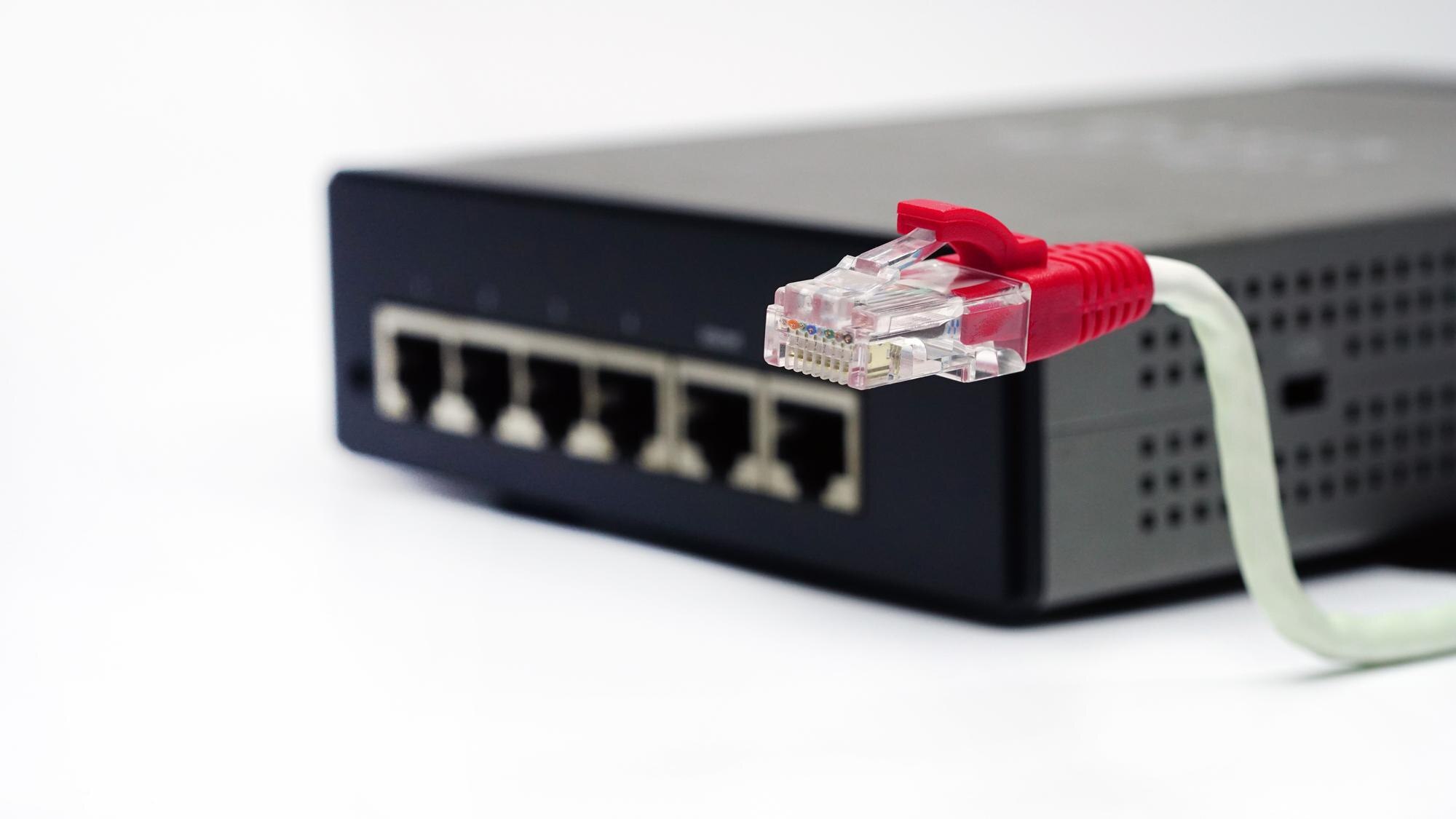
Podłączenie switcha PoE (Power over Ethernet) do routera umożliwia zasilanie i transmisję danych dla urządzeń takich jak kamery IP, punkty dostępowe Wi‑Fi czy wideodomofony za pomocą jednego kabla Ethernet (UTP z wtykami RJ45). Switch PoE wymaga własnego zasilania zewnętrznego (zwykle 48 V DC), a porty uplink (np. G1/G2 lub oznaczone jako up‑link) służą do połączenia z routerem. Port uplink łącz z portem LAN w routerze — nie z portem WAN.
Potrzebne elementy
Aby rozpocząć, przygotuj poniższe komponenty:
- switch PoE – z portami PoE dla urządzeń końcowych oraz portami uplink (nie‑PoE, np. 10/100/1000 Mb/s);
- router – z wolnym portem LAN (preferowany gigabitowy dla wyższych prędkości);
- przewody Ethernet – UTP kat. 5e/6 (długość do 100 m w trybie standard; do 250 m w trybie extend/long range);
- zasilacz do switcha – zgodny z wymaganiami modelu (np. 48 V/2–8 A, zależnie od liczby urządzeń PoE);
- laptop (opcjonalnie) – do konfiguracji ustawień, np. VLAN lub trybu extend.
Krok po kroku – podstawowe podłączenie
Wykonaj poniższe kroki, aby poprawnie zestawić połączenie:
- Wyłącz wszystkie urządzenia – odłącz router i switch od zasilania, aby uniknąć zwarć lub uszkodzeń;
- Podłącz zasilanie do switcha PoE – włóż wtyczkę zasilacza do switcha i podłącz do gniazdka 230 V AC. Kontrolka zasilania powinna zaświecić się na czerwono lub zielono (sprawdź instrukcję modelu);
- Połącz switch z routerem – wykonaj poniższe czynności:
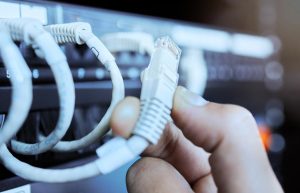
- weź przewód Ethernet UTP (RJ45–RJ45),
- podłącz jeden koniec do portu LAN na routerze (nie do portu WAN/internetowego),
- drugi koniec włóż do portu uplink na switchu (oznaczonego G1/G2, up‑link lub nie‑PoE, np. porty 9–10 w niektórych modelach),
- sprawdź kontrolkę LAN na switchu: zielona oznacza 1 Gb/s, pomarańczowa/czerwona – 100 Mb/s.
Najczęstszy błąd to wpięcie kabla do portu WAN w routerze — używaj wyłącznie portów LAN.
- Podłącz urządzenia końcowe do switcha – wepnij kable Ethernet do portów PoE (zwykle 1–16/24). Porty automatycznie wykryją standard IEEE 802.3af/at (moc do 15–30 W/port). Kontrolka PoE na porcie zaświeci się na pomarańczowo (zasilanie aktywne), a kontrolka LAN na zielono/czerwono (połączenie danych);
- Włącz router – podłącz go do zasilania i sprawdź połączenie internetowe (kontrolka WAN). Switch automatycznie prześle sieć do podłączonych urządzeń.
- Sprawdź sygnalizację – poniżej znajdziesz znaczenie najważniejszych kontrolek:
Kontrolka Znaczenie Zasilanie (czerwona/zielona) switch włączony LAN zielona połączenie 1 Gb/s LAN czerwona/pomarańczowa połączenie 100 Mb/s PoE pomarańczowa zasilanie aktywne na porcie
Zaawansowane ustawienia i tryby pracy
Jeśli potrzebujesz funkcji dodatkowych lub masz dłuższe odcinki kabli, skorzystaj z poniższych trybów:
- tryb standard (S) – zasięg do 100 m, pełna prędkość 100 Mb/s na portach PoE;
- tryb extend/long range (E lub LR) – zasięg do 250 m, ale prędkość spada do 10 Mb/s; przełącz fizycznym przełącznikiem na switchu – idealny dla kamer na dużych odległościach;
- tryb VLAN – izoluje porty i ogranicza rozgłoszenia (broadcast); włącz w konfiguracji webowej switcha (podłącz laptop, użyj domyślnego IP, np. 192.168.0.1);
- uplink do NVR – jeśli korzystasz z monitoringu, możesz połączyć uplink switcha bezpośrednio z rejestratorem NVR.
Najważniejsze porady i wskazówki
Pamiętaj o kluczowych zasadach konfiguracji i bezpieczeństwa:
- kompatybilność PoE – switch automatycznie wykrywa standardy 802.3af/at; zwykłe urządzenia podłączone do portu PoE nie pobiorą prądu i nie ulegną uszkodzeniu;
- moc budżetu PoE – sprawdź całkowitą moc zasilania switcha (np. 400 W dla wielu kamer) i jej nie przekraczaj, aby uniknąć przeciążeń;
- długość i jakość kabli – stosuj skrętkę UTP/FTP dobrej jakości; w trybie extend maks. 250 m na odcinku;
- bezpieczeństwo – umieść switch w wentylowanym miejscu, unikaj wilgoci i nie otwieraj obudowy samodzielnie;
- schemat przykładowy – router → uplink switcha PoE (G1/G2) → porty PoE → kamery/urządzenia.
Problemy? Najczęstsze przyczyny i szybkie rozwiązania:
- brak PoE – sprawdź zgodność standardu (af/at), stan kabla (wszystkie 8 żył) oraz zasilanie switcha;
- brak linku – zamień porty, przetestuj przewód testerem RJ45 lub użyj innego kabla;
- router bez PoE – nie podawaj zasilania do routera; do zasilania służy switch PoE jako urządzenie pośrednie.
Po podłączeniu urządzenia PoE (np. kamery) powinny działać od razu, bez dodatkowych splitterów. W razie specyficznego modelu switcha lub routera sprawdź instrukcję producenta.