
Jak podłączyć switch TP-Link? Szczegółowa instrukcja krok po kroku
Podłączenie switcha TP-Link (np. modeli niezarządzalnych jak TL-SF1005D, TL-SG1005D, TL-LS1008 oraz zarządzalnych jak TL-SG105E) jest szybkie i sprowadza się do zasilania oraz podpięcia kabli Ethernet.
W modelach niezarządzalnych switch działa w trybie plug-and-play i nie wymaga konfiguracji.
1. Przygotowanie do instalacji
Zanim podłączysz urządzenie, przygotuj i sprawdź:
- sprawdź model switcha – na obudowie znajdziesz nazwę (np. TL-SG105E, TL-SF1008D); modele niezarządzalne nie wymagają oprogramowania, a zarządzalne (Easy Smart/Managed) mogą potrzebować konfiguracji;
- zbierz potrzebne elementy:
- switch TP-Link,
- zasilacz (w zestawie; DC lub PoE w modelach takich jak TL-SG1008P),
- kable Ethernet (Cat5e/Cat6, proste),
- komputer do konfiguracji (tylko dla switchy zarządzalnych).
- umieść switch – na płaskiej, wentylowanej powierzchni, z dala od źródeł ciepła, wilgoci i kurzu; nie zakrywaj otworów wentylacyjnych;
- wyłącz wszystkie urządzenia – komputer, router i pozostałe sprzęty przed podłączaniem.
2. Podłączenie fizyczne (dla wszystkich modeli)
Wykonaj poniższe kroki:
- Podłącz zasilanie:
- włóż wtyczkę zasilacza do gniazda DC na switchu (zwykle z tyłu),
- podłącz zasilacz do gniazdka 230 V,
- sprawdź diodę PWR – powinna świecić stale (zielona/żółta).
Jeśli dioda PWR zachowuje się inaczej niż oczekujesz, skorzystaj z poniższej tabeli:
| Stan diody PWR | Rozwiązanie |
|---|---|
| Nie świeci | Sprawdź podłączenie zasilacza, gniazdko oraz zgodność napięcia z wymaganiami switcha. |
| Miga | Może migać podczas uruchamiania lub autotestu; po chwili powinna świecić stale. |
- Podłącz urządzenia:
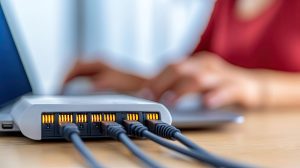
- włóż jeden koniec kabla Ethernet do portu LAN urządzenia (np. komputer, drukarka),
- drugi koniec podłącz do dowolnego portu Ethernet na switchu (wszystkie porty są równorzędne),
- podłącz switch do routera/modemu: użyj kabla z portu LAN routera do dowolnego portu na switchu,
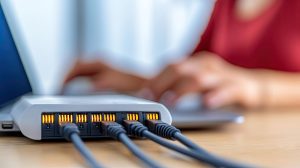
- sprawdź diody portów – światło ciągłe oznacza link, miganie oznacza transmisję danych.
Znaczenie diod portów prezentuje poniższa tabela:
| Dioda/link (żółta/zielona) | Znaczenie |
|---|---|
| Świeci | Połączenie aktywne; kolor często wskazuje prędkość (np. zielona: 1000 Mb/s, żółta: 10/100 Mb/s – zależnie od modelu). |
| Miga | Trwa transmisja danych. |
| Nie świeci | Brak linku – sprawdź kabel oraz czy urządzenie źródłowe jest włączone. |
- Włącz urządzenia – komputer i inne podłączone. Switch automatycznie negocjuje prędkość i tryb (Auto MDI/MDIX) – nie potrzebujesz kabli krosowanych.
3. Konfiguracja (tylko dla switchy zarządzalnych, np. TL-SG105E, TL-SG108E, TL-SG3428X)
Jeśli masz model Easy Smart lub JetStream, wykonaj podstawową konfigurację:
- Podłącz komputer do switcha przewodem Ethernet.
- Ustaw adres IP komputera w tej samej podsieci. W Windows przejdź: Panel sterowania > Sieć > Zmień ustawienia karty sieciowej > Właściwości Ethernet > Protokół internetowy w wersji 4 (IPv4) i ustaw statycznie: IP 192.168.0.2, maska 255.255.255.0, brama 192.168.0.1. Wskazówka – użyj DHCP tylko wtedy, gdy switch ma już adres z Twojej sieci; statyczny IP gwarantuje dostęp.
- Otwórz konfigurację – w przeglądarce wpisz http://192.168.0.1 i zaloguj się: admin/admin. Alternatywnie uruchom Easy Smart Configuration Utility, wyszukaj urządzenie i zaloguj się admin/admin.
- Podstawowe ustawienia (opcjonalne):
- VLAN – L2 Features > VLAN > Add > wybierz porty (tagowane/nietagowane) i ustaw PVID w Port Config;
- Adres IP switcha – L3 Features > Interface > VLAN 1 > Edit IPv4 > wprowadź adres i zatwierdź Apply;
- Uwaga – interfejs GUI może się nieznacznie różnić między modelami.
- Zmień hasło administratora – zrób to natychmiast po pierwszym logowaniu dla bezpieczeństwa.
4. Najważniejsze porady i wskazówki
Poniższe wskazówki pomogą Ci uzyskać stabilne i szybkie działanie sieci:
- Bezpieczeństwo – zmień domyślne dane logowania admin/admin; w środowiskach o dużych zakłóceniach stosuj kable ekranowane STP;
- PoE (jeśli model wspiera, np. TL-SG1008P) – podłącz urządzenia PoE bezpośrednio do portów PoE; nie zasilaj ich dodatkowo przez DC;
- Maksymalna liczba urządzeń – odpowiada liczbie portów na switchu; w razie potrzeby łącz kolejne switche łańcuchowo (uplink do dowolnego portu);
- Problemy z prędkością – dla 1 Gb/s użyj kabli Cat6; sprawdź diody prędkości (1000M zielona, 10/100M żółta – zależnie od modelu);
- Rozszerzenie sieci – switch zwiększa liczbę portów bez regresji przepustowości, w przeciwieństwie do huba;
- Oszczędność energii – wiele modeli TP-Link automatycznie wyłącza lub usypia nieużywane porty.
5. Rozwiązywanie problemów
Najczęstsze problemy i szybkie rozwiązania:
| Problem | Diody/rozwiązanie |
|---|---|
| Brak połączenia | Sprawdź kable oraz zasilanie urządzeń; wykonaj polecenie ping 192.168.0.1. |
| Brak dostępu do GUI | Ustaw statyczny adres IP komputera w podsieci 192.168.0.x; w razie potrzeby wykonaj reset. |
| Reset do ustawień fabrycznych | Przytrzymaj przycisk Reset przez 10 s (diody zgasną), następnie puść; domyślny dostęp: 192.168.0.1 / admin/admin. |
| Dioda nie działa | Podmień zasilacz lub kabel; przetestuj inny port. |