
Jak podłączyć switch internetowy – szczegółowa instrukcja krok po kroku
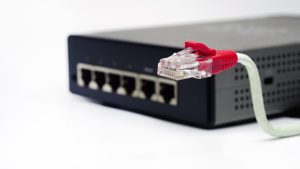
Switch internetowy (przełącznik sieciowy) podłącza się głównie do routera za pomocą kabla Ethernet, aby rozszerzyć liczbę portów w sieci lokalnej i podłączyć dodatkowe urządzenia, takie jak komputery, drukarki czy kamery.
Dla switchy niezarządzalnych wystarczy samo podłączenie kabli, natomiast switchy zarządzalnych wymagają krótkiej konfiguracji adresu IP i podstawowych funkcji.
1. Przygotowanie sprzętu i miejsca
Przed rozpoczęciem pracy przygotuj sprzęt i zadbaj o odpowiednie warunki instalacji:
- zbierz elementy – switch, router, kable Ethernet Cat5e lub Cat6 (dla prędkości do 1 Gbps), zasilacz do switcha; sprawdź liczbę portów i wybierz model z zapasem (np. 8–24 porty) na przyszłe urządzenia;
- wyłącz urządzenia – odłącz router i switch od prądu, aby uniknąć zwarć lub błędów bootowania;
- umieść sprzęt – postaw switch w suchym, wentylowanym miejscu blisko routera; modele rack montuj w szafie z uziemieniem;
- porada – sprawdź instrukcję producenta (np. TP-Link: domyślny IP 192.168.0.1, login admin/admin); użyj testera kabli, aby wykluczyć wadliwe przewody.
2. Podłączenie fizyczne (podstawowe dla wszystkich switchy)
Postępuj w tej kolejności, aby uniknąć pętli sieciowych:
| Krok | Działanie | Wskazówka |
|---|---|---|
| 1 | Podłącz jeden koniec kabla Ethernet do portu LAN routera (nie WAN!). | Unikaj portu uplink na starszych switchach, chyba że instrukcja zaleca inaczej. |
| 2 | Drugi koniec włóż do dowolnego portu switcha (np. 1–8). | Użyj prostego kabla (T568B), nie krosowego – nowoczesne switche obsługują Auto MDI/MDI-X. |
| 3 | Podłącz urządzenia końcowe (PC, TV) do pozostałych portów switcha. | Maks. 100 m długości kabla na odcinek dla Gigabit Ethernet. |
| 4 | Podłącz zasilacz switcha do gniazdka z uziemieniem (AC 230 V). | Najpierw włącz router, odczekaj ~30 s, potem włącz switch – to zapobiega błędom inicjalizacji. |
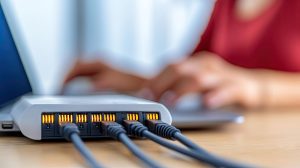
Sprawdź diody LED – zielone/migające oznaczają aktywne połączenie; pomarańczowe/żółte mogą wskazywać problem z prędkością lub kablem. Brak świateł? Sprawdź kable, zasilanie lub gniazdko.
3. Dla switchy niezarządzalnych (np. TP-Link TL-SG105) – gotowe!
Nie wymaga konfiguracji. Po podłączeniu urządzenia automatycznie komunikują się w sieci LAN routera.
Test – na komputerze wpisz ping [IP routera] w wierszu polecenia (np. 192.168.1.1). Jeśli odpowiedzi wracają, switch prawidłowo rozszerzył sieć.
4. Dla switchy zarządzalnych (np. TP-Link Easy Smart) – konfiguracja
Wymaga dostępu do panelu, aby ustawić IP, VLAN itp. Domyślnie brak IP lub adres 192.168.0.1.
Krok 4.1: ustaw IP na komputerze (do dostępu do switcha)
Skonfiguruj komputer, aby znalazł się w tej samej podsieci co switch:
- otwórz ustawienia sieci > Zmień ustawienia karty > Właściwości Ethernet > IPv4,
- ustaw statyczny adres: IP: 192.168.0.2, Maska: 255.255.255.0, Brama: 192.168.0.1 (adres switcha),
- bądź w tej samej podsieci co switch, ale użyj innego adresu niż jego IP.
Krok 4.2: uzyskaj dostęp
Wybierz jedną z metod dostępu do panelu zarządzania:
| Metoda | Jak? | Uwagi |
|---|---|---|
| Webowy | Wpisz http://192.168.0.1 w przeglądarce, login: admin/admin. | Najłatwiejsze dla początkujących. |
| Konsola | Kabel RJ45–DB9 do portu konsoli + oprogramowanie (PuTTY). | Dla zaawansowanych. |
| SSH | Włącz w ustawieniach, a następnie połącz się przez SSH. | Bezpieczne rozwiązanie zdalne. |
Krok 4.3: podstawowa konfiguracja
Wykonaj poniższe czynności, aby bezpiecznie uruchomić switch zarządzalny:
- Zmień hasło administratora dla bezpieczeństwa.
- Ustaw unikalny adres IP switcha (np. 192.168.0.10/24), maskę podsieci i bramę (IP routera).
- Włącz STP (Spanning Tree Protocol); w konsoli sprawdzisz poleceniem
show spanning-tree– zapobiega pętlom. - Skonfiguruj VLAN (opcjonalnie): VLAN > Utwórz > Wybierz porty > Zastosuj. Użyj domyślnego VLAN 1 do zarządzania.
- Zapisz zmiany (Zastosuj/Zapisz), a następnie przetestuj połączenie poleceniem
pingz komputera.
Po zmianie adresu IP switcha dostosuj adres IP komputera do nowej podsieci (np. 192.168.0.x).
5. Testowanie i diagnostyka
Podstawowy test – sprawdź, czy diody na portach świecą, oraz uruchom ping między urządzeniami (np. ping 192.168.1.100).
Problemy i rozwiązania
Poniżej znajdziesz najczęstsze problemy oraz sprawdzone rozwiązania:
| Problem | Rozwiązanie |
|---|---|
| Brak świateł LED | Sprawdź kable, zasilanie i porty. |
| Brak dostępu do panelu | Reset: przytrzymaj przycisk Reset 10 s (diody gasną), powrót do ustawień fabrycznych 192.168.0.1. |
| Wolna sieć | Użyj Cat6 i wyłącz QoS, jeśli niepotrzebne. |
| Pętle (broadcast storm) | Włącz STP na switchu. |
Dodatkowe porady i wskazówki
Skorzystaj z poniższych rekomendacji, aby zwiększyć bezpieczeństwo i ułatwić rozbudowę sieci:
- Bezpieczeństwo – zmień domyślne hasło i ogranicz VLAN-y dla segmentacji sieci;
- Rozbudowa – najpierw podłącz switch do routera, następnie kaskadowo kolejne switche (port do portu);
- Błędy nowicjuszy – nie podłączaj do portu WAN routera; wyłącz urządzenia przed podłączaniem kabli;
- Modele specjalne – dla PoE (zasilanie przez Ethernet) podłącz zgodne urządzenia (np. kamery) bezpośrednio i w razie potrzeby sprawdź napięcie przewodów multimetrem przed podłączeniem.
Ta instrukcja działa dla większości modeli (TP-Link, Linksys, Lanberg). W przypadku specyficznego modelu sprawdź instrukcję producenta. Sieć gotowa do użycia!