
Jak podłączyć TV box do telewizora? Szczegółowa instrukcja krok po kroku
Podłączenie TV boxa (dekodera Android TV, takiego jak Play BOX TV, Mi Box S czy TV Smart 4K BOX) do telewizora jest proste i zajmuje zwykle kilka minut. Najczęściej używa się kabla HDMI do transmisji obrazu i dźwięku w jakości HD lub 4K. Poniżej znajdziesz uniwersalną instrukcję opartą na standardowych modelach — sprawdź pudełko swojego urządzenia pod kątem dołączonych akcesoriów i portów.
Co znajdziesz w pudełku (typowy zestaw)?
W typowym zestawie znajdziesz następujące elementy:
- TV box – dekoder multimedialny do podłączenia z telewizorem;
- Pilot zdalnego sterowania – często Bluetooth; w komplecie baterie (np. 2× AAA);
- Kabel HDMI – do przesyłu obrazu i dźwięku do TV;
- Zasilacz – np. 12 V/1,5 A, zgodny ze specyfikacją urządzenia;
- Dodatki – czasem kabel Ethernet (RJ‑45) lub instrukcja obsługi.
Wskazówka: przed rozpoczęciem wyłącz telewizor i TV box, aby uniknąć zwarcia. Używaj wyłącznie dołączonych lub certyfikowanych kabli — inne mogą obniżać jakość lub powodować problemy.
Krok 1 – podłącz TV box do telewizora za pomocą kabla HDMI
Wykonaj poniższe czynności:
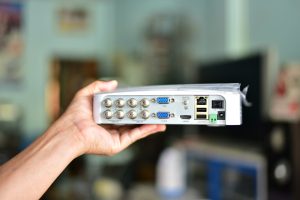
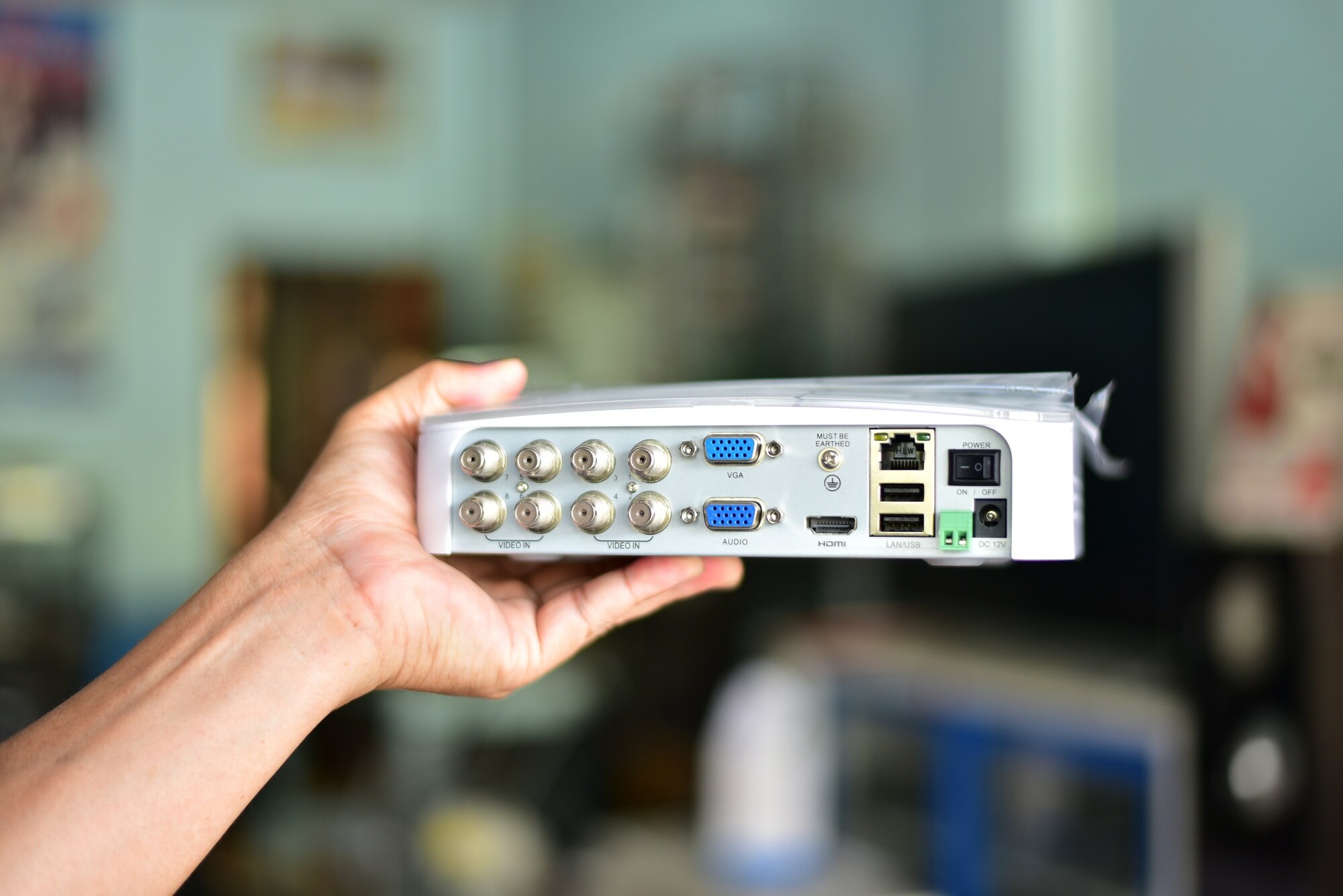
- Włóż jeden koniec kabla HDMI do portu na TV boxie (zwykle oznaczony jako HDMI OUT).
- Drugi koniec podłącz do wolnego portu HDMI w telewizorze (np. HDMI 1 lub HDMI 2) i zapamiętaj jego numer.
- Dlaczego HDMI? Zapewnia najlepszą jakość obrazu (do 4K UHD) i dźwięku; unikaj starszych złącz AV/composite, jeśli masz HDMI.
Porada: jeśli telewizor nie ma HDMI, użyj adaptera HDMI–VGA/Composite (rozwiązanie awaryjne — jakość obrazu będzie niższa).
Krok 2 – podłącz TV box do internetu (Ethernet lub Wi‑Fi)
Połączenie przewodowe (zalecane dla stabilności) – włóż kabel Ethernet (RJ‑45) do portu LAN w TV boxie, a drugi koniec do routera lub modemu; połączenie zwykle aktywuje się automatycznie.
Wi‑Fi – konfigurację wykonasz w kreatorze pierwszego uruchomienia; przygotuj nazwę sieci (SSID) i hasło.
Wskazówka: Ethernet jest szybszy i stabilniejszy do streamingu; Wi‑Fi wystarczy, jeśli sygnał jest silny i stabilny.
Krok 3 – podłącz zasilanie i włącz urządzenia
Postępuj zgodnie z poniższymi krokami:
- Podłącz zasilacz do portu DC lub USB w TV boxie (zwykle okrągły DC lub micro‑USB/USB‑C w zależności od modelu).
- Włóż wtyczkę do gniazdka 230 V.
- Włącz TV box przyciskiem Power (na obudowie lub pilocie).
- Na telewizorze wybierz źródło: naciśnij Input/Source na pilocie TV i wskaż odpowiedni port (np. HDMI 2). Obraz z TV boxa powinien pojawić się automatycznie.
Porada: jeśli nic nie widać lub nie słychać, sprawdź, czy wtyczki HDMI są dobrze dociśnięte i czy wybrałeś właściwe źródło. W wielu modelach po włączeniu świeci dioda LED.
Krok 4 – sparuj pilota z TV boxem (Bluetooth)
Jeżeli pilot nie połączy się automatycznie, wykonaj parowanie ręczne:
- Skieruj pilot w stronę TV boxa z odległości do 5 m.
- Przytrzymaj jednocześnie przyciski OK i V− przez 3–10 sekund, aż pojawi się komunikat o parowaniu.
- W niektórych modelach parowanie następuje automatycznie przy pierwszym uruchomieniu.
Wskazówka: jeśli pilot nie reaguje, wymień baterie. Bluetooth działa bezprzewodowo — pilot nie musi być skierowany idealnie w stronę urządzenia.
Krok 5 – uruchom i skonfiguruj TV box
Przejdź przez kreator pierwszej konfiguracji:
- Na ekranie pojawi się kreator konfiguracji (ręcznie lub przez telefon z Androidem).
- Ręcznie: wybierz język (polski), skonfiguruj Wi‑Fi (SSID i hasło), zaloguj się na konto Google; możesz aktywować Asystenta Google.
- Przez telefon z Androidem: w Asystencie Google wypowiedz polecenie:
Skonfiguruj moje urządzenie
TV box pobierze dane z telefonu (urządzenia muszą być w tej samej sieci Wi‑Fi i zalogowane w Google).
- Zaktualizuj system i aplikacje do najnowszych wersji.
- Przejdź do ekranu głównego przyciskiem Home na pilocie.
Porada: do płynnego streamingu potrzebujesz stabilnego łącza (najlepiej ≥10 Mb/s). Jeśli korzystasz z anteny naziemnej lub telewizji kablowej, podłącz przewód do portu RF w TV boxie i uruchom wyszukiwanie kanałów w ustawieniach.
Dodatkowe porty i funkcje (sprawdź swój model)
Poniżej znajdziesz najczęściej spotykane złącza i ich zastosowania:
| Port/funkcja | Zastosowanie | Uwagi |
|---|---|---|
| USB 2.0 | Pendrive, dysk HDD (filmy/muzyka) | Możliwy odczyt plików nawet w 4K (zależnie od aplikacji) |
| MicroSD | Karty pamięci | Rozszerzenie pamięci wewnętrznej |
| Audio optyczne | Połączenie z soundbarem/kinem domowym | Cyfrowy dźwięk o wysokiej jakości |
| RF (antenowy) | TV naziemna/kablowa | Wymaga konfiguracji kanałów w ustawieniach |
Najczęstsze problemy i rozwiązania
Jeśli napotkasz trudności, skorzystaj z poniższych wskazówek:
- brak obrazu lub dźwięku – sprawdź kabel i port HDMI, popraw źródło sygnału, wykonaj restart urządzeń;
- problemy z Wi‑Fi – zresetuj router, sprawdź hasło, spróbuj zbliżyć TV box do punktu dostępowego;
- pilot nie działa – ponów parowanie lub wymień baterie na nowe;
- powolne działanie – użyj połączenia Ethernet, wyczyść pamięć podręczną w ustawieniach, zamknij zbędne aplikacje;
- brak 4K – upewnij się, że TV i przewód obsługują HDCP 2.2, a rozdzielczość 4K jest aktywna w ustawieniach.
Bezpieczeństwo: nie podłączaj i nie odłączaj urządzeń podczas burzy; używaj stabilnego gniazdka z uziemieniem. Regularnie aktualizuj oprogramowanie dla bezpieczeństwa i lepszej wydajności. Jeśli masz model specyficzny (np. LTC LXBOX42), poszukaj dedykowanej instrukcji producenta.
Po konfiguracji możesz korzystać z aplikacji takich jak Netflix, YouTube czy TV naziemna — nawet w 4K.