
Jak podłączyć Xiaomi Mi Box do telewizora? Szczegółowa instrukcja krok po kroku
Podłączenie Mi Box (np. Mi Box S lub S 4K) do telewizora jest proste i zajmuje kilka minut — podstawą jest kabel HDMI zapewniający obraz w jakości HD lub 4K oraz dźwięk. Urządzenie działa na Android TV/Google TV i jest kompatybilne z większością telewizorów z portem HDMI (zalecane HDMI 2.0 dla 4K).
Co znajdziesz w zestawie i co przygotować dodatkowo
Przed rozpoczęciem podłączenia przygotuj poniższe elementy:
- W zestawie – kabel HDMI, pilot Bluetooth z paskiem zabezpieczającym do baterii, zasilacz sieciowy 5 V/2 A (okrągła wtyczka), 2 baterie AAA do pilota (czasem niedołączone);
- Dodatkowo potrzebne – telewizor z portem HDMI (zalecane HDMI 2.0 dla 4K), dostęp do Wi‑Fi, baterie AAA, opcjonalnie soundbar/amplituner z HDMI ARC/eARC;
- Wskazówka – użyj certyfikowanego kabla HDMI 2.0/2.1 dla 4K@60 Hz i HDR; unikaj bardzo długich kabli (> 3 m) bez wzmacniacza sygnału.
Krok po kroku – podstawowe podłączenie do telewizora
Wykonaj te proste kroki, aby uruchomić Xiaomi Mi Box na swoim telewizorze:
-
Sprawdź porty na Mi Box – z tyłu urządzenia znajdziesz: HDMI (wyjście obrazu/dźwięku), USB 2.0, wyjście audio 3,5 mm (AV) oraz DC (zasilanie 5 V/2 A). Mi Box nie ma wbudowanego Ethernetu — połączenie przewodowe uzyskasz przez adapter USB–Ethernet.
-
Podłącz kabel HDMI – wsuń jeden koniec przewodu do portu HDMI w Mi Box, a drugi do wolnego złącza w telewizorze (np. HDMI 1 lub HDMI ARC/eARC dla lepszego audio). Zrób to tak:
- włóż jeden koniec kabla HDMI do portu HDMI na Mi Box,
- podłącz drugi koniec do odpowiedniego portu HDMI w telewizorze (najlepiej zgodnego z HDCP 2.2),
- jeśli telewizor ma HDMI ARC/eARC, użyj go, aby przesłać dźwięk do soundbara/amplitunera bez dodatkowych kabli.
-
Podłącz zasilanie – wepnij zasilacz do gniazda DC w Mi Box i do kontaktu. Nie zasilaj Mi Box z portu USB telewizora — zwykle nie zapewnia stabilnych 10 W (5 V/2 A).
-
Włącz telewizor i wybierz właściwe wejście – użyj pilota TV (przycisk „Input”/„Source”), aby przełączyć się na port HDMI, do którego podłączono Mi Box. Po uruchomieniu zobaczysz logo startowe, a dioda LED na Mi Box zaświeci.
-
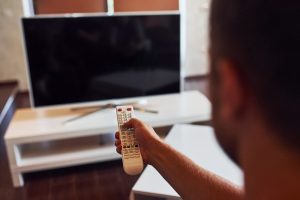
Sparuj pilot Bluetooth – postępuj zgodnie z instrukcją na ekranie: naciśnij i przytrzymaj przez ok. 5 sekund odpowiednie przyciski (zazwyczaj Home + OK lub Home + Back). Pilot sparuje się automatycznie i nie wymaga celowania w urządzenie. Jeśli parowanie się nie powiedzie, wymień baterie na nowe AAA 1,5 V i spróbuj ponownie w niewielkiej odległości (< 1 m).
-
Uruchom i skonfiguruj – wybierz język (dostępny polski), połącz z Wi‑Fi (zalecane 5 GHz dla stabilnego 4K), zaloguj konto Google (dla Chromecast/Netflix/Sklep Play) i pobierz aktualizacje systemu. Cała konfiguracja trwa zwykle 5–10 minut.
Opcjonalne – podłączenie z amplitunerem/wzmacniaczem AV (kino domowe)
Dla najlepszego dźwięku przestrzennego, np. Dolby Atmos, wykonaj połączenie przez amplituner:
- Podłącz HDMI z Mi Box do wejścia HDMI amplitunera (np. „BD/Media Player”).
- Podłącz wyjście HDMI ARC/eARC z amplitunera do telewizora.
- Podłącz i skonfiguruj głośniki w amplitunerze zgodnie z instrukcją.
- Włącz urządzenia, ustaw TV na wejście amplitunera i włącz HDMI‑CEC/ARC w TV oraz amplitunerze.
Wskazówka: w ustawieniach Mi Box (Ustawienia > Wyświetlanie/Audio) wybierz automatyczne lub ręczne 4K i odpowiedni format HDR; dla starszych TV można użyć adaptera HDMI–AV (jakość będzie niższa).
Najczęstsze problemy i rozwiązania
Jeśli coś nie działa zgodnie z oczekiwaniami, sprawdź poniższe sytuacje i szybkie rozwiązania:
| Problem | Rozwiązanie |
|---|---|
| Brak obrazu/dźwięku | Sprawdź wpięcie kabla HDMI i przełącz wejście w TV; uruchom ponownie Mi Box (odłącz zasilanie na 30 s); użyj portu TV zgodnego z HDCP 2.2 i kabla obsługującego 4K HDR. |
| Pilot nie działa | Sparuj ponownie (Home + OK/Back); sprawdź i wymień baterie AAA; paruj z bliska (< 1 m). |
| Słaby streaming 4K | Przełącz na Wi‑Fi 5 GHz lub użyj adaptera USB–Ethernet; zaktualizuj oprogramowanie urządzenia i aplikacji. |
| Telewizor niekompatybilny | Wymagany port HDMI; dla wejść analogowych użyj adaptera HDMI–AV (z niższą jakością obrazu). |
| Błąd CEC/HDMI‑CEC | Jeśli sterowanie koliduje, wyłącz HDMI‑CEC w ustawieniach TV lub Mi Box. |
Dodatkowe porady
Aby korzystać z Mi Box wygodniej i bezpieczniej, pamiętaj o tych zasadach:
- aktualizuj aplikacje w Sklepie Google Play (np. Netflix, YouTube w 4K),
- dla prywatności utwórz oddzielne konto Google tylko do Mi Box,
- dla bezpieczeństwa nie instaluj plików APK z nieznanych źródeł bez weryfikacji i ochrony (np. VPN),
- kompatybilność: Mi Box działa z TV Full HD/4K; aby korzystać z HDR10+ i Dolby Vision, potrzebny jest telewizor z ich obsługą.
Po podłączeniu zyskasz pełnoprawne Smart TV z dostępem do tysięcy aplikacji i wygodnym sterowaniem. Jeśli Twój telewizor nie ma HDMI, rozważ Mi TV Stick.