
Jak podłączyć rejestrator do telewizora i routera? Szczegółowa instrukcja krok po kroku
Podłączenie rejestratora (NVR/DVR do monitoringu) do telewizora wykonasz przez kabel HDMI, a do routera – przewodem UTP/Ethernet (LAN) z wtykami RJ45. Instrukcja poniżej obejmuje przygotowanie, fizyczne podłączenie i podstawową konfigurację dla standardowych rejestratorów IP/NVR/DVR (np. Hikvision, Keeyo – zawsze sprawdź dokumentację producenta).
Najprostsza topologia to: rejestrator —HDMI— telewizor oraz rejestrator —LAN— router.
Potrzebne akcesoria i narzędzia
Przygotuj następujące elementy:
- kabel HDMI – do połączenia z telewizorem/monitorem; najlepiej High Speed obsługujący Full HD 1920×1080 lub 4K;
- kabel Ethernet UTP kat. 5e/6 z wtykami RJ45 – do połączenia z routerem; jeśli przewód nie jest zakończony, potrzebna będzie zaciskarka i wtyki RJ45 (schemat T‑568B);
- zasilacz rejestratora – zwykle dołączony w komplecie;
- dysk twardy (HDD) do nagrywania – opcjonalnie, jeśli rejestrator nie ma go fabrycznie zamontowanego;
- mysz USB i klawiatura – ułatwią konfigurację z użyciem interfejsu ekranowego;
- switch PoE – jeśli korzystasz z kamer IP i rejestrator nie ma wbudowanych portów PoE.
Wskazówka: przed podłączeniami wyłącz wszystkie urządzenia, aby uniknąć zwarć lub uszkodzeń.
Krok 1 – przygotowanie rejestratora
Wykonaj wstępne czynności przygotowawcze:
Zamontuj dysk twardy (jeśli wymagany): odkręć obudowę, dopasuj otwory HDD do uchwytów, przykręć (zwykle 4 śruby), a następnie podłącz przewody SATA (dane) i zasilania do rejestratora. Podłącz zasilacz do rejestratora, ale jeszcze go nie włączaj.
Porada: wybierz dysk klasy Surveillance HDD (np. WD Purple) o pojemności min. 1 TB – zapewnia stabilne, ciągłe nagrywanie.
Krok 2 – podłączenie do telewizora/monitora
Postępuj tak:
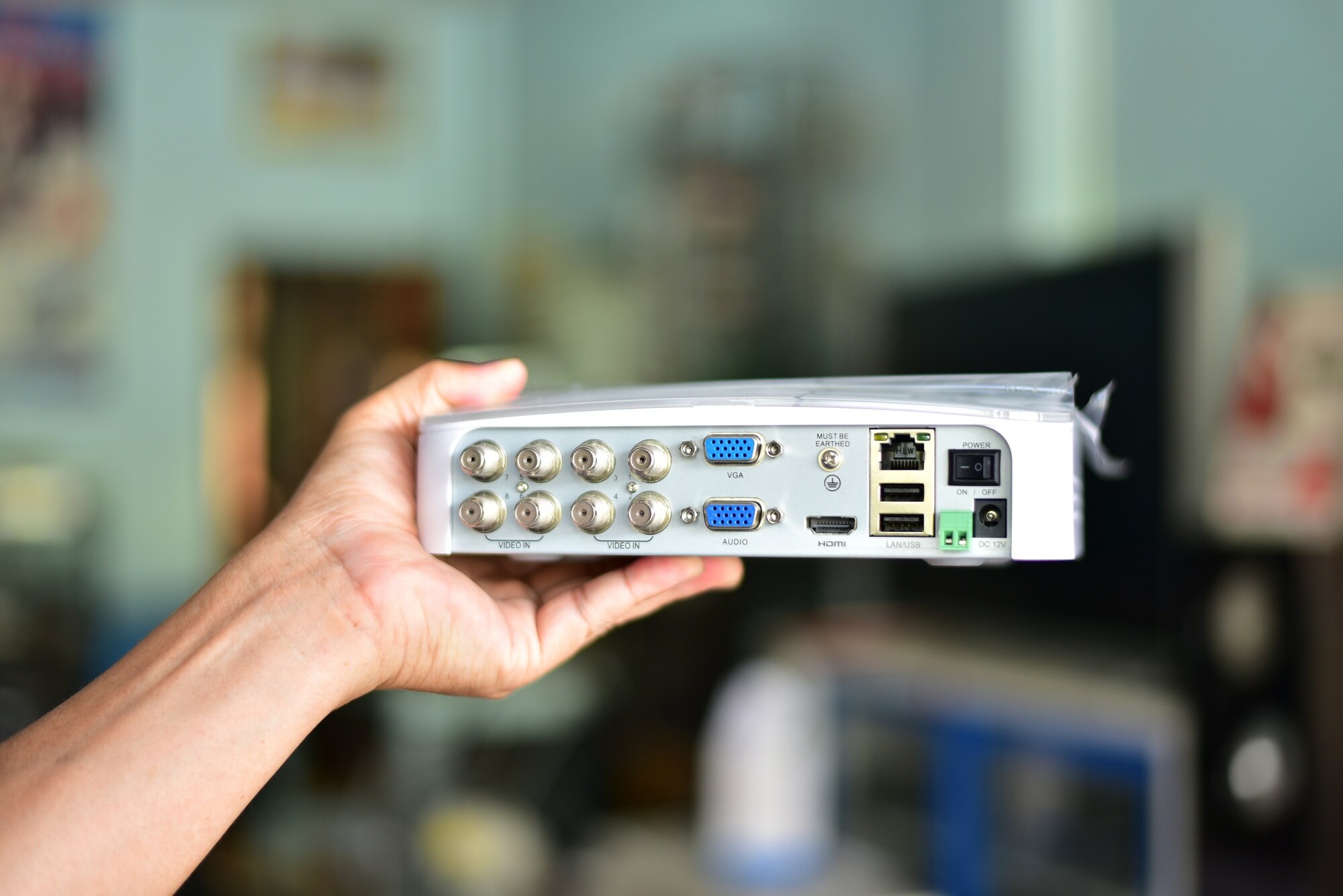
- Podłącz jeden koniec przewodu HDMI do gniazda HDMI w rejestratorze.
- Drugi koniec wsuń do wolnego wejścia HDMI w telewizorze/monitorze (na TV wybierz właściwe źródło, np. HDMI1).
- Włącz rejestrator i telewizor – na ekranie powinien pojawić się obraz z rejestratora.
Jeśli nie ma obrazu, ustaw w menu rejestratora zgodną z TV rozdzielczość (np. 1920×1080): tymczasowo podepnij monitor, wejdź w Menu > Ustawienia > Wyświetlanie > Rozdzielczość i wybierz obsługiwany tryb. Następnie sprawdź/wyklucz usterkę kabla HDMI, testując go na innym urządzeniu. Jeżeli TV nie obsługuje 4K, ustaw wyjście rejestratora na 1080p.
Wskazówka: podłącz mysz USB do portu USB rejestratora – ułatwi nawigację po menu (możesz wybrać język polski).
Krok 3 – podłączenie do routera (sieć LAN)
Wykonaj połączenie sieciowe zgodnie z poniższymi krokami:
- Przygotuj przewód UTP: jeśli nie jest zakończony, zarób wtyki RJ45 według standardu T‑568B na obu końcach.
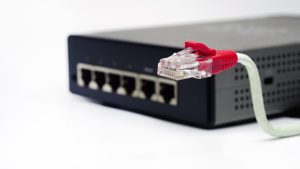
- Wepnij jeden koniec do portu LAN rejestratora.
- Drugi koniec wepnij do wolnego portu LAN w routerze (nie do portu WAN).
- Włącz rejestrator – domyślnie DHCP automatycznie przydzieli adres IP.
Podłącz rejestrator wyłącznie do portu LAN, nigdy do WAN.
Porada: w razie konfliktu adresów IP ustaw statyczne parametry: IP rejestratora (np. 192.168.1.150), maska 255.255.255.0, brama domyślna = IP routera (np. 192.168.1.1).
Krok 4 – podstawowa konfiguracja po podłączeniu
Przeprowadź wstępną konfigurację:
- Na TV, z użyciem myszy: uruchom rejestrator, wybierz język polski i zatwierdź ewentualny restart.
- Wejdź w Menu > Sieć > Podstawowe i sprawdź łączność (np. ping do routera). Opcjonalnie włącz P2P i zeskanuj kod QR w aplikacji mobilnej.
- Dodaj kamery: Menu > Urządzenia > Skanuj albo wpięcie przez wbudowany port/porty PoE lub zewnętrzny switch PoE (kabel UTP z kamery do portu PoE).
- Wykonaj test: podgląd na żywo oraz odtworzenie nagrań na TV.
Schemat podłączeń (tekstowy)
Poglądowy schemat połączeń prezentuje się tak:
Router (LAN) ─── RJ45 UTP ─── Rejestrator (LAN/PoE)

│

HDMI ─── Telewizor (HDMI)

Rejestrator ─── Zasilacz + HDD (wewnętrznie)
Najważniejsze porady i wskazówki
Zapamiętaj poniższe dobre praktyki:
- Bezpieczeństwo – po pierwszym uruchomieniu natychmiast zmień domyślne hasło admina: Menu > System > Użytkownicy;
- Problemy z siecią – jeśli brakuje portów w routerze, zastosuj switch; kamery IP najpierw podłącz przewodowo do sieci, a dopiero potem konfiguruj;
- Zasilanie kamer – użyj PoE (jeden przewód dla zasilania i danych) lub zasilacza lokalnego; przy zasilaniu po skrętce zachowaj właściwą polaryzację;
- Kompatybilność – dobieraj rejestrator i kamery tej samej marki (np. Hikvision) dla prostszej integracji i pełnej funkcjonalności;
- Rozszerzenia – do zdalnego dostępu wykorzystaj P2P lub aplikację mobilną (skan kodu QR w menu Sieć); dla wyjścia 4K stosuj przewód i port HDMI 2.0;
- Błędy – brak IP? Wykonaj reset do ustawień fabrycznych (przycisk na obudowie); słaby obraz? Zmień rozdzielczość wyjścia w rejestratorze i sprawdź ustawienia TV.
Pamiętaj: aktualizacje firmware oraz silne, unikalne hasła znacząco podnoszą bezpieczeństwo systemu monitoringu.
W przypadku modeli specyficznych (np. Hikvision DS‑7616NI) skorzystaj z dedykowanej instrukcji producenta.