
Podłączenie systemu monitoringu do internetu umożliwia zdalny podgląd kamer z dowolnego miejsca. Aby wszystko działało stabilnie i bezpiecznie, konieczna jest prawidłowa konfiguracja rejestratora, routera oraz dostępu zdalnego.
Etap 1 – przygotowanie urządzeń i sieci lokalnej
Połączenie fizyczne
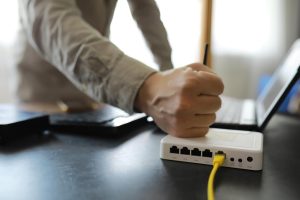
Podłącz rejestrator do routera przewodem UTP (skrętka komputerowa) zakończonym wtykami RJ‑45. Jeśli korzystasz z modemu USB, zastąp go routerem – odłącz modem, a wszystkie urządzenia lokalne (komputery, rejestrator) podłącz do portów LAN w routerze.
Rejestrator podłącz także do monitora (BNC, VGA) lub telewizora (HDMI, RCA, SCART), aby uzyskać dostęp do jego interfejsu konfiguracyjnego.
Instalacja dysku twardego
Przed konfiguracją zamontuj w rejestratorze dysk twardy, na którym będą zapisywane nagrania.
Etap 2 – konfiguracja routera
Wejdź do panelu administracyjnego routera, wpisując w przeglądarce jego adres IP (najczęściej 192.168.0.1 lub 192.168.1.1). Dane logowania znajdziesz w instrukcji lub na etykiecie pod urządzeniem. Następnie wykonaj poniższe kroki:
- skonfiguruj połączenie z internetem i parametry sieci lokalnej,
- ustaw serwer DHCP w sieci LAN,
- zapisz zmiany.
Etap 3 – konfiguracja rejestratora w sieci lokalnej
W interfejsie rejestratora przejdź do Menu Główne → Ustawienia → Sieć. W tej sekcji ustaw najważniejsze parametry:
- adres IP – na ten adres będą przekierowane porty w routerze (nie używaj domyślnego 192.168.1.88; ustaw własny, unikalny adres);
- maska sieci i brama domyślna – wartości zgodne z konfiguracją twojej sieci LAN;
- DHCP – odznacz tę opcję i zastosuj zmiany.
Po zapisaniu ustawień sieciowych (IP, maska, brama i port) uruchom przeglądarkę na komputerze i wpisz adres IP rejestratora – powinien pojawić się podgląd z kamer.
Etap 4 – dodanie adresu IP do zaufanych witryn
W Internet Explorerze przejdź do Menu Narzędzia → Opcje internetowe → Zabezpieczenia. Następnie wykonaj:
- zaznacz „Zaufane witryny”,
- kliknij przycisk „Witryny”,
- odznacz opcję „Żądaj weryfikacji serwera…”,
- dodaj adres IP rejestratora.
Etap 5 – konfiguracja dostępu z internetu
Po prawidłowej konfiguracji sieci lokalnej skonfiguruj router, aby umożliwić zdalny podgląd przez internet. Ustawień w rejestratorze nie zmieniaj.
Przekierowanie portów
W panelu routera skonfiguruj przekierowanie portów (Port Forwarding):
- podaj port, który chcesz przekierować (np. port HTTP 80 lub 81 – zgodnie z ustawieniami rejestratora),
- wpisz lokalny adres IP rejestratora (np. 192.168.1.88),
- w polu „Protokół” wybierz „Wszystkie” lub „TCP/UDP”,
- zaznacz aktywację reguły („Włączone”) i zapisz.
Usługa DDNS (dynamiczny DNS)
Ponieważ adres IP twojego łącza zwykle zmienia się dynamicznie, skonfiguruj DDNS w routerze:
- Dodaj hosta – w ustawieniach routera wybierz dodanie nowego hosta DDNS;
- Nazwa hosta – wpisz wymyśloną nazwę i wybierz rozszerzenie domeny (np. no-ip.org);
- Dostawca – wybierz No-IP;
- Nazwa użytkownika – wpisz swój adres e‑mail;
- Hasło – podaj hasło do konta;
- Adres hosta – wprowadź pełny adres z rozszerzeniem (np. adres.no-ip.org);
- Aktywacja – włącz usługę, zaloguj się i zapisz.
Etap 6 – dostęp do monitoringu przez internet
Po skonfigurowaniu przekierowania portów i DDNS wpisz w pasku adresu przeglądarki odpowiedni adres, np.: http://adres.no-ip.org:81 (gdy port HTTP to 81) lub http://adres.no-ip.org (gdy port HTTP to 80).
Łączysz się z adresem globalnym twojego łącza, a router przekierowuje ruch na lokalny adres IP rejestratora – dzięki temu zyskujesz bezpieczny, zdalny dostęp do podglądu.
Ważne wskazówki
Pamiętaj o poniższych zasadach, aby uniknąć problemów i zwiększyć bezpieczeństwo:
- pierwsza konfiguracja powinna być wykonana przewodowo – poprzez bezpośrednie połączenie z komputerem,
- upewnij się, że adresy IP w sieci lokalnej są unikalne – każde urządzenie ma inny adres,
- zadbaj o bezpieczeństwo – natychmiast zmień domyślne hasła routera i rejestratora,
- jeśli masz więcej kamer niż portów w routerze, zastosuj switch sieciowy z dodatkowymi portami Ethernet.